Tekst in een foto op de iPhone: hoe je tekst kopieert, vertaalt en Live Text gebruikt.
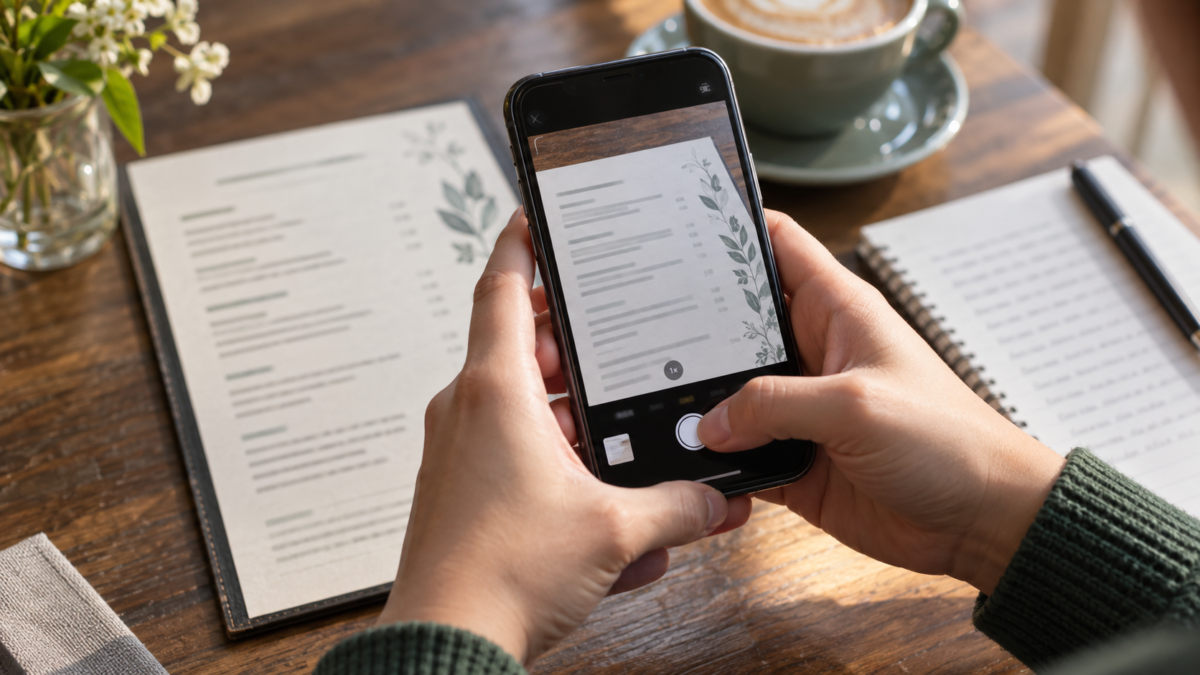

Een foto kan meer bevatten dan alleen een herinnering. Hij kan ook een adres, een telefoonnummer, een boodschappenlijstje of een hele pagina bevatten die je in tekst wilt omzetten. Op de iPhone herkent de Live Text-functie deze elementen direct in de camera en foto's, waardoor je kunt kopiëren, vertalen, zoeken en delen zonder alles opnieuw te hoeven typen.
Het resultaat is afhankelijk van het iPhone-model, de versie van het besturingssysteem, de taal en de beeldkwaliteit. Daarom legt deze handleiding uit hoe je Live Text veilig kunt gebruiken, wat je moet doen als de knop niet verschijnt en welke alternatieven werken voor complexe documenten. Het doel is om je te helpen de juiste methode te kiezen in elke situatie.
Wat is Live Text?
Live Text is de naam die Apple gebruikt voor zijn tekstherkenning en visuele gegevensherkenning in afbeeldingen. De functie identificeert woorden in foto's, schermafbeeldingen en camerabeelden. Wanneer de inhoud wordt herkend, kun je passages selecteren alsof het getypte tekst is.
De verwerking vindt in veel gevallen plaats op het apparaat zelf, maar de beschikbaarheid varieert afhankelijk van de hardware en de taal. Verwar deze functie niet met de documentscanfunctie in de Notities-app: Live Text werkt met de bestaande afbeelding, terwijl de scanner probeert een schonere, beter georganiseerde opname te maken.
Tekst kopiëren uit een foto op een iPhone
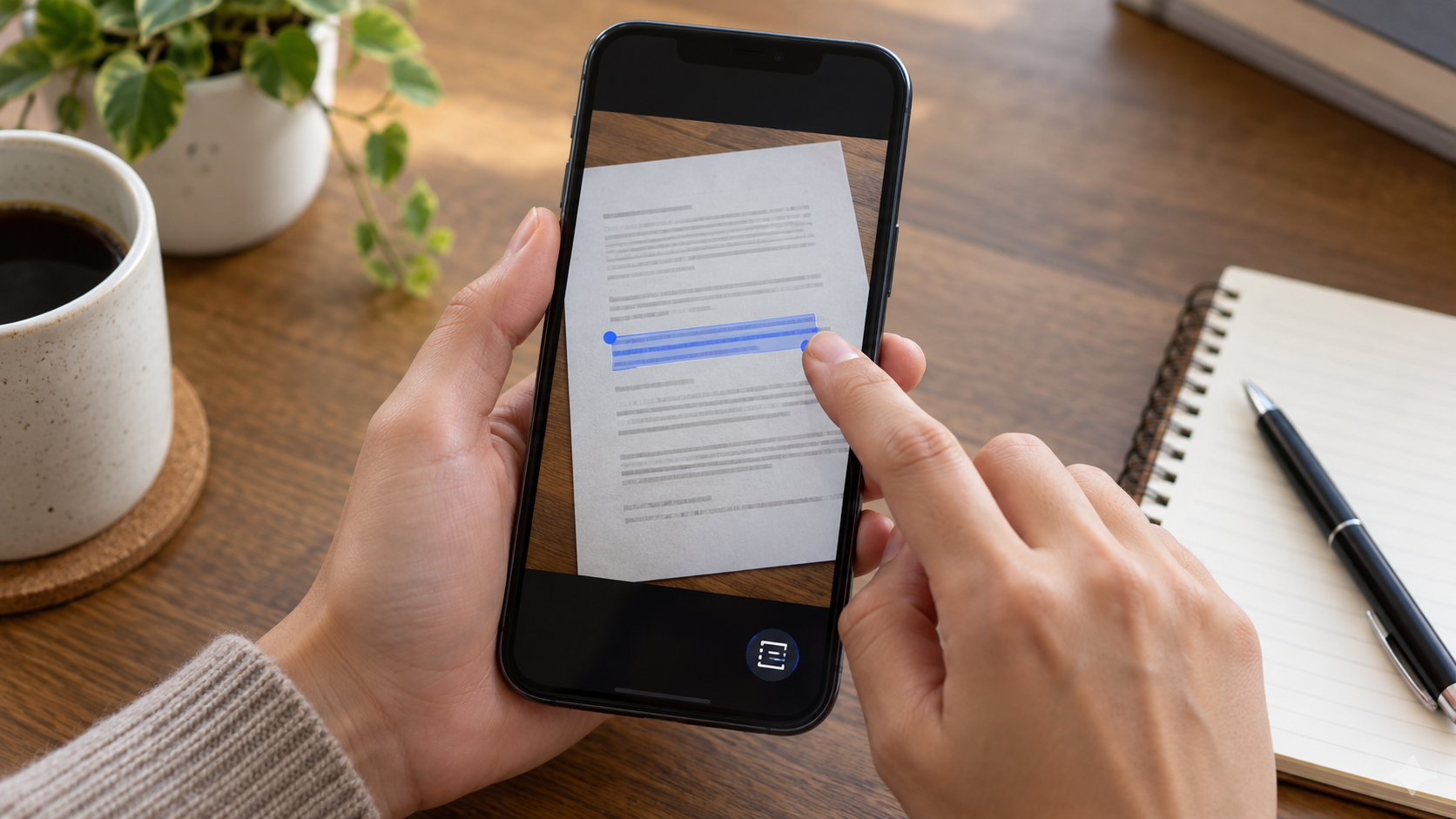
Open de Foto's-app en kies een afbeelding met duidelijke tekst. Tik op het tekstpictogram dat in de rechterbenedenhoek verschijnt wanneer je iPhone tekst detecteert. Je kunt ook een woord direct in de foto ingedrukt houden. Sleep de blauwe handgrepen om in of uit te zoomen.
Tik in het contextmenu op Kopiëren. De tekst wordt naar het klembord gekopieerd en kan vervolgens in Berichten, Notities, Mail, Pages of een browser worden geplakt. Lees de gekopieerde tekst voordat u deze in een belangrijk document gebruikt: vergelijkbare getallen, accenten, regeleinden en symbolen kunnen anders worden herkend dan in het origineel.
Als de tekst in meerdere kolommen staat, selecteer dan telkens een kleiner gedeelte. Live Text kan de volgorde van de regels wijzigen als de pagina overlappende tabellen, zijbalken of koppen bevat. Bij lange lijsten maakt het kopiëren van alinea's in blokken het controleren eenvoudiger en blijft de volgorde behouden.
Live tekst gebruiken via de camera
Open de Camera-app en richt deze op een poster, scherm of vel papier. Houd uw apparaat stil en wacht tot het pictogram voor tekstdetectie verschijnt. Tik erop om de selectie te vergrendelen en kies Kopiëren, Alles selecteren, Vertalen of Zoeken, afhankelijk van de weergegeven opties.
De camera is handig als je geen foto wilt opslaan. Hij komt ook van pas in snelle situaties, zoals het kopiëren van een nummer van een etiket of het controleren van een adres op een kentekenplaat. Richt de camera niet op documenten met persoonlijke gegevens op openbare plaatsen; het scherm van het apparaat kan door anderen worden gezien.
Als de detectie flikkert, houd de iPhone dan dichterbij of verder weg totdat de letters groter worden. Gelijkmatige verlichting helpt meer dan een sterke flits die op het papier reflecteert. Kantel de telefoon iets om reflecties te verminderen, maar zorg ervoor dat de pagina binnen het kader blijft.
Gegevens vertalen, onderzoeken en omzetten in actie.
Live Text herkent bepaalde soorten gegevens en biedt snelle acties aan. Een adres kan worden geopend in Kaarten, een nummer kan een gesprek starten, een datum kan worden toegevoegd aan Agenda en een website kan worden geopend in Safari. Tik op de herkende tekst en kies de actie pas nadat je hebt gecontroleerd of de context logisch is.
Om te vertalen, selecteer je de tekst en tik je op Vertalen. Het aantal ondersteunde talen en de offline modus zijn afhankelijk van je iOS-apparaat en de geïnstalleerde instellingen. Automatische vertalingen zijn handig om een bord of menu te begrijpen, maar ze zijn geen vervanging voor een professionele beoordeling van contracten, medische instructies of juridische teksten.
Door te zoeken naar een herkend woord, krijg je mogelijk resultaten op internet of een definitie te zien. Deze functie bespaart tijd bij het onderzoeken of vergelijken van producten, maar garandeert niet de betrouwbaarheid van de gevonden informatie. Gebruik woordherkenning als hulpmiddel bij je onderzoek en controleer de bron voordat je een beslissing neemt.
Hoe gebruik je tekst in schermafbeeldingen en pdf's?
Op schermafbeeldingen kan ook tekst geselecteerd worden. Open de afbeelding in Foto's en herhaal het proces door op het pictogram te tikken of je vinger op een woord te houden. Dit is handig om een bericht, een foutcode of een gedeelte van een pagina te kopiëren zonder een nieuwe schermafbeelding te hoeven maken.
Voor PDF's die u via Mail of Bestanden ontvangt, kunt u proberen het document te openen en de standaardselectie te gebruiken. Als de tekst een gescande afbeelding is, maak dan een schermafbeelding van de pagina en gebruik Live Text om deze te bewerken. Bij conversie kunnen bladwijzers en kolommen verloren gaan; als de opmaak essentieel is, zoek dan naar een digitale versie van het document.
Een alternatief voor meerdere pagina's is om het bestand in de Notities-app te openen en de camera te gebruiken om documenten te scannen. De scanner corrigeert randen en perspectief, terwijl Live Text je de mogelijkheid biedt om met specifieke woorden te interageren. Het combineren van beide methoden is meestal sneller dan later een scheve foto te corrigeren.
Wanneer de functie niet verschijnt
Controleer eerst of je iPhone en iOS compatibel zijn. Apple beperkt Live Text tot modellen met de benodigde verwerkingsmogelijkheden, en de lijst kan per versie verschillen. Ga in Instellingen naar de optie Live Text onder Taal en regio en controleer of deze is ingeschakeld.
De taal van de tekst is ook van belang. Sommige talen worden breder ondersteund dan andere, en detectie kan mislukken wanneer dezelfde afbeelding verschillende alfabetten of decoratieve lettertypen bevat. Het tijdelijk wijzigen van de voorkeurstaal garandeert geen resultaat, maar het kan wel helpen bij het herkennen van een specifiek document.
Update iOS zodra er een stabiele versie beschikbaar is en herstart je apparaat als het pictogram nog steeds ontbreekt. Controleer ook de toegankelijkheidszoom: een te hoge zoom kan de bedieningselementen voor foto's verbergen. Als de afbeelding onscherp is, maak dan een nieuwe foto bij goed licht voordat je concludeert dat de functie defect is.
Hoe verbeter je de nauwkeurigheid voordat je gaat kopiëren?
Leg het document op een vlak oppervlak en fotografeer het van voren. Gebruik de originele resolutie en vermijd filters die de korreligheid verhogen. Verlaag bij een scherm de helderheid en schakel meldingen uit die een deel van de tekst kunnen verbergen. Een enkele ontbrekende letter in een wachtwoord of ordernummer kan het hele resultaat ongeldig maken.
Let vooral op nullen, de letter O, het cijfer één en de letter I, koppeltekens, punten en accenten. E-mailadressen en URL's moeten teken voor teken gecontroleerd worden. Typ kaartnummers, documenten en andere gevoelige informatie liever handmatig in of controleer deze met een andere bron in plaats van volledig te vertrouwen op herkenning.
Nadat je de tekst hebt gekopieerd, plak je deze in een tijdelijke notitie en vergelijk je deze met de foto. Zo kun je eventuele samengevoegde regels, onjuiste spaties en verkeerd geïnterpreteerde symbolen corrigeren. Pas daarna kun je de inhoud verzenden of archiveren.
Veelgestelde vragen
Werkt Live Text op alle iPhones?
Nee. De functie is afhankelijk van het model en het geïnstalleerde besturingssysteem. Raadpleeg de compatibiliteitslijst van Apple en zorg ervoor dat uw iOS up-to-date is. Als het apparaat de functie niet biedt, kunnen OCR-apps een alternatief zijn, mits u het privacybeleid leest voordat u documenten verzendt.
Kan ik handgeschreven tekst kopiëren?
De herkenning is het meest betrouwbaar bij gedrukte tekst of tekst die op een scherm wordt weergegeven. Handschrift, sterk schuine letters en uitgegumde notities kunnen onvolledige resultaten opleveren. Fotografeer een handgeschreven notitie bij goed licht en gebruik de herkenning alleen als concept.
Wordt de gekopieerde tekst in de cloud opgeslagen?
Door te kopiëren wordt de inhoud naar het klembord van uw apparaat gekopieerd. Deze kan worden gesynchroniseerd met andere Apple-apparaten als de overdrachtsfunctie is ingeschakeld, maar wordt niet automatisch gepubliceerd. Bewaar gevoelige informatie niet te lang in kopieën en overschrijf het klembord zodra u klaar bent.
Waarom verdwijnt de tekstknop in een foto?
De iPhone heeft mogelijk niet genoeg letters herkend, de taal is mogelijk niet compatibel of de afbeelding is klein en onscherp. Probeer de foto op volledig scherm te openen, in te zoomen, de belichting te verbeteren of een nieuwe foto te maken. Controleer ook of Live Text is ingeschakeld in de taal- en regio-instellingen.
Apple houdt de vereisten en instructies actueel op de officiële pagina. Live Text op iPhone en iPad. Om andere praktische taken op je mobiele telefoon te organiseren, kun je ook ons artikel raadplegen over... Verwijder de locatiegegevens van foto's voordat je ze deelt..
Conclusie
Tekst kopiëren van een foto op je iPhone bespaart tijd als de afbeelding scherp is en de taal compatibel. Gebruik Live Text via de camera of de Foto's-app, controleer elke uitvoer en kies de documentscanner als de pagina veel kolommen bevat. Technologie helpt om een afbeelding om te zetten in bewerkbare informatie, maar menselijke controle blijft essentieel om fouten in belangrijke gegevens te voorkomen.