Zo scan je documenten met je telefoon en maak je er een overzichtelijke PDF van.
Een document scannen met je mobiele telefoon is niet langer een noodoplossing. De camera kan perspectiefcorrectie toepassen, het contrast verbeteren en meerdere pagina's samenvoegen tot één PDF-bestand dat klaar is om te verzenden, archiveren of ondertekenen. Het resultaat hangt minder af van de krachtigste camera en meer van de belichting, de compositie en de keuze van de juiste app.
In deze handleiding leer je hoe je documenten scant op Android en iPhone, wanneer je Google Drive of de Notities-app van Apple moet gebruiken, hoe je elke pagina controleert en welke voorzorgsmaatregelen je moet nemen om onleesbare bestanden te voorkomen. Deze workflow werkt voor bonnen, formulieren, contracten, vouchers en notities, zelfs als de beschikbaarheid van apparaten of diensten per land verschilt.
Bereid de omgeving voor voordat je gaat fotograferen.
Leg het papier op een vlakke, contrasterende ondergrond. Een donkere tafel helpt de camera de randen van een wit vel papier te herkennen, terwijl een muur met gelijkmatige verlichting schaduwen voorkomt. Schakel de flitser uit als deze reflecties veroorzaakt op glanzend papier; plaats de camera dichter bij een raam of gebruik een zijlamp.
Maak de lens schoon en houd uw telefoon parallel aan het document. Wanneer de telefoon gekanteld is, lijkt het verre gedeelte kleiner en moet de autocorrectie meer tekst afsnijden. Laat bij A4- of Letter-papier een kleine marge aan alle kanten vrij. Als de tekst te klein is, houd het apparaat dan dichterbij, maar gebruik niet te veel digitale zoom.
Scannen op Android met Google Drive
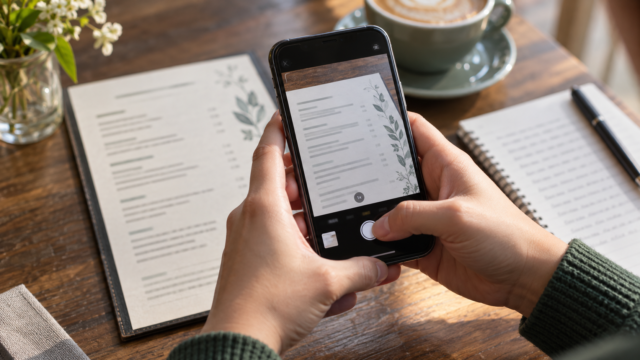
Google Drive biedt op veel Android-apparaten een ingebouwde scanner. Open de app, tik op de knop 'Toevoegen' en kies de scanoptie. Richt de scanner op de pagina en wacht tot de automatische contouren worden getekend; je kunt ook handmatig scannen als de achtergrond druk is. Controleer na het maken van de foto de vier hoeken en sleep de markeringen als er randen ontbreken.
Gebruik de kleurinstellingen om te kiezen tussen zwart-wit, grijstinten of kleur. Documenten met stempels, handtekeningen en afbeeldingen zijn vaak handiger in kleur. Voor contracten die alleen uit tekst bestaan, verkleint zwart-wit de bestandsgrootte en maakt de letters scherper. Tik op 'pagina toevoegen' om verder te werken in hetzelfde bestand in plaats van voor elke pagina een apart pdf-bestand te maken.
Controleer na afloop de paginavolgorde, draai eventuele pagina's die ondersteboven staan en hernoem het bestand voordat u het opslaat. Kies een duidelijke map, zoals 'Gescanneerde documenten', zodat u de pdf later gemakkelijk terug kunt vinden. Het bestand wordt gesynchroniseerd met het account dat u in Drive gebruikt, dus controleer of er voldoende ruimte beschikbaar is en of het account correct is, vooral op gedeelde apparaten.
Scannen op iPhone vanuit de Notities-app
Open Notities op je iPhone en maak een nieuwe notitie aan of kies een bestaande. Tik op de knop voor bijlagen, selecteer de optie om documenten te scannen en kader het vel papier. In de automatische modus wordt een foto gemaakt zodra een stabiele rechthoek wordt gedetecteerd; in de handmatige modus bepaal je zelf wanneer de foto moet worden gemaakt. Pas vervolgens de hoeken aan en tik op 'Scan behouden' om ook andere pagina's mee te nemen.
Zodra alle pagina's in de notitie staan, tik je op 'Opslaan'. Het document kan in de notitie blijven staan of als pdf worden gedeeld via het actiemenu. Verstuur het via e-mail, messenger of een cloudservice en bevestig op het deelscherm dat je het volledige bestand verzendt. Om te archiveren, gebruik je een naam met een onderwerp en datum, bijvoorbeeld 'huurcontract-2026-09'.
De Notes-scanner vereist geen app van derden en kan offline werken tijdens het scannen. Een internetverbinding is alleen nodig voor synchronisatie of delen. Apple beschrijft het proces en de ondersteunde opties in de officiële documentatie over scannen in Notes.
Correct perspectief, uitsnede en leesbaarheid.
Een goede scan hoeft de omringende tabel niet te tonen. Open de pagina-editor en controleer of de nummers, handtekeningen en stempels behouden zijn gebleven bij het bijsnijden. Als een woord te dicht bij de rand staat, scan dan opnieuw en laat meer ruimte over. Te veel bijsnijden kan informatie verwijderen die op dat moment overbodig leek.
Vergelijk de kleurmodi op een pagina met dunne letters. Zwart-wit kan duidelijke lijnen vervagen, terwijl kleur details behoudt, maar grotere bestanden genereert. Grijstinten zijn een goede tussenweg voor pagina's met schaduwen of verouderd papier. Vermijd filters die de scherpte overdrijven, omdat deze accenten en leestekens in vlekken kunnen veranderen.
Maak een PDF-bestand met meerdere pagina's.
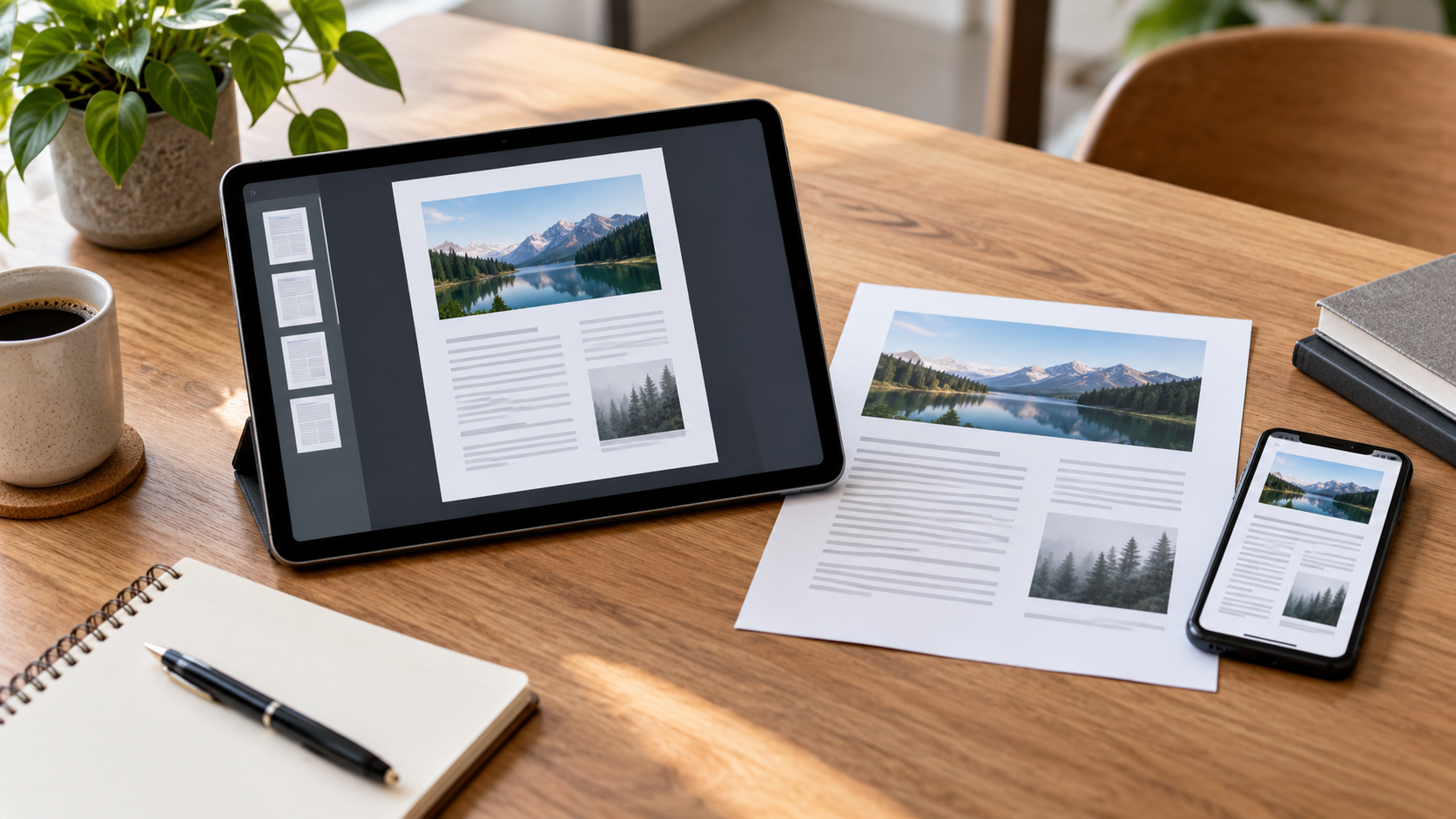
Voeg de pagina's toe in de volgorde waarin de lezer ze nodig heeft. Begin bij een formulier met de omslag en voeg later bijlagen toe. Bij bonnen maakt chronologische volgorde het controleren gemakkelijker. Voordat u opslaat, bekijk snel alle miniaturen en open minstens één pagina op volledig formaat om te controleren of de tekst nog steeds duidelijk leesbaar is.
PDF-bestanden hebben de voorkeur boven fotoreeksen wanneer het bestand wordt afgedrukt of naar een bedrijf wordt verzonden. De pagina's blijven bij elkaar en de kans dat er een pagina verloren gaat, wordt verkleind. Als het document persoonsgegevens bevat, controleer dan de ontvanger, de bestandsnaam en de service waarmee het wordt gedeeld. Een openbare map of een link met onbeperkte toegang kan de inhoud openbaar maken.
Wanneer gebruik je OCR en doorzoekbare tekst?
Sommige scanners herkennen tekens en stellen je in staat om naar woorden in een PDF te zoeken. Deze functie heet OCR. Het helpt bij het lokaliseren van waarden in een verzameling documenten, maar het moet niet worden beschouwd als een perfecte transcriptie. Tabellen, stempels, handschrift en mengtalen kunnen fouten veroorzaken.
Als nauwkeurigheid belangrijk is, vergelijk dan de herkende tekst met het originele document. Sla bij contracten of officiële documenten de pagina's ook op als afbeeldingen binnen het PDF-bestand. Op deze manier behoudt het bestand de oorspronkelijke opmaak, zelfs als de tekstlaag fouten bevat.
Alternatieven voor wie meer controle nodig heeft.
Speciale scannerprogramma's bieden profielen voor bonnen, boeken en kaarten, en de mogelijkheid om te exporteren naar verschillende services. Ze kunnen handig zijn wanneer u OCR in meerdere talen, specifieke compressie of synchronisatie met een team nodig hebt. Controleer het privacybeleid voordat u documenten naar een externe server verzendt en kijk of essentiële functies afhankelijk zijn van een handtekening.
Als de standaardtoepassing al een schone PDF levert, is het niet zinvol om een andere toepassing te installeren alleen voor filters. Minder toepassingen betekenen ook minder machtigingen en minder locaties waar een kopie van het document kan worden opgeslagen. Test de workflow met een pagina zonder gevoelige gegevens voordat u een groot bestand migreert.
Veelvoorkomende problemen en hoe je ze kunt oplossen.
Als de scanner de randen niet detecteert, verhoog dan het contrast tussen het papier en de tafel, verplaats objecten in de omgeving en houd het apparaat parallel. Als de afbeelding te donker is, verplaats dan de lichtbron in plaats van de flitser er direct op te richten. Als de tekst onscherp is, laat u dan uw ellebogen op het scherm rusten, tikt u op het scherm om scherp te stellen en wacht u even voordat u de foto maakt.
Als de PDF niet op een ander apparaat kan worden geopend, probeer deze dan opnieuw te exporteren of het aantal pagina's te verminderen. Synchronisatieproblemen hebben meestal te maken met het account, het netwerk of de opslagruimte. De officiële helpfunctie van Google Drive legt het scanproces uit en waar het bestand kan worden opgeslagen.
Veelgestelde vragen
Is het beter om elke pagina apart te fotograferen?
Voor kleine hoeveelheden papier is de scanmodus voor meerdere pagina's veiliger, omdat alles in hetzelfde PDF-bestand wordt bewaard. Het apart scannen van foto's is handig als u pagina's wilt bewerken of naar verschillende mensen wilt versturen.
Kan ik een document scannen met een gewone camera?
Ja, maar een gewone camera corrigeert randen, perspectief en contrast meestal niet automatisch. Een geïntegreerde scanner bespaart stappen en produceert een consistenter bestand.
Is de PDF offline beschikbaar?
Op veel apparaten is het mogelijk om foto's te maken en te bekijken zonder internetverbinding. Synchroniseren en delen is afhankelijk van de internetverbinding en de regels van de app.
Hoe kan ik de bestandsgrootte verkleinen?
Gebruik grijstinten of zwart-wit wanneer dit de inhoud niet aantast, verwijder overbodige pagina's en kies een matige compressieoptie. Voorkom dat de bestandsgrootte zo sterk wordt verkleind dat cijfers en handtekeningen onleesbaar worden.
Conclusie
Met goede verlichting, een parallelle kadrering en zorgvuldige controle kan je mobiele telefoon een scanner vervangen voor de meeste dagelijkse taken. Kies Google Drive op Android of Notities op iPhone als je een eenvoudige aanpak wilt, je pagina's georganiseerd wilt houden en OCR als back-up wilt gebruiken. Controleer vóór het delen de kwaliteit van het bestand, de ontvanger en het privacy-niveau.
Bekijk de instructies van Apple voor het scannen van documenten in Notities. e de officiële Google Drive-handleiding. Om foto's te ordenen voordat je ze verstuurt, kun je ook eens kijken naar Hoe verwijder ik locatie-tags van foto's?.