
Hoe gebruik je databesparing op Android en iPhone?

Video's in hoge resolutie, videogesprekken en automatische updates kunnen je mobiele dataverbruik flink opslokken zonder dat je het doorhebt. Wanneer je datalimiet is bereikt, verlaagt je provider de snelheid of brengt extra kosten in rekening, waardoor simpele taken lastiger worden. De databesparingsmodus helpt dit verbruik te beperken door achtergrondactiviteiten te minimaliseren en wifi-verbindingen voorrang te geven.
Deze functie blokkeert geen internettoegang en vervangt geen volwaardig data-abonnement. Het beïnvloedt het gedrag van apps, vertraagt synchronisaties en kan de beeld- en videokwaliteit verminderen. Deze handleiding legt uit hoe u deze functie activeert op Android en iPhone, welke uitzonderingen u moet configureren, hoe u het dataverbruik meet en hoe u voorkomt dat agressief dataverbruik uw browsegedrag, werk of belangrijke berichten verstoort.
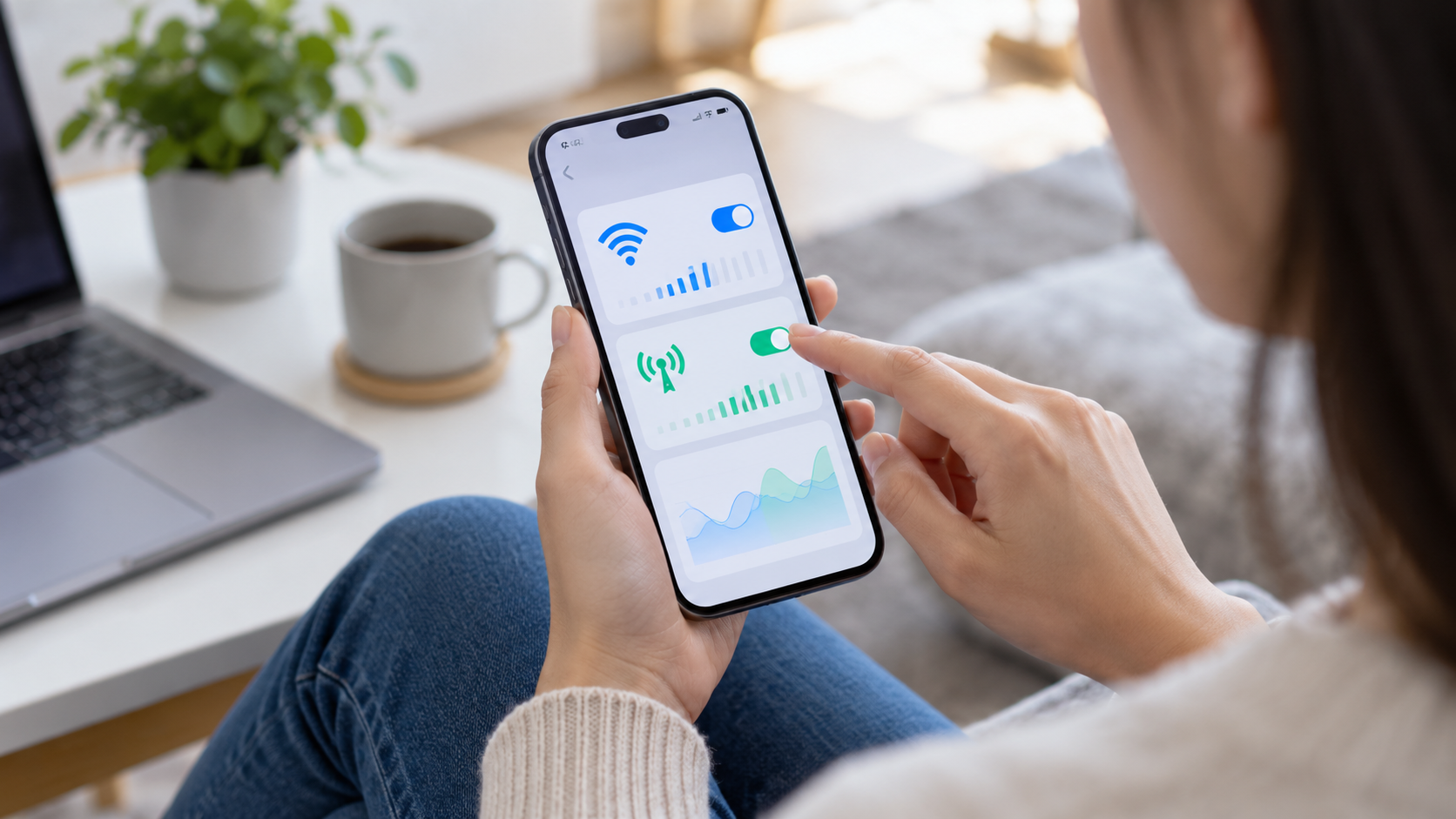
Wat doet de gegevensbesparingsmodus?
Op Android vermindert Data Saver de activiteit van apps op de achtergrond. Een app kan wachten tot je hem opent om je feed te vernieuwen, afbeeldingen te downloaden of bestanden te synchroniseren. Op iPhone past Low Data Mode vergelijkbare regels toe op je mobiele netwerk en gekozen wifi-verbinding: automatische updates en back-ups kunnen worden gepauzeerd en de streamingkwaliteit kan afnemen.
Deze modi belemmeren het normale gebruik van de applicatie die momenteel op het scherm wordt weergegeven niet. Als u een kaart opent, een video bekijkt of een gesprek start, blijft de telefoon gegevens overdragen. De energiebesparende functie is ontworpen om onzichtbaar dataverbruik tussen taken te voorkomen, niet om een resource-intensieve activiteit volledig te elimineren.
Hoe activeer je het op Android?
Open Instellingen > Netwerk en internet > Gegevensbesparing Of zoek naar 'gegevensbesparing' in de zoekbalk van de instellingen. Activeer deze functie. Gebruikmaken van de data-economie. In sommige interfaces is het pad Instellingen > Verbindingen > Gegevensgebruik > Gegevensbesparing. De naam en positionering verschillen per fabrikant: Pixel, Samsung, Motorola, Xiaomi en andere.
Na activering schakelt u de optie in om onbeperkt gebruik toe te staan. Selecteer alleen de apps die direct meldingen moeten ontvangen, zoals berichten, authenticatie, transport of beveiligingsmonitoring. Een geautoriseerde app kan op de achtergrond data verbruiken, zelfs als de energiebesparingsmodus is ingeschakeld. Controleer de lijst na een paar dagen; vergeten uitzonderingen kunnen een deel van het voordeel tenietdoen.
Stel in het paneel voor dataverbruik een waarschuwing in en, indien uw provider dit toestaat, een maandelijkse limiet. Android laat zien welke apps de meeste data hebben verbruikt en over welke periode. Vergelijk de cijfers met de factureringscyclus van uw provider, aangezien uw telefoon mogelijk op een andere datum begint met tellen. Pas de startdatum van de cyclus aan zodat de waarschuwing relevant is.
Activeren op een iPhone
Voor het mobiele netwerk, open Instellingen > Mobiel netwerk > Opties voor mobiele data en activeren Lage datamodus. Om verbinding te maken met een wifi-netwerk, tikt u op Instellingen > Wi-Fi, Tik op de informatieknop naast het netwerk en activeer dezelfde modus. De instelling is individueel: energiebesparing kan worden ingeschakeld op de wifi thuis en uitgeschakeld op het snelle netwerk op het werk.
De iPhone kan iCloud-backups, automatische updates en sommige synchronisatietaken onderbreken. Als u iCloud Foto's gebruikt, controleer dan of uw bibliotheek up-to-date is voordat u op een back-up vertrouwt tijdens het reizen. Het systeem hervat de werkzaamheden wanneer de energiebesparingsmodus wordt uitgeschakeld of wanneer zich geschikte omstandigheden voordoen, maar er is geen garantie dat dit onmiddellijk gebeurt.
Selecteer uitzonderingen zodat u geen meldingen mist.
Te veel data opslaan kan de ontvangst van een inlogcode, een noodbericht of een reisnotificatie vertragen. Voeg op Android essentiële berichten- en authenticatie-apps toe aan de lijst met apps voor onbeperkt gebruik, maar laat sociale media, appwinkels en games erbuiten. Controleer op iPhone meldingen en houd mobiele data ingeschakeld voor apps die moeten werken wanneer je geen wifi-verbinding hebt.
Schakel niet zomaar alles in voor het gemak. Elke uitzondering maakt synchronisatie op de achtergrond mogelijk en kan het dataverbruik verhogen. Probeer dit: activeer de energiebesparende modus, vergrendel het scherm en vraag iemand die je vertrouwt om een bericht te sturen. Als de melding te laat binnenkomt, controleer dan alleen de betreffende app en schakel niet de hele modus uit.
Verminder de uitgaven binnen de app.
Schakel automatisch downloaden van media alleen in via wifi in berichtenapps. Kies bij videodiensten voor automatisch of lage kwaliteit voor mobiele netwerken en schakel automatisch afspelen uit. Download afleveringen van muziek en podcasts thuis. Kaarten kunnen offline worden opgeslagen vóór vertrek; dit voorkomt dat straten en afbeeldingen steeds opnieuw moeten worden geladen.
Socialemediaplatforms bieden vaak opties om data te besparen, videovoorbeelden te verkleinen of te voorkomen dat media met een hoge resolutie worden geladen. Browsers bieden in sommige versies een databesparende modus, maar vermijd onbekende extensies die al het verkeer onderscheppen. Compressie kan de kwaliteit verminderen en vervangt niet de voorzichtigheid ten aanzien van kwaadwillende websites.
Beheer synchronisatie, updates en back-ups.
Open op Android je Google-account en controleer welke services automatisch synchroniseren. Schakel alleen items uit die je handmatig kunt bijwerken, zoals contacten van een oud account. Pauzeer de synchronisatie van authenticatiegegevens, belangrijke contacten of werkbestanden niet zonder te weten hoe je ze kunt herstellen. Controleer op iPhone Instellingen > Algemeen > Achtergrondapp vernieuwen En laat de benodigde applicaties actief.
Systeemupdates en back-ups zijn belangrijk en moeten via wifi worden uitgevoerd. Als uw telefoon al een paar dagen niet is bijgewerkt, verbind hem dan met een betrouwbaar netwerk en laat hem opladen. Een back-up die te laat wordt gemaakt, kan duurder uitvallen dan de opgeslagen gegevens, vooral voordat u uw apparaat vervangt of herstelt.
Hoe meet je of de economie functioneerde?
Noteer je verbruik voordat je de modus activeert en vergelijk dit na zeven volle dagen. Controleer het dashboard van je provider, aangezien je telefoon en provider dataverbruik mogelijk anders berekenen. Als het verbruik slechts licht daalt, zoek dan naar een app die video's afspeelt, foto's back-upt of locatievoorzieningen op de achtergrond gebruikt. Als het verbruik aanzienlijk daalt en berichten vertraagd binnenkomen, voeg dan een specifieke uitzondering toe.
Houd rekening met de context. Een week thuis, verbonden met wifi, is niet representatief voor het verbruik tijdens een reis. Neem een andere meting tijdens een periode met woon-werkverkeer en telefoongesprekken. Het doel is om essentiële diensten draaiende te houden met een zo laag mogelijk verbruik, niet om een vast getal te bereiken.
Veelvoorkomende problemen en oplossingen
Als een app niet meer wordt bijgewerkt, controleer dan of de energiebesparingsmodus is ingeschakeld en of deze is ingesteld op beperkt gebruik. Controleer ook de vliegtuigmodus, de dekking en de machtigingen voor dataverbruik op de achtergrond. Als een videogesprek instabiel wordt, schakel dan tijdelijk de energiebesparingsmodus uit of maak verbinding met wifi. Schakel de energiebesparingsmodus na afloop weer in, zodat je de instelling niet vergeet.
Als je telefoon data verbruikt, zelfs met de energiebesparende modus ingeschakeld, controleer dan het data-overzicht van elke app en kijk of er uploads, back-ups of handmatige updates actief zijn. Een app die op het scherm openstaat, kan nog steeds normaal data verbruiken. Start je telefoon opnieuw op na het wijzigen van veel instellingen om ervoor te zorgen dat alle services de configuraties opnieuw lezen.

Veelgestelde vragen
Wordt het internet trager als je data bespaart?
Het kan achtergrondtaken uitstellen en de mediakwaliteit verminderen, maar het beperkt niet per se de snelheid van de activiteit die u gebruikt. De perceptie hangt af van het netwerk, de applicatie en de geconfigureerde uitzonderingen.
Kan ik deze modus altijd ingeschakeld laten?
Ja, zolang berichten, authenticatie en andere essentiële meldingen zijn toegestaan. Controleer de lijst bij het installeren van een nieuwe app of bij het overstappen naar een andere provider.
Voorkomt deze modus extra kosten voor dataverbruik?
Er is geen garantie. Een handmatig gestarte activiteit kan veel data verbruiken en de provider bepaalt de kosten. Gebruik de limiet en het dashboard van uw provider als extra referentie.
Waarom wordt de back-up niet voltooid?
De back-upmodus kan pauzeren totdat er een wifi-verbinding is gevonden of totdat deze is uitgeschakeld. Verbind het apparaat met een betrouwbaar netwerk, laad de batterij op en controleer of de back-up is voltooid.
Conclusie
De databesparingsmodus is het meest nuttig in combinatie met de instellingen in de app. Activeer deze modus, geef alleen toestemming voor essentiële services, download media via wifi en monitor het dataverbruik volgens de juiste cyclus. Zo verminder je ongemerkt dataverkeer zonder berichten, back-ups of belangrijke bestanden te verliezen tijdens het reizen.
Officiële bronnen: Android-hulp bij het opslaan van gegevens e Energiebesparende modus op iPhone.






