
Bluetoothマウスとキーボードを携帯電話に接続する方法。
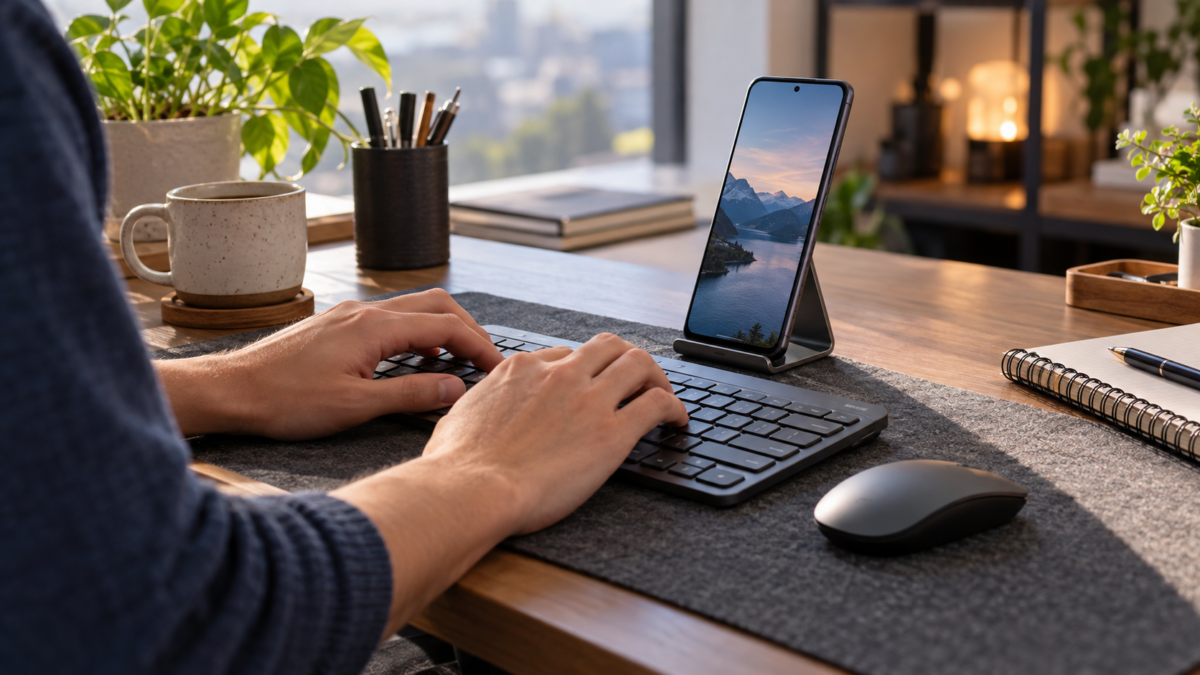
Bluetoothキーボードとマウスを使えば、スマートフォンをテキスト作成、表計算、ブラウジング、アクセシビリティ作業などを行うワークステーションに変えることができます。接続は通常簡単ですが、キーボードの言語、互換性、電源、そして各アプリの制限によって使用感は左右されます。AndroidとiPhoneはBluetoothアクセサリに対応していますが、一部の高度な機能は機種、OSのバージョン、周辺機器自体によって異なります。このガイドでは、安全な接続方法、設定方法、そしてよくある問題のトラブルシューティング方法をご紹介します。.

始める前に確認すべき事項。
キーボードとマウスが、独自のUSBレシーバーではなく、標準のBluetoothを使用していることを確認してください。一部のキットはワイヤレスに見えますが、スマートフォンと直接接続できない小型アダプターに依存している場合があります。また、アクセサリのバッテリーが充電されているか確認し、ペアリングモードにしてください。複数の接続に対応しているモデルの場合は、開始する前に空いているチャンネルを選択してください。.
スマートフォンのオペレーティングシステムをアップデートし、アクセサリのマニュアルを読んで、古いペアリングを削除する方法を確認してください。Bluetoothは多数のデバイスを登録できるため、正しい製品を特定するのが難しくなる場合があります。飛行機内、病院内、または多くの接続がある環境にいる場合は、干渉源から離れ、スマートフォンの近くで最初のペアリングを行ってください。.
Androidで接続する方法
設定を開き、「接続済みデバイス」または「接続」に進み、「Bluetooth」をタップします。Bluetoothをオンにして、「新しいデバイスをペアリング」を選択します。キーボードまたはマウスを検出モードにして、デバイス名が表示されるまで待ちます。デバイス名をタップし、表示されたコードを確認するよう求められたら、それを入力して確認し、ステータスが「接続済み」に変わるまで待ちます。手順は、Samsung、Motorola、Xiaomi、Pixelなどのブランドによって異なります。.
ペアリング後、いくつかのキーを押してマウスを動かしてみてください。ポインタが表示されれば、基本的な接続は正常に機能しています。多くのAndroid端末では、物理キーボードの設定画面(システム、キーボード、物理キーボード)で言語とレイアウトを選択できます。国際標準を使用している場合は、対応するレイアウトを選択してください。そうでない場合、アクセント記号、記号、疑問符キーの位置が異なる場合があります。.
Androidの一部のバージョンでは、ポインターの速度調整、アクセシビリティキー、ショートカットなどのオプションが提供されています。精度を損なわずに小さな要素を選択できるまで速度を調整してください。長時間作業する場合は、スクロール機能付きのマウスと握りやすいキーボードの方が、照明機能よりも大きな違いを生み出します。.
iPhoneでの接続方法
iPhoneで「設定」を開き、「Bluetooth」をタップします。アクセサリがペアリングモードに入るまで画面を開いたままにしておきます。「その他のデバイス」の下にあるキーボードまたはマウスの名前をタップします。パスコードが表示された場合は、キーボードでパスコードを入力し、Enterキーを押します。デバイスが「マイデバイス」に表示されたら、使用準備完了です。.
Appleが接続方法を解説します。 iPhone用Bluetoothアクセサリー. キーボードの場合、設定、一般、キーボードにその他のオプションが表示されることがあります。レイアウトが正しくない場合は、アクセサリで使用されている言語を選択してください。iPadにはポインターとトラックパッドの機能が豊富に備わっていますが、iPhoneでもアクセシビリティ、タッチ、AssistiveTouchで互換性のあるマウスやポインターを使用できます。.
携帯電話をもっと効率的に使いましょう。
キーボードが接続されている状態では、コピー、貼り付け、元に戻す、フィールドの切り替えなどのショートカットが多くのアプリケーションで機能します。ブラウザ、テキストエディタ、メール、スプレッドシートは通常、一般的なキーの組み合わせを認識しますが、各サービスには独自のショートカットが用意されている場合があります。キーが機能しないと判断する前に、アプリケーションのヘルプメニューを開いてください。.

マウスは、セクションの選択、オブジェクトのドラッグ、長いページのナビゲーションに便利です。小さな画面では、ジェスチャー、カメラ、ゲームなどにはタッチ操作の方が速いです。キーボードは文字入力に、マウスは精密な操作に、タッチ操作はジェスチャーに依存する操作に、というように、両方の方法を補完的に使い分けましょう。.
リモートワークが目的の場合は、スマートフォンを目の高さに保つスタンドと組み合わせて使用しましょう。テーブルの安定性を確認し、マイクやカメラを覆ってしまう可能性のある書類の上にスマートフォンを置かないようにしてください。会議の場合は、別途ヘッドセットを使用することで、スピーカーフォンのバッテリー消費を抑えることができます。.
ペアリングエラーを解決する
アクセサリが表示されない場合は、Bluetoothを一度オフにしてから再度オンにし、デバイスを充電してから、取扱説明書に記載されている時間、ペアリングボタンを長押ししてください。別のコンピューター、タブレット、またはスマートフォンに接続されている場合は、まずそのデバイスから接続を解除してください。アクセサリを近づけて、スマートフォンを再起動してみるのも効果的です。.
保存済みと表示されているのに接続できない場合は、名前の横にある設定アイコンをタップして、「削除」または「ペアリング解除」を選択してください。その後、最初から手順を繰り返してください。電話の接続を削除するだけでは不十分な場合があります。一部のキーボードは、電話番号を独自のプロファイルに保存しているためです。チャンネル切り替えボタンを使用して、別の空いているプロファイルを選択してください。.
断続的な不具合は、バッテリー残量低下、通信距離の過度、または電波干渉を示している可能性があります。スマートフォンを壁の後ろや金属製のバッグの中に置かないでください。ファームウェアのアップデートは、必ずメーカー公式アプリから行い、デバイスを復元する前に設定をバックアップしてください。.
言語、アクセント、そして相性
物理キーボードの言語設定は、キー配列と一致している必要があります。米国向けに販売されているキーボードは、ブラジル、ポルトガル、またはヨーロッパ向けのモデルとはアクセント記号の位置が異なる場合があります。これはキーボードの欠陥を意味するものではありません。システムで正しい配列を選択し、複数の言語で入力する際に言語を切り替えるためのキーの組み合わせを覚えておきましょう。.
マウスの中にはポインターを表示するものもありますが、コンピューターのすべてのジェスチャー操作に対応しているわけではありません。ページのスクロール、右クリック、スクロールホイールの操作は、システムやアプリケーションによって異なります。高価なアクセサリーを購入する前に、ブラウザやテキストエディタでこれらの機能をテストしてください。アクセシビリティを最優先するのであれば、人間工学に基づいた設計と安定性を重視しましょう。.
バッテリーと安全には十分注意してください。
使用していないアクセサリは電源を切るか、省電力モードを使用してください。コンパクトキーボードは数週間使用できる場合が多いですが、バッテリー寿命は照明や使用頻度によって異なります。Bluetoothを「改善」するために、未知のアプリをインストールしないでください。標準設定を優先し、スマートフォンを常に最新の状態に保ってください。.
公共の場所では、古いペアリングを解除し、自分から開始していない接続要求は受け入れないでください。未知のデバイスがファイルを送信しようとしたり、古い設定を悪用しようとする可能性があります。会社のデバイスでは、個人用周辺機器を接続する前に、会社の規則を確認してください。.
キーボードを使った作業後にファイルの整理を続けるには、以下を参照してください。 携帯電話にダウンロードしたドキュメントを見つける方法。. フォルダ構造とファイル名を統一しておくことは、タッチ操作とマウス操作の両方に役立ちます。.
よくある質問
キーボードとマウスを同時に接続できますか?
はい、ほとんどの最新機器で可能です。制限はBluetoothのバージョンと接続されている他の機器によって異なります。不安定な場合は、各アクセサリを個別にテストしてください。.
USBキーボードは携帯電話で使えますか?
互換性のあるアダプターとUSB OTGに対応していれば動作しますが、コネクタと電源が適合している必要があります。日常的な使用においては、Bluetoothの方が一般的に簡単です。.
なぜアクセントが間違っているのですか?
システムで選択されているレイアウトが、実際のキーボードと一致していません。実際のキーボードの設定で正しい言語を選択し、キーを再度テストしてください。.
古いアクセサリーはどのように取り外せばよいですか?
Bluetoothを開き、保存されているデバイスをタップして、「削除」または「ペアリング解除」を選択します。アクセサリが引き続き自動的に接続される場合は、保存されているプロファイルも削除してください。.
結論
Bluetoothマウスとキーボードをスマートフォンに接続すれば、より快適にタイピングやブラウジングができます。アクセサリーを準備し、スマートフォンの近くでペアリングし、言語設定を調整して、使用するアプリで各機能をテストしましょう。問題が発生した場合は、複雑な解決策を探す前に、デバイスの接続を一旦忘れて再接続してみてください。互換性のある周辺機器と安定したスタンドがあれば、スマートフォンは携帯性を損なうことなく、多くの作業をこなすことができます。.






