携帯電話を貸し出す予定ですか?アプリの使用を1つに制限する方法をご紹介します。.
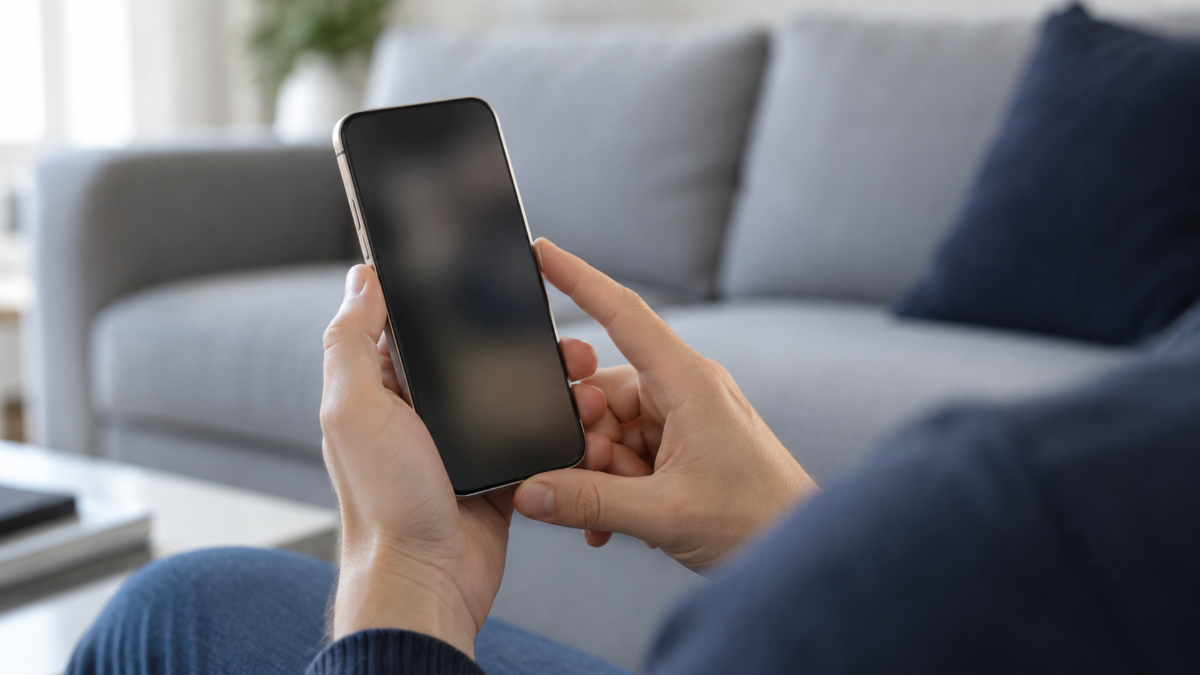
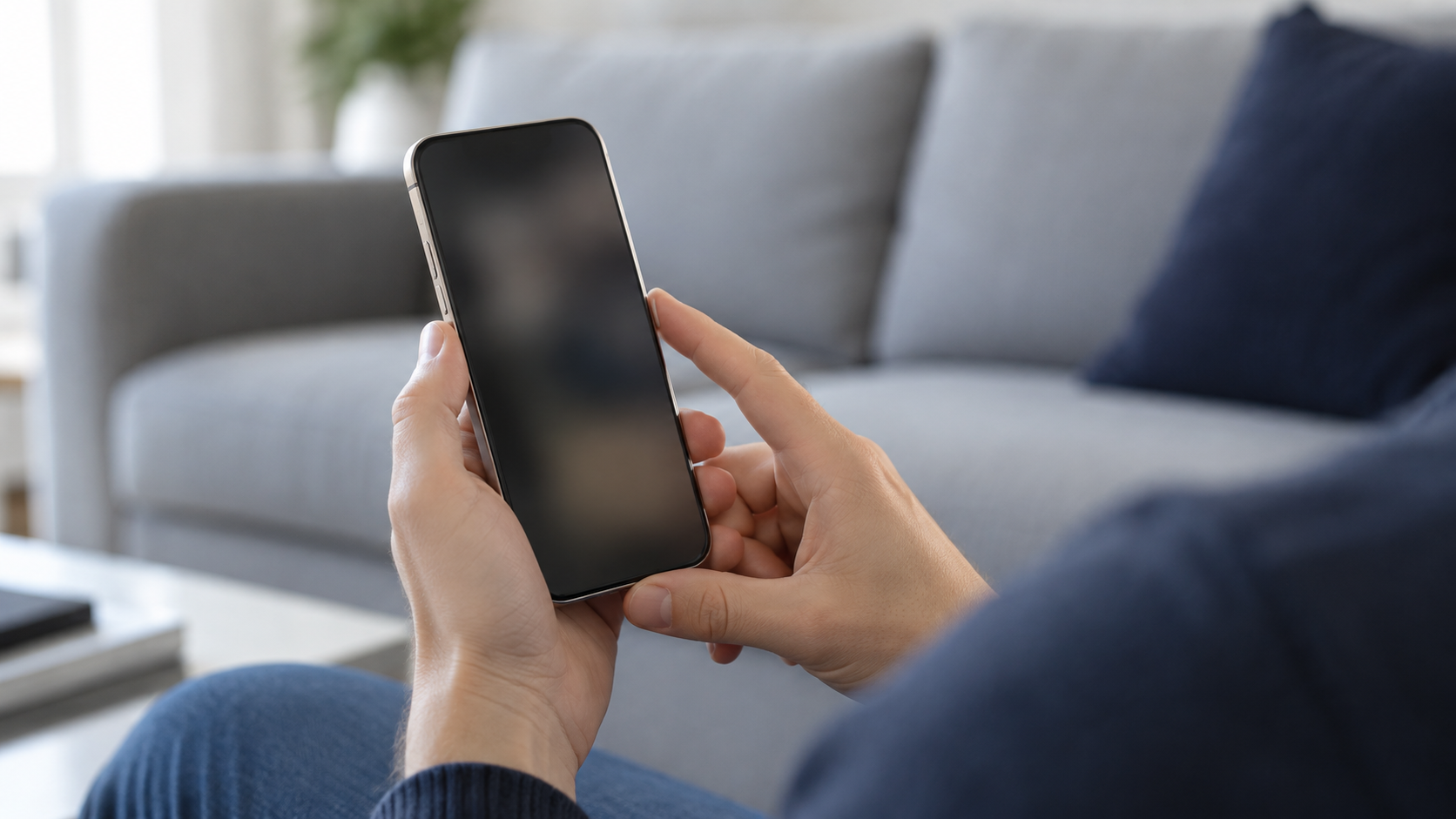
電卓を使ったり、情報を調べたりするために、誰かにスマートフォンを貸してほしいと頼まれた場合、端末を渡す前に、一時的に閲覧できるアプリを1つに制限することができます。Androidではアプリのピン留めオプションを探してください。iPhoneでは、この機能は「ガイド付きアクセス」と呼ばれています。.
アプリをインストールしたスマートフォンを貸し出す場合は、まず相手が具体的に何をする必要があるのかを明確にしましょう。電卓アプリは簡単な例です。写真アプリの場合は、アプリ内に保存しておくコンテンツについてより注意を払う必要があります。.
Androidでアプリをピン留めする方法
O Googleが示す経路 それは 設定 → セキュリティ または セキュリティと位置情報 → 詳細設定 → アプリのピン留め. この機能を有効にしてください。オプションが見つからない場合は、メーカーのサポートにお問い合わせください。メニューはメーカーによって異なります。.
- 貸し出されるアプリを開いてください。.
- 画面下部から上にスワイプして中央を長押しすると、最近使用したアプリが開きます。3つのボタンナビゲーションで、 概要.
- アプリのプレビューの上にあるアイコンをタップして、 修理.
解除するには、ジェスチャーを使用している場合は上にスワイプして長押しします。3 つのボタンの場合は、 戻ると概要 押された; 2つで、, 戻るとホーム. 要求されたPIN、パターン、またはパスワードを入力してください。Pixel端末では、このプロセスの一部にAndroid 11以降が必要です。.
iPhoneでガイド付きアクセスを使用する方法
- で 設定 → アクセシビリティ → ガイド付きアクセス, 機能を有効化し、コードを設定します。 コード調整.
- アプリを開きます。機種に応じて、サイドボタンまたはホームボタンを3回押します。 ガイド付きアクセス パネルが表示される場合。.
- 初期設定では、タッチ操作に反応してはいけない領域を定義し、確認してください。 セッション調整 または オプション. タップする 始める.
そのアプリが既に設定されている場合は、以前の設定でセッションをすぐに開始できます。終了するには、ボタンを3回押して認証し、 近い. A アップルの現在の方向性 iOS 18以前のバージョンでは、ダブルタップで一時停止することを示します。設定によっては、Face IDまたはTouch IDが代替手段として使用される場合があります。.
ガイド付きアクセス中は、事故検知機能および緊急サービスはご利用いただけません。これらの機能をご利用になるには、ログアウトしてください。.
アプリ内で他にどんなことができるか確認してみてください。
アプリをピン留めするということは、閲覧する写真1枚だけを選択するという意味ではありません。原則として、相手はそのアプリで利用可能なコンテンツをすべて閲覧できることを前提としてください。貸し出す前に、アクセス可能にしておくコントロールをテストし、選択したモードを終了する手順を練習しておきましょう。.
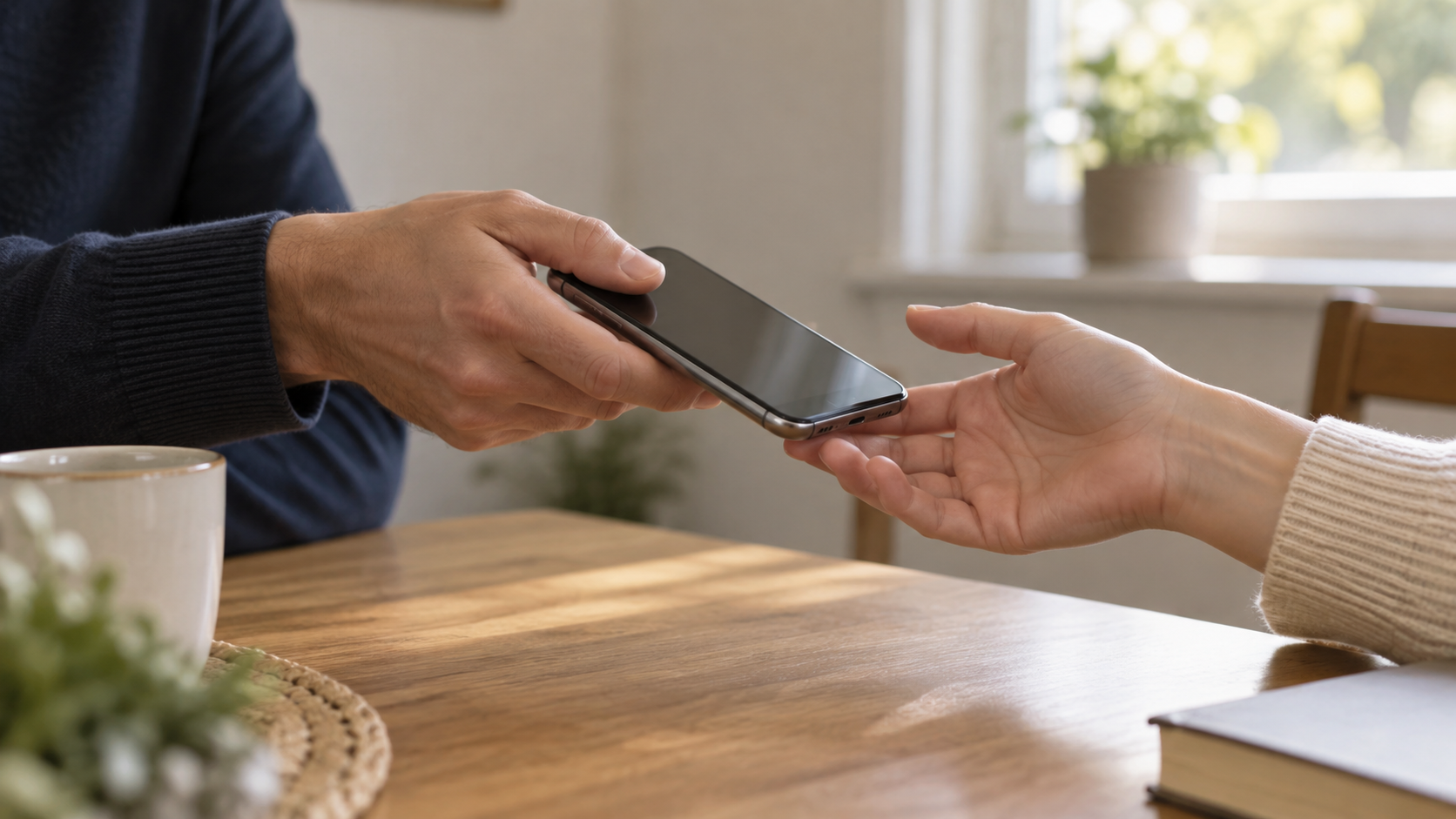
また、帰国に備えましょう。
デバイスが返却されたら、制限を解除してアプリを切り替えられることを確認してください。アプリ自体がアクセスできるデータについて懸念がある場合は、ガイドに従ってレビューを完了してください。 AndroidとiPhoneの権限設定を確認してください。.