
スマートフォンを使って書類をスキャンし、PDFファイルとして保存する方法。

スマートフォンで書類をスキャンすると、契約書、領収書、フォーム、購入証明書などを送る必要があるものの、近くにスキャナーがない場合に便利です。カメラ機能だけでは写真は作成できませんが、スキャン機能を使えば、遠近感を補正したり、端をトリミングしたり、複数のページをPDFにまとめて保存や共有が容易になります。AndroidとiPhoneには、標準搭載の機能や、よく知られたサービスと連携した機能が備わっています。.
結果は、照明、用紙、アプリケーションによって異なります。このガイドでは、作業スペースの準備、各プラットフォームでのスキャン、ページの確認、ファイル名の付け方、必要以上のデータを公開せずにファイルを共有する方法について説明します。判読不能な画像を完璧な文書に変換するアプリケーションは存在しません。校正はご自身の責任で行ってください。.
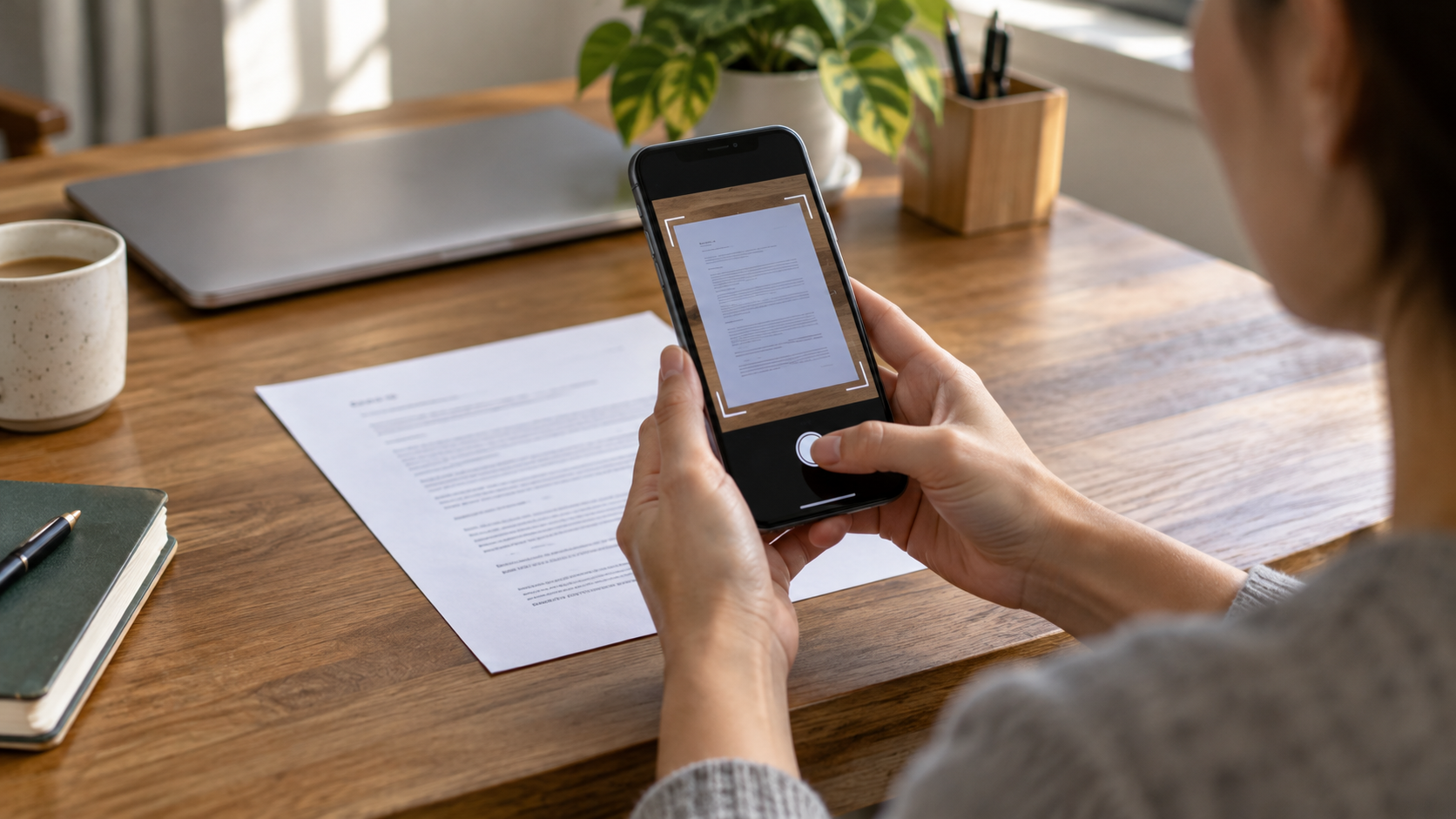
書類を準備してください。
紙を平らな場所に置き、クリップを外し、折り目を伸ばします。拡散光を利用しましょう。横の窓や2つの柔らかな光源を使うと、影が目立ちにくくなります。ランプの反射光を避け、フラッシュを使うと白飛びするので使用しないでください。レンズを拭き、紙の周りにスペースを空け、スマートフォンを紙と平行に持ちます。.
キャプチャする前に、ページを正しい順序に並べ替えてください。個人情報を含む文書の場合は、コンピュータ上の他のウィンドウを閉じ、開いているグループ経由でPDFを送信しないようにしてください。機関が署名、特定の色、または解像度を要求する場合は、フィルターを選択する前に要件を確認してください。.
AndroidでGoogleドライブを使ってスキャン
最初のキャプチャを実行してください。
Android端末でGoogleドライブを開き、カメラアイコンまたはスキャンオプションをタップします。アプリがページの端をハイライト表示するまで、カメラをページに向けます。スマートフォンが安定している場合は自動スキャンを実行するか、手動ボタンを使用します。Googleドライブでは、トリミング、回転、色補正、同じドキュメントへのページの追加などの調整が可能です。.
保存する前に、各サムネイルを確認してください。枠線が切れている場合は、ページをタップして角を調整してください。テキストが暗すぎる場合は、ドキュメントフィルターを試してみてください。強力なフィルターを使用すると、スタンプや署名が消えてしまう場合があります。 Googleドライブのサポートページでは、スキャンしてPDFまたはJPG形式で保存する方法を説明しています。.
名前を付けて、フォーマットを選択してください。
ファイル名には、CPF番号、クレジットカード番号、その他の機密情報を含めずに、「receipt-of-electricity-october-2026.pdf」のように、他の人がファイルを見つけやすい名前を付けてください。ファイルはプライベートなドライブフォルダに保存し、複数ページを印刷または確認する必要がある場合はPDF形式を選択してください。JPGは単一の画像には便利ですが、複数ページにわたる文書の構成は保持されません。.
同期にはアカウントとインターネット接続が必要です。ドキュメントをキャプチャして後でアップロードすることも可能ですが、その場合はファイルがデバイス上に残っている必要があります。PDFファイルが正しいフォルダに保存されていること、およびアクセス権限が「リンクを知っている人なら誰でも」に不必要に設定されていないことを確認してください。.
iPhoneでスキャン
メモアプリを使用する
メモを開き、メモを作成するか、既存のメモを選択し、添付ファイルボタンをタップします。 書類をスキャンする. iPhoneは画像の端を自動的に検出して撮影できます。タイミングを調整するには、手動撮影に切り替えて音量ボタンまたはシャッターボタンを使用してください。その後、角を調整し、「スキャンを保持」をタップして、次のページに進んでください。.
完了したら、「完了」をタップしてください。ドキュメントはメモ内にPDFファイルとして保存されます。 iPhoneでのスキャンに関するAppleの公式ガイドライン また、署名方法やファイルアプリの使い方についても説明しています。PDFをタップすると、名前の変更、共有、またはファイルへの保存ができます。.
フォルダが必要なときは、ファイルアプリを使用してください。
ファイルアプリで「その他」をタップして選択する 書類をスキャンする. iCloud Driveまたはローカルストレージからフォルダを選択し、最後に確認してください。このオプションは、メモを経由せずにPDFを既に作業フォルダに保存しておきたい場合に便利です。ファイルに個人情報が含まれている場合は、フォルダへのアクセス権を持つユーザーを確認し、送信後に公開リンクを無効にしてください。.
OCR、検索可能なテキスト、署名
一部のアプリは画像からテキストを認識し、単語を検索できます。結果は言語、写真の画質、フォントの種類によって異なります。数字、表、スタンプ、手書き文字は誤認識される可能性があります。登録や契約書に認識されたテキストを使用する前に、名前、日付、金額を確認してください。.
iPhoneでは、対応言語であればメモアプリでテキストをスキャンして編集可能なコンテンツを挿入できます。文書に署名するには、マークアップツールを使用するか、機関が指定するワークフローに従ってください。画面上で描かれた署名は、国によって法的効力が異なります。デジタル証明書や特定のプラットフォームが必要かどうかを確認してください。.
提出前に校正する方法
PDFを全画面表示で開き、すべてのページを閲覧してください。枠線、署名、フッターが途切れていないか、向きが正しいか、100%ズームでテキストが判読できるかを確認してください。注文、数量、ファイルサイズを確認してください。ポータルがPDFを拒否する場合は、メガバイト制限またはフォーマット要件を確認してください。.
空白ページは削除してください。ただし、受信者がファイルを受け取ったことを確認するまでは、元のファイルを保管しておいてください。ファイルサイズを小さくするには、サービス自体の圧縮機能を使用し、切手が判読できることを確認してください。個人情報、医療情報、または財務情報を含むPDFファイルは、知らないオンライン圧縮サービスに送信しないでください。.
リスクを抑えて共有しましょう。
有効期限、パスワード、または特定のユーザーのみにアクセス制限が設定されたリンクを選択してください。メールの場合は、受信者のメールアドレスを確認し、パスワードは別の方法で送信することを検討してください。メッセージアプリの場合は、グループ送信を避け、送信をタップする前にサムネイルを確認してください。有効期限が過ぎたら、Googleドライブでアクセス権を取り消すか、iCloudからリンクを削除してください。.
ドキュメントが単なる参考写真であれば、PDF を作成する必要はないかもしれません。定期的な領収書については、年と月ごとにフォルダを整理してください。 携帯電話にダウンロードしたファイルを整理する コピーをすぐに取り出せるようにしておくと便利です。.
よくある問題
エッジが検出されない場合は、用紙とテーブルのコントラストを上げ、物を遠ざけ、スマートフォンを平行に保持してください。画像がぼやけている場合は、手動撮影を使用し、肘を支えてください。PDFが同期しない場合は、ストレージ容量、接続、および正しいアカウントを確認してください。更新されたアプリケーションでは、以前のチュートリアルとはメニュー名が異なる場合があります。.
よくある質問
デジタル化は写真撮影と同じですか?
厳密にはそうではありません。デジタル化では、遠近感の補正、端のトリミング、ページの結合などが行われますが、カメラは単純な写真を作成するだけです。参考資料としては良質な写真で十分な場合もありますが、文書としては通常PDFの方が適しています。.
PDFファイルは自動的に検索可能になりますか?
必ずしもそうとは限りません。OCR機能を持つサービスもありますが、その機能はアプリ、言語、キャプチャの品質によって異なります。数字や名前をコピーする前に、認識されたテキストを確認してください。.
インターネット接続なしで書類をスキャンできますか?
様々なアプリでローカルにキャプチャできます。アップロード、同期、共有にはその後インターネット接続が必要となり、それまではファイルは安全に保管しておく必要があります。.
大きな文書を送信するにはどうすればよいですか?
ファイルを添付する代わりにプライベートリンクを使用するか、信頼できるツールでサイズを縮小してください。ポータルの制限を確認し、詳細情報が削除されるほど圧縮しないでください。.
結論

安定した場所、均一な照明、そして入念な確認があれば、スマートフォンは多くの日常業務においてスキャナーの代わりとして活用できます。Androidの場合はGoogleドライブ、iPhoneの場合はメモ&ファイルアプリを使用し、複数ページの場合はPDFを選択し、共有リンクを保護しましょう。キャプチャは最初のステップに過ぎません。結果を確認し、アクセスを制御することで、ドキュメントは真に役立つものになります。.






