
AndroidとiPhoneで片手モードを使用する方法

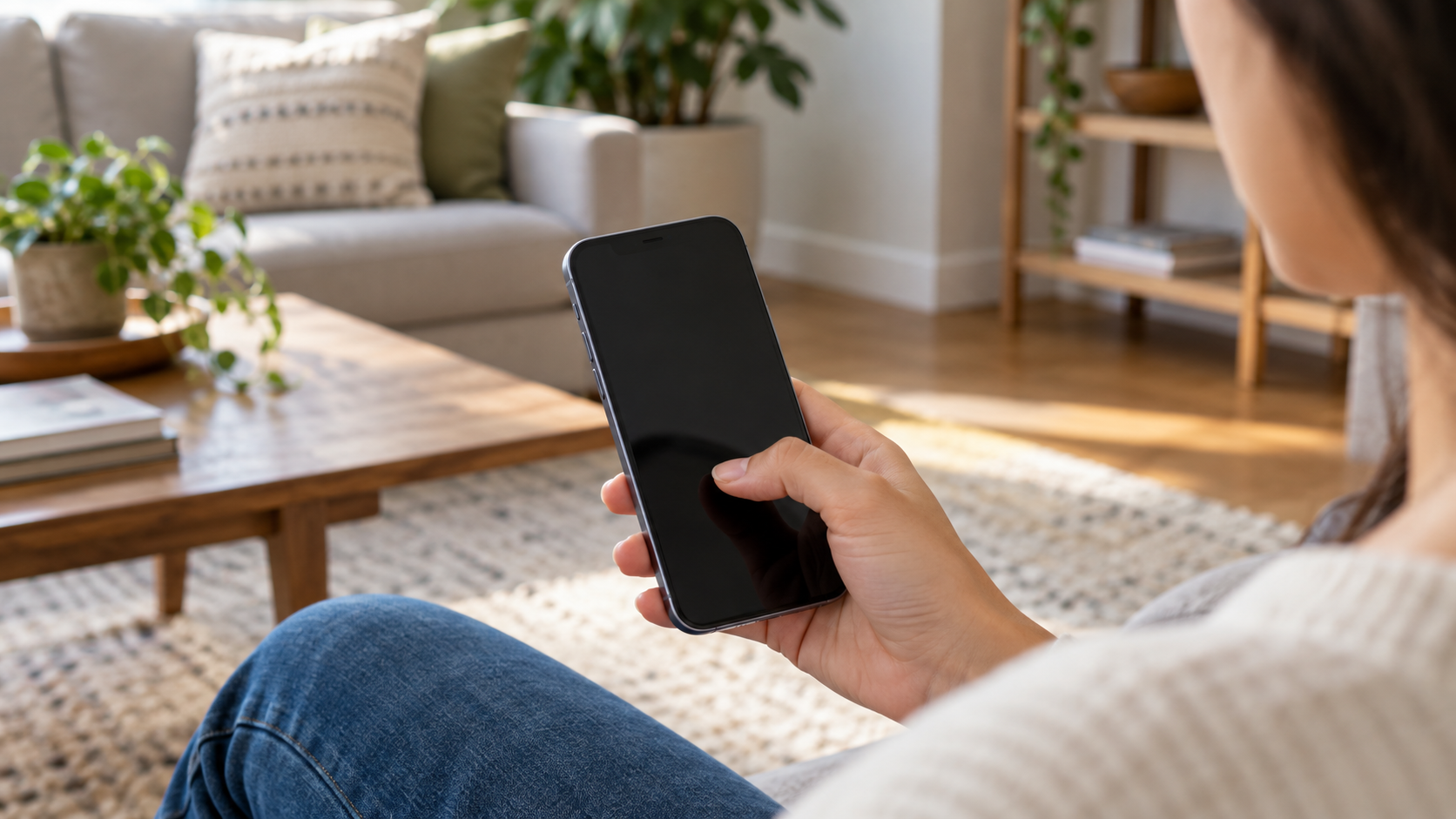
スマートフォンを片手で操作することは、些細なことのように思えるかもしれませんが、公共交通機関で立っているとき、バッグを持っているとき、あるいは指に負担をかけずに画面に手を伸ばしたいときなど、様々な場面で大きな違いを生み出します。AndroidとiPhoneには、画面上部を親指に近づける独自の機能が備わっています。これらの機能は、コンテンツのサイズを縮小したり、アプリを変更したりするのではなく、画面の位置を一時的に変更するだけです。このガイドでは、片手モードを有効にする方法、各プラットフォームで動作するジェスチャー、そしてメーカー、デバイスのサイズ、画面の向きに関連する制限への対処方法について解説します。.

片手モードはどのような問題を解決するのですか?
大画面は読み書きや編集を容易にしますが、上部のメニューは親指の自然な届きにくい位置に配置されます。片手モードでは、アクティブ領域が数秒間下に移動します。これにより、持ち方を変えずにボタンをタップしたり、通知を開いたり、操作を確定したりできます。この機能はインターフェースのズームインとは異なり、要素の縦横比を維持し、通常は縮小領域外をタッチすると無効になります。.
この機能を有効にする前に、状況を考慮してください。歩きながら操作する場合は、立ち止まるかスマートフォンを支えることを優先してください。リーチモードを使用すると、手の安定性が低下するためです。購入の確認や写真の削除など、繊細な操作を行う場合は、画面全体を確認してからタッチしてください。この機能は操作性を向上させますが、注意力を維持することにはつながりません。.
Androidでアクティベートする方法
具体的な手順はSamsung、Motorola、Google Pixelなどのブランドによって異なる場合がありますが、Android 12以降ではロジックは似ています。
- 開ける 設定 そして、「片手モード」または「片手」で内部検索を使用してください。.
- 入力 片手モード そしてオプションを有効にします。一部のデバイスでは、代替オプションが以下のように表示されます。 システム, ジェスチャー または 高度な機能.
- メーカーが推奨する操作方法を選択してください。多くの機種では、画面下端付近を下にスワイプすると画面サイズが縮小されます。また、ナビゲーションバーをダブルタップすると画面サイズが縮小される機種もあります。.
- 矢印またはその周囲の暗い部分をタップすると、元のサイズに戻ります。この機能に時間ショートカットが設定されている場合は、画面が自動的に復元されることもあります。.
Androidでは、一部の機種でクイック設定へのショートカットを追加できます。画面上部からダブルスワイプし、編集ペンアイコンをタップして、片手モードのタイルを探してください。これを最初の項目に配置すると、設定を開かなくても済むようになります。この機能が見つからない場合は、お使いの機種の取扱説明書を確認し、必要なシステムバージョンがデバイスにインストールされていることを確認してください。.
iPhoneでイージーアクセスを使用する方法
iPhoneでは、この機能は 簡単にアクセス可能 (到達可能性)オープン 設定 > アクセシビリティ > タッチ そして有効化する 簡単にアクセス可能. Face ID搭載モデルでは、画面下端から下にスワイプします。システムがジェスチャーを認識するように、画面中央からではなく、下側の帯状部分に沿ってスワイプしてください。すると画面上半分が下にスライドするので、目的のボタンをタップできます。.
ホームボタン搭載のiPhoneでは、ホームボタンを押さずにダブルタップします。この操作は素早く軽く行う必要があります。ボタンを押すと別の機能が起動します。画面を元に戻すには、移動した領域の上部にある矢印をタップするか、画面下端から上にスワイプします。イージーアクセスは縦向き表示で最適に動作し、全画面表示のアプリ、ゲーム、動画では表示されない場合があります。.
ジェスチャーの信頼性を高めるための調整。
ケースの下端が高すぎると、スワイプ操作が妨げられます。ケースを装着した状態でジェスチャーをテストし、必要に応じてタッチ感度を上げるか、ボタンの代わりにジェスチャーナビゲーションバーを使用してください。Androidでは、一部のメーカーがコンテンツを左揃えにするか右揃えにするかを選択できるようにしており、利き手を交互に使うユーザーにとって便利です。iPhoneでは、位置は中央に固定されており、移動できません。.
アプリを切り替えると、システムによってはモードがアクティブなままになる場合と終了する場合があります。アプリが応答しない場合は、ホーム画面に戻って再度お試しください。スマートフォンを回転させると、通常は入力領域が元に戻ります。長文を入力する場合は、端末を立てかけるか、音声入力を使用する方が安全です。入力領域が縮小してもキーボードのサイズは変わりません。.
制限事項、アクセシビリティ、プライバシー
片手モードは、すべてのバージョン、インターフェース、ランチャーで利用できるわけではありません。メーカーによっては、ショートカットを削除したり、名前を変更したり、特定のジェスチャーにのみ機能を制限する場合があります。タブレットや折りたたみ式デバイスでは、動作も異なります。この機能は視覚的な縮小であり、アプリケーション内の不適切なボタンのデザインを修正するものではありません。震え、痛み、または持続的な困難がある場合は、タッチサイズ、音声コントロール、スクリーンリーダーなどのアクセシビリティ機能を検討してください。.
この機能は位置情報データを収集したり、インターネットにデータを送信したりすることはありません。ただし、画面がずれることで、誤って別のボタンをタップしてしまう可能性があります。承認する前に、連絡先名、値、および表示されている権限を必ず確認してください。機密性の高いアカウントの場合は、片手モードと生体認証ロック、およびロック画面での控えめな通知を組み合わせて使用してください。.
機能が表示されない場合の代替案。
フォントサイズを小さくしたり、下部ナビゲーションを備えたランチャーを選択したりすることで、必要な指の届く範囲を狭めることができます。フローティングメニューや音声コントロールなどのアクセシビリティショートカットは、特定の領域をタッチするのが難しい場合に便利です。一部のキーボードでは、入力領域を画面の端に移動できます。これは画面サイズを小さくするのとは異なりますが、簡単なメッセージ入力の問題を解決します。別の方法としては、キーボードを接続したり、スマートフォンを支えたままスマートウォッチを使って簡単な操作を行うことも考えられます。.
よくある質問
片手モードはすべてのアプリで動作しますか?
システムインターフェースと一般的な画面が切り替わります。ゲーム、カメラ、全画面動画、独自のジェスチャー操作を行うアプリなどは、この機能を回避できる場合があります。そのような場合は、アクセシビリティメニューを使用するか、デバイスを回転させてください。.
この機能を有効にすると、画像サイズは永続的に縮小されますか?
いいえ。機種によっては、縮小表示領域の外側をタッチしたり、戻るボタンを使用したり、アプリを切り替えたりすると、画面は通常のサイズに戻ります。テキストやアイコンのサイズは変わりません。.
私のAndroid端末でジェスチャー操作が機能しないのはなぜですか?
システムバージョンを確認し、設定の検索バーで該当の用語を検索し、ケースを外した状態でテストしてください。ブランドによっては、バーをダブルタップしたり、エッジをスワイプしたり、フローティングボタンを使用したりする場合があります。オプションが表示されない場合は、おそらくそのデバイスにはその機能が標準搭載されていません。.
iPhoneを横向きモードで使用した場合、イージーアクセスは利用できますか?
この機能は縦向き表示向けに設計されており、アプリが全画面表示または横向き表示の場合は無効になります。縦向き表示に戻して、画面下端からジェスチャーを試してみてください。.
結論
片手モードを有効にするのは、追加アプリを必要とせずに操作範囲を向上させる簡単な変更です。デバイスでジェスチャーを探し、ケースを装着した状態でテストし、重要な確認を常に確認しながら、短いタスクにこの機能を使用してください。それでも操作範囲が不十分な場合は、音声コマンド、アクセシビリティショートカット、またはより安全な置き方と組み合わせてください。リスクを軽減してスマートフォンを使用するその他の方法については、こちらも参照してください。 インターネットを安全に共有する方法。.
習慣化の良い方法は、ショートカットが本当に役立つ時だけ使えるようにすることです。タスクが完了したら、画面を元に戻して、移動した領域を誤ってタッチしてしまうのを防ぎましょう。デバイスを他の人と共有している場合は、画面の不具合ではないことを説明してください。高齢者や子供が使用するデバイスでは、指が届きにくい位置にある代わりに、フォントサイズを大きくしたり、よく使う連絡先を画面下部に配置したりすると良いでしょう。.






