
Chi può accedere alla tua fotocamera? Scopri come rivedere le autorizzazioni su Android e iPhone.
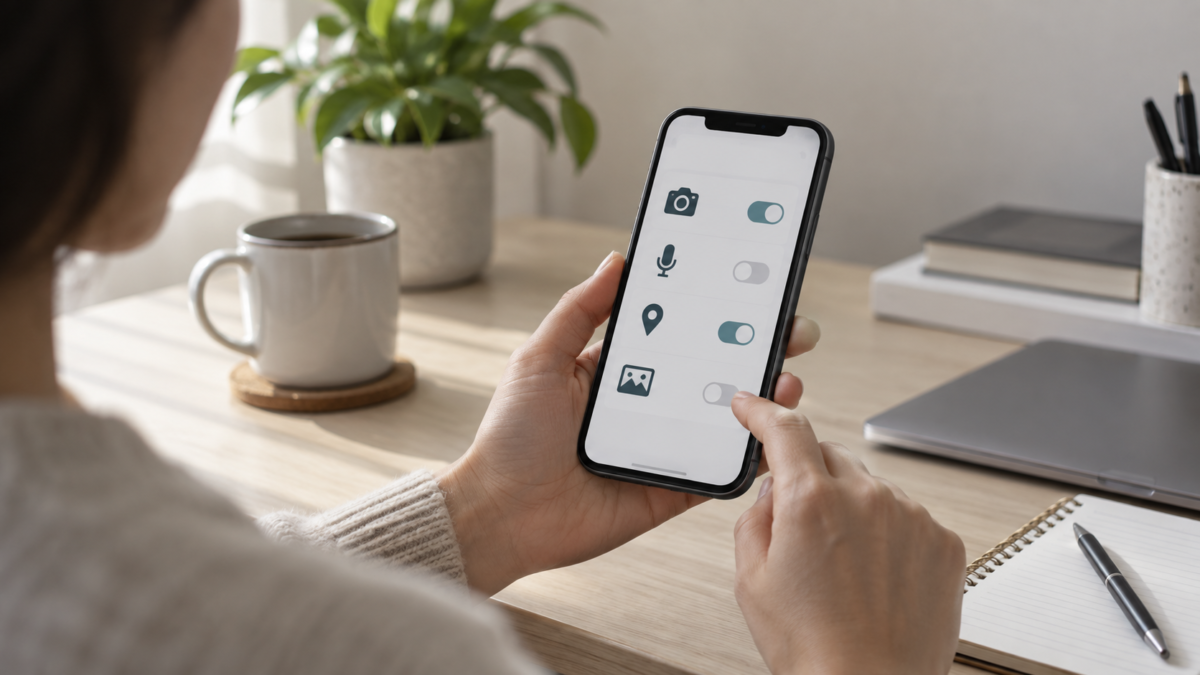
Installi un'app, accetti alcune richieste e continui la tua giornata. Mesi dopo, potresti non ricordare nemmeno quali app hanno accesso alla tua posizione, al microfono o alla galleria fotografica. Rivedere queste autorizzazioni ti aiuta a mantenere il telefono coerente con il tuo utilizzo effettivo.
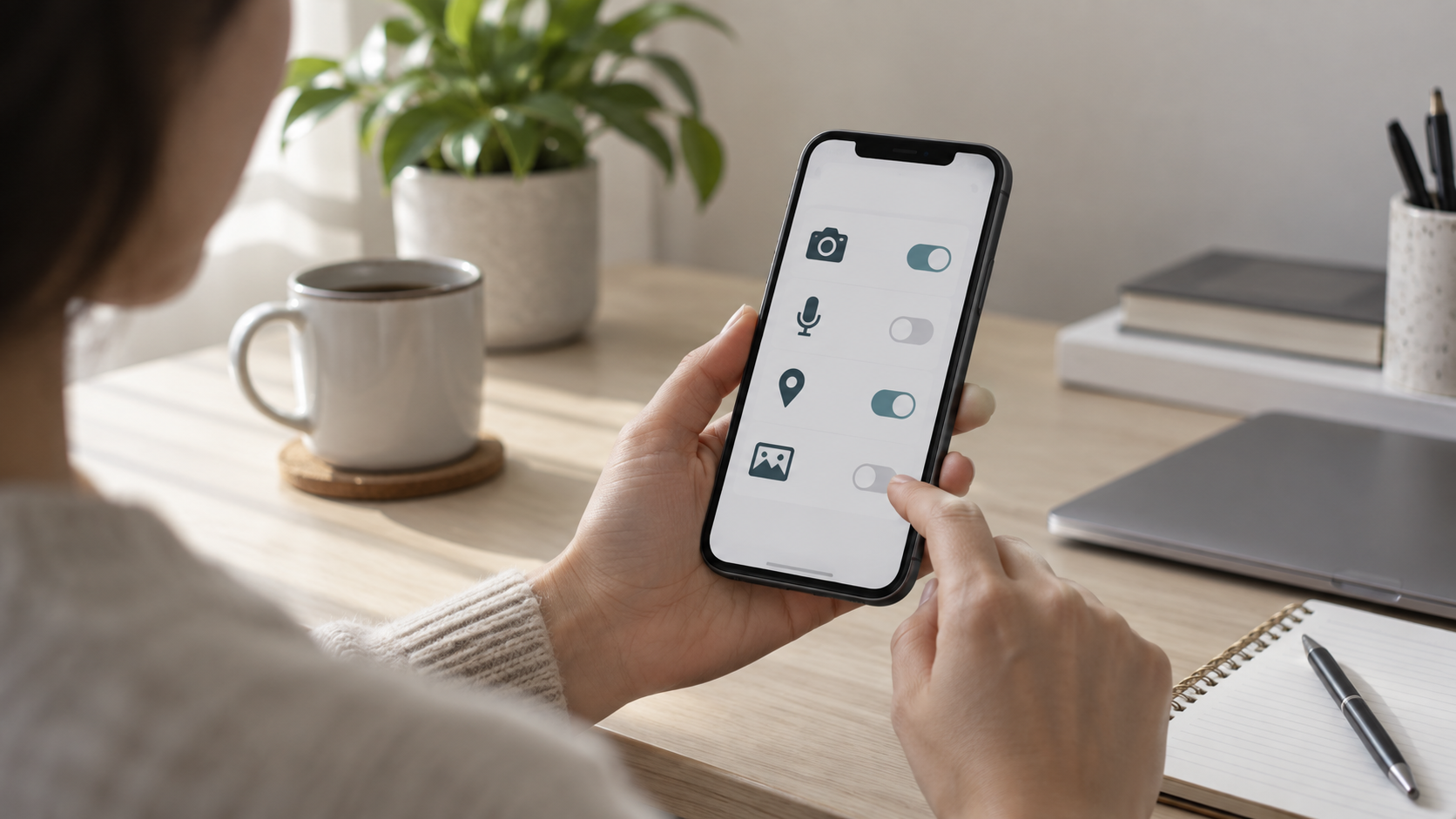
Android e iPhone offrono controlli diversi, ma la domanda rimane la stessa: questo accesso è adeguato alla funzione che sto utilizzando? Un'app per le videochiamate necessita di fotocamera e microfono durante la chiamata; un editor di foto potrebbe aver bisogno solo delle immagini che selezioni.
Che cosa consente un permesso?
Un'autorizzazione consente all'app di accedere a risorse come fotocamera, microfono, posizione, contatti, foto o dispositivi nelle vicinanze. Di per sé, non spiega come il servizio memorizza o condivide i dati. Per questo, consulta l'informativa sulla privacy dell'app stessa.
Come rivedere le autorizzazioni su Android
Esamina un'applicazione specifica.
- Apri le impostazioni del tuo telefono.
- Inserisci Applicazioni e scegli l'app.
- Tocca su Autorizzazioni.
- Apri ogni elemento e scegli se consentire durante l'uso, chiedere sempre o non consentire, quando queste opzioni sono disponibili.
I percorsi variano a seconda del produttore e della versione. Se non riesci a trovare il menu, usa la funzione di ricerca delle impostazioni e cerca "autorizzazioni".
Visualizza tutte le app che utilizzano una determinata funzionalità.
Cercare Privacy, Sicurezza e privacy O Gestore delle autorizzazioni. Quando selezioni fotocamera, microfono o posizione, puoi vedere quali app hanno autorizzato o negato l'accesso. Il pannello della privacy può indicare gli accessi recenti, ma non rappresenta una cronologia completa di tutte le attività svolte dall'app.
Come rivedere le autorizzazioni su iPhone
Aprire Impostazioni > Privacy e sicurezza Seleziona Servizi di localizzazione, Foto, Contatti, Bluetooth, Microfono o Fotocamera. Esamina le app elencate e regola l'accesso in base alle tue esigenze. Puoi anche aprire le impostazioni di una singola app; l'organizzazione potrebbe variare a seconda della versione di iOS.
Se un'app non compare in una categoria, potrebbe significare che non ha ancora richiesto l'accesso a tale categoria. Questo non indica necessariamente un problema.
Iniziate con le autorizzazioni più sensibili.
Posizione
Un'app di ride-hailing potrebbe aver bisogno della tua posizione per identificare il punto di partenza, ma ciò non significa che l'accesso debba essere continuo. Quando disponibile, consentilo solo durante l'utilizzo. Scegli tra posizione precisa e approssimativa in base alla funzione: le previsioni del tempo potrebbero funzionare con un'area ampia, mentre un indirizzo di prelievo richiede maggiore precisione.
Foto
I dispositivi Android e iOS compatibili consentono, in alcuni flussi di lavoro, la selezione di foto specifiche anziché lo sblocco dell'intera libreria. Se intendi caricare una sola immagine, opta per la selezione limitata, quando disponibile.
Fotocamera e microfono
Liberate queste risorse per chiamate, registrazioni audio, scansioni e altre funzioni correlate. I sistemi visualizzano degli indicatori quando la telecamera o il microfono sono in uso; utilizzate questo segnale per verificare che l'accesso sia appropriato per le vostre esigenze.
Contatti
L'accesso all'elenco dei contatti può semplificare la ricerca di persone all'interno di un servizio, ma è importante valutare se questa comodità sia davvero necessaria. Alcune app consentono di aggiungere contatti manualmente o di utilizzare le funzionalità di base senza dover sbloccare l'elenco dei contatti.
Opzioni di accesso speciali su Android
Non tutti i controlli importanti compaiono nell'elenco comune. Accesso speciale alle app, Potrebbero esserci opzioni come la visualizzazione in primo piano rispetto ad altre app, l'accesso alle notifiche o l'installazione di app da fonti specifiche. I servizi di accessibilità hanno utilizzi legittimi, ma concedono ampie possibilità: attivali solo quando ne comprendi la funzione e ti fidi dell'app.
La revoca di un'autorizzazione potrebbe comportare la perdita di una funzionalità da parte dell'app o la richiesta di una nuova autorizzazione. Ciò limita l'accesso futuro, ma non elimina automaticamente le informazioni già inviate al servizio. Per eliminare i dati dell'account, utilizzare le impostazioni sulla privacy dell'app stessa.

Conclusione
Iniziate con le app che usate raramente e impostate le autorizzazioni per posizione, fotocamera, microfono e foto. Apportate modifiche in base alle esigenze specifiche e ripetete la revisione dopo aver installato un'app, aver smesso di utilizzare una funzionalità o aver notato una richiesta inaspettata.
Letture correlate: controlla i dati mobili sul tuo cellulare e password su dispositivi mobili.
Fonti ufficiali: autorizzazioni su Android e Privacy su iPhone.






