Testo in una foto su iPhone: come copiare, tradurre e utilizzare il Testo dinamico.

Una foto può contenere molto più di un semplice ricordo. Può anche includere un indirizzo, un numero di telefono, una lista della spesa o un'intera pagina da trasformare in testo. Su iPhone, la funzione Testo Live riconosce questi elementi direttamente nella fotocamera e nelle foto, consentendo di copiare, tradurre, cercare e condividere senza dover riscrivere tutto.
Il risultato dipende dal modello di iPhone, dalla versione del sistema operativo, dalla lingua e dalla qualità dell'immagine. Pertanto, questa guida spiega come utilizzare Live Text in modo sicuro, cosa fare quando il pulsante non compare e quali alternative sono valide per documenti complessi. L'obiettivo è aiutarti a scegliere il metodo più adatto in ogni situazione.
Che cos'è il Live Text?
Live Text è il nome che Apple utilizza per le sue funzioni di riconoscimento del testo e dei dati visivi nelle immagini. Questa funzione identifica le parole in foto, screenshot e immagini scattate con la fotocamera. Una volta riconosciuto il contenuto, il sistema consente di selezionare i passaggi come se fossero testo digitato.
L'elaborazione avviene in molti casi direttamente sul dispositivo, ma la disponibilità varia a seconda dell'hardware e della lingua. Non confondete questa funzione con la funzione di scansione documenti dell'app Note: Live Text agisce sull'immagine esistente, mentre lo scanner cerca di creare un'immagine più nitida e organizzata.
Come copiare il testo da una foto su iPhone
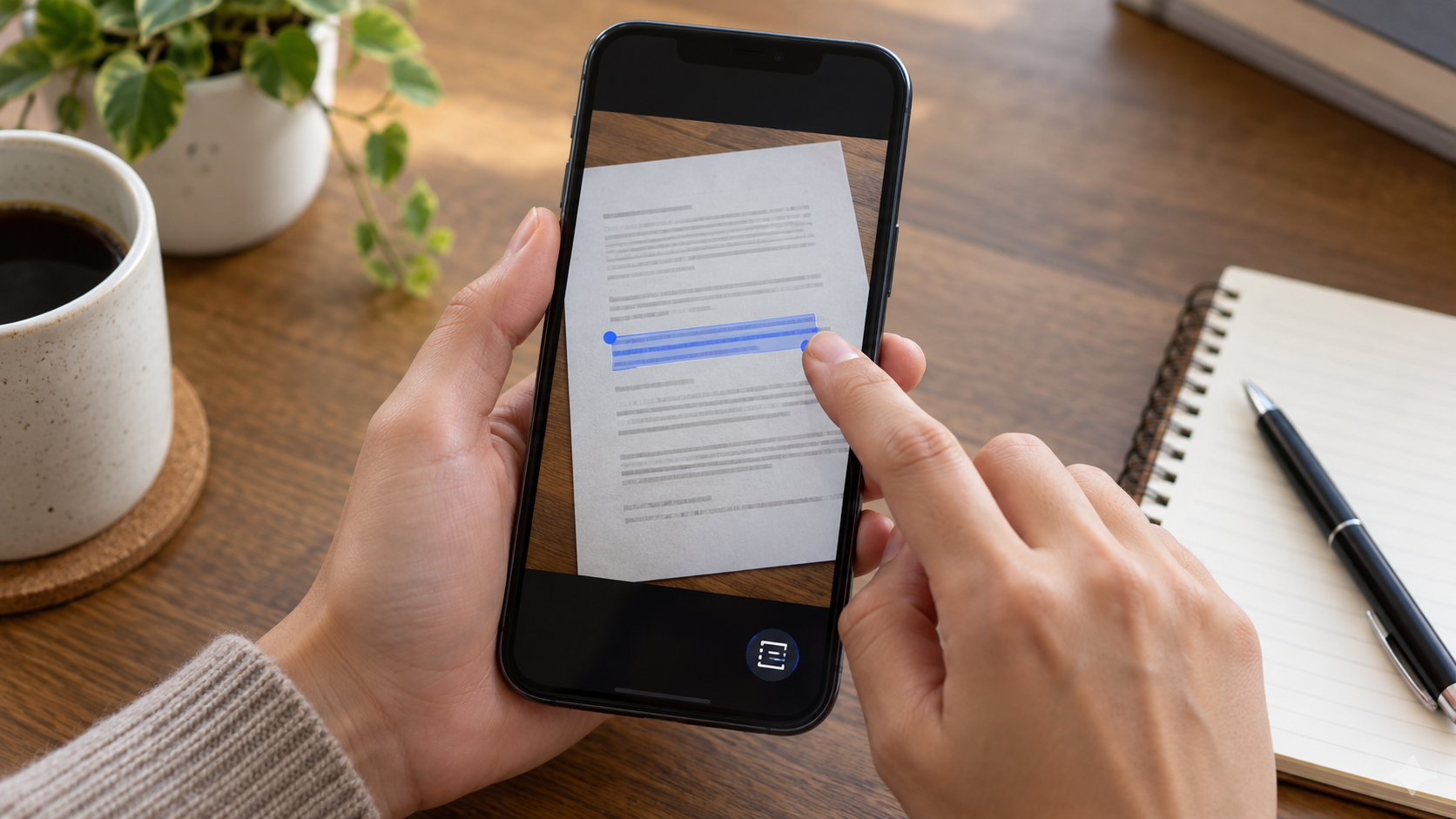
Apri l'app Foto e scegli un'immagine che contenga del testo leggibile. Tocca l'icona del testo che appare nell'angolo in basso quando il tuo iPhone rileva del contenuto. Puoi anche toccare e tenere premuta una parola direttamente nella foto. Trascina le maniglie blu per ingrandire o rimpicciolire.
Nel menu contestuale, tocca Copia. Il testo verrà copiato negli appunti e potrà essere incollato in Messaggi, Note, Mail, Pages o in un browser. Prima di utilizzarlo in un documento importante, leggi il testo copiato: numeri, accenti, interruzioni di riga e simboli simili potrebbero essere riconosciuti in modo diverso rispetto all'originale.
Quando il testo si estende su più colonne, selezionare un'area più piccola alla volta. Live Text potrebbe riordinare le righe se la pagina contiene tabelle, riquadri laterali o intestazioni sovrapposte. Per elenchi lunghi, copiare i paragrafi a blocchi semplifica la revisione e preserva la sequenza.
Utilizzo del testo in tempo reale tramite fotocamera
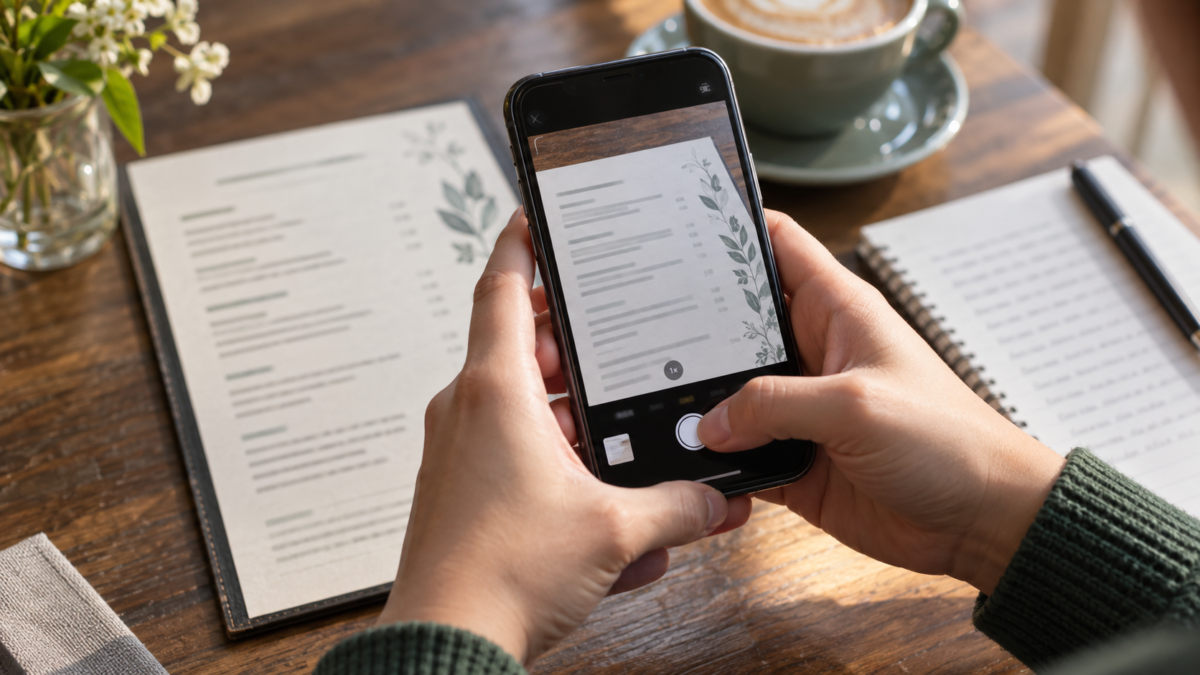
Apri l'app Fotocamera e inquadra un poster, uno schermo o un foglio di carta. Tieni fermo il dispositivo e attendi che compaia l'icona di rilevamento del testo. Toccala per bloccare la selezione e scegli Copia, Seleziona tutto, Traduci o Cerca, a seconda delle opzioni visualizzate.
La fotocamera è utile quando non si desidera salvare una foto. È utile anche in situazioni rapide, come copiare un numero da un'etichetta o controllare un indirizzo su una targa. Evitate di puntarla su documenti contenenti informazioni personali in luoghi pubblici; lo schermo del dispositivo potrebbe essere visibile ad altre persone.
Se il rilevamento lampeggia, avvicina o allontana l'iPhone finché le lettere non diventano più grandi. Un'illuminazione uniforme è più efficace di un flash forte che si riflette sulla carta. Inclina leggermente il telefono per ridurre i riflessi, ma mantieni la pagina all'interno dell'inquadratura.
Tradurre, analizzare e trasformare i dati in azioni concrete.
Live Text identifica determinati tipi di dati e offre azioni rapide. Un indirizzo può essere aperto in Mappe, un numero può avviare una chiamata, una data può essere aggiunta al Calendario e un sito web può essere aperto in Safari. Tocca il testo riconosciuto e scegli l'azione solo dopo aver verificato che il contesto sia appropriato.
Per tradurre, seleziona il testo e tocca Traduci. Il numero di lingue supportate e la modalità offline dipendono dal tuo dispositivo iOS e dalle impostazioni installate. Le traduzioni automatiche sono utili per comprendere un cartello o un menu, ma non sostituiscono la revisione professionale di contratti, istruzioni mediche o testi legali.
La ricerca di una parola riconosciuta può mostrare risultati su Internet o una definizione. Questa funzione consente di risparmiare tempo nella ricerca o nel confronto di prodotti, ma non garantisce l'affidabilità delle informazioni trovate. Utilizzate il riconoscimento delle parole come strumento di supporto per la vostra ricerca e verificate la fonte prima di prendere decisioni.
Come utilizzare il testo negli screenshot e nei PDF
È possibile selezionare del testo anche negli screenshot. Apri l'immagine in Foto e ripeti il processo toccando l'icona o tenendo premuto il dito sulla parola. Questa funzione è utile per copiare un messaggio, un codice di errore o una sezione di una pagina senza dover scattare un nuovo screenshot.
Per i PDF ricevuti tramite e-mail o file, prova ad aprire il documento e a utilizzare la selezione nativa. Se il testo è un'immagine scansionata, fai uno screenshot della pagina e usa la funzione Testo dinamico su di essa. La conversione potrebbe perdere segnalibri e colonne; se la formattazione è essenziale, cerca una versione digitale del documento.
Un'alternativa per i documenti di più pagine è aprire il file nell'app Note e utilizzare la fotocamera per scansionarli. Lo scanner corregge i bordi e la prospettiva, mentre Live Text consente di interagire con parole specifiche. Combinare i due metodi è solitamente più veloce che cercare di correggere una foto storta in un secondo momento.
Quando la funzione non appare
Innanzitutto, verifica la compatibilità tra il tuo iPhone e iOS. Apple limita la funzione Testo Live ai modelli dotati delle capacità di elaborazione necessarie e l'elenco può variare a seconda della versione. Nelle Impostazioni, cerca l'opzione Testo Live in Lingua e regione e assicurati che sia abilitata.
Anche la lingua del testo è importante. Alcune lingue sono supportate più ampiamente di altre e il rilevamento potrebbe fallire se la stessa immagine mescola alfabeti o caratteri decorativi. Cambiare temporaneamente la lingua preferita non garantisce risultati, ma può aiutare a riconoscere un documento specifico.
Aggiorna iOS non appena è disponibile una versione stabile e riavvia il dispositivo se l'icona continua a non essere visualizzata. Verifica anche lo zoom per l'accessibilità: uno zoom troppo elevato può oscurare i controlli della fotocamera. Se l'immagine risulta sfocata, scatta una nuova foto con una buona illuminazione prima di concludere che la funzione sia difettosa.
Come migliorare la precisione prima di copiare
Posiziona il documento su una superficie piana e fotografalo frontalmente. Utilizza la risoluzione originale ed evita filtri che aumentano la granulosità. Se scatti una foto su schermo, riduci la luminosità e disattiva le notifiche che potrebbero oscurare parte del testo. Anche una sola lettera mancante in una password o in un numero d'ordine può invalidare l'intero risultato.
Presta particolare attenzione agli zeri, alla lettera O, al numero uno e alla lettera I, ai trattini, ai punti e agli accenti. Gli indirizzi email e gli URL vanno controllati carattere per carattere. Per i numeri di carta, i documenti e altre informazioni sensibili, è preferibile digitarli manualmente o verificarli con un'altra fonte anziché affidarsi esclusivamente al riconoscimento automatico.
Dopo aver copiato il testo, incollalo in una nota temporanea e confrontalo con la foto. Questo passaggio ti permette di correggere eventuali linee unite, spaziature errate e simboli interpretati in modo errato. Solo a questo punto puoi inviare o archiviare il contenuto.
Domande frequenti
La funzione Live Text funziona su tutti gli iPhone?
No. La funzionalità dipende dal modello e dal sistema operativo installato. Consulta l'elenco di compatibilità di Apple e mantieni iOS aggiornato. Se il dispositivo non offre questa funzione, le app OCR possono rappresentare un'alternativa, a condizione che tu ne consulti l'informativa sulla privacy prima di inviare i documenti.
Posso copiare un testo scritto a mano?
Il riconoscimento è più affidabile con testo stampato o visualizzato su schermo. La scrittura a mano, le lettere fortemente inclinate e le note cancellate possono produrre risultati incompleti. Per una nota scritta a mano, fotografatela con una buona illuminazione e utilizzate il riconoscimento solo come bozza.
Il testo copiato viene salvato nel cloud?
La copia salva il contenuto negli appunti del dispositivo. Se la funzione di trasferimento è abilitata, il contenuto può essere sincronizzato con altri dispositivi Apple, ma non viene pubblicato automaticamente. Evita di conservare informazioni sensibili copiate per troppo tempo e sovrascrivi il contenuto degli appunti al termine dell'utilizzo.
Perché il pulsante del testo scompare nelle foto?
L'iPhone potrebbe non aver identificato un numero sufficiente di lettere, la lingua potrebbe non essere compatibile oppure l'immagine potrebbe essere piccola e sfocata. Prova ad aprire la foto a schermo intero, a ingrandirla, a migliorare l'illuminazione o a scattarne un'altra. Vale anche la pena verificare se la funzione Testo dinamico è attivata nelle impostazioni di Lingua e regione.
Apple mantiene aggiornati i requisiti e le istruzioni sulla pagina ufficiale relativa Testo in tempo reale su iPhone e iPad. Per organizzare altre attività pratiche sul tuo cellulare, puoi anche consultare il nostro articolo su... Prima di condividere le foto, rimuovi i tag di geolocalizzazione..
Conclusione
Copiare il testo da una foto sul tuo iPhone ti fa risparmiare tempo quando l'immagine è nitida e la lingua è compatibile. Usa la funzione Testo dinamico tramite la fotocamera o l'app Foto, rivedi ogni risultato e scegli lo scanner di documenti quando la pagina ha molte colonne. La tecnologia aiuta a trasformare un'immagine in informazioni modificabili, ma la revisione umana rimane essenziale per evitare errori nei dati importanti.