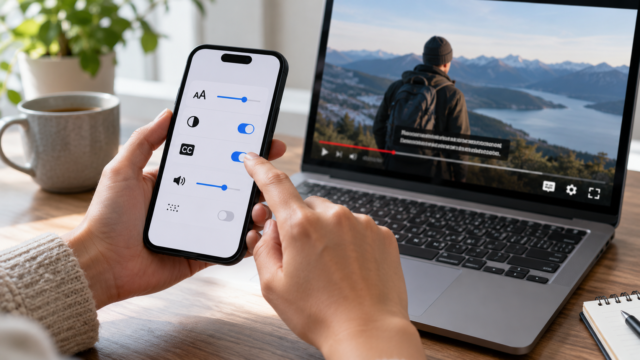
Teks dalam foto di iPhone: cara menyalin, menerjemahkan, dan menggunakan Live Text.
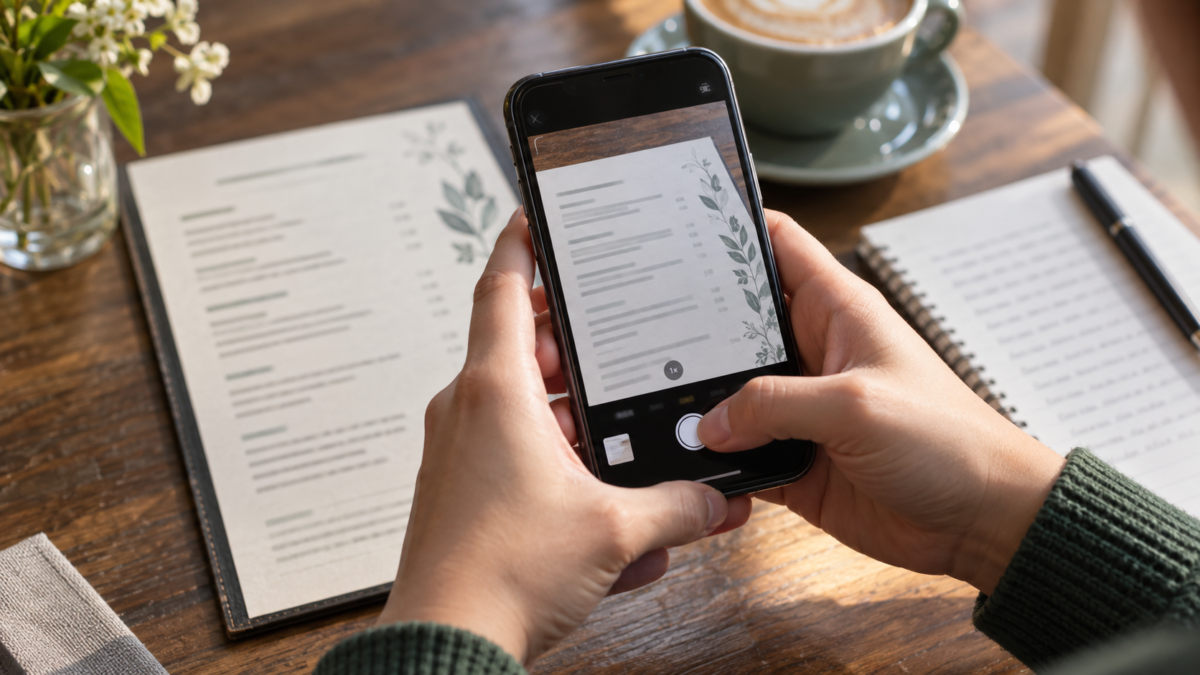

Sebuah foto dapat menyimpan lebih dari sekadar kenangan. Foto juga dapat berisi alamat, nomor telepon, daftar belanja, atau seluruh halaman yang perlu Anda ubah menjadi teks. Di iPhone, fitur Live Text mengenali elemen-elemen ini langsung di kamera dan foto, memungkinkan Anda untuk menyalin, menerjemahkan, mencari, dan berbagi tanpa perlu mengetik ulang semuanya.
Hasilnya bergantung pada model iPhone, versi sistem operasi, bahasa, dan kualitas gambar. Oleh karena itu, panduan ini menjelaskan cara menggunakan Live Text dengan aman, apa yang harus dilakukan jika tombol tidak muncul, dan alternatif apa yang cocok untuk dokumen yang kompleks. Tujuannya adalah untuk membantu Anda memilih metode yang tepat dalam setiap situasi.
Apa itu Live Text?
Live Text adalah nama yang digunakan Apple untuk fungsi pengenalan teks dan pengenalan data visual pada gambar. Fitur ini mengidentifikasi kata-kata dalam foto, tangkapan layar, dan tampilan kamera. Setelah mengenali konten, sistem memungkinkan Anda untuk memilih bagian-bagian tersebut seolah-olah itu adalah teks yang diketik.
Pemrosesan terjadi di perangkat itu sendiri dalam banyak skenario, tetapi ketersediaannya bervariasi tergantung pada perangkat keras dan bahasa. Jangan bingung fitur ini dengan fungsi pemindaian dokumen di aplikasi Catatan: Teks Langsung bekerja pada gambar yang sudah ada, sementara pemindai mencoba membuat tangkapan yang lebih bersih dan terorganisir.
Cara menyalin teks dari foto di iPhone
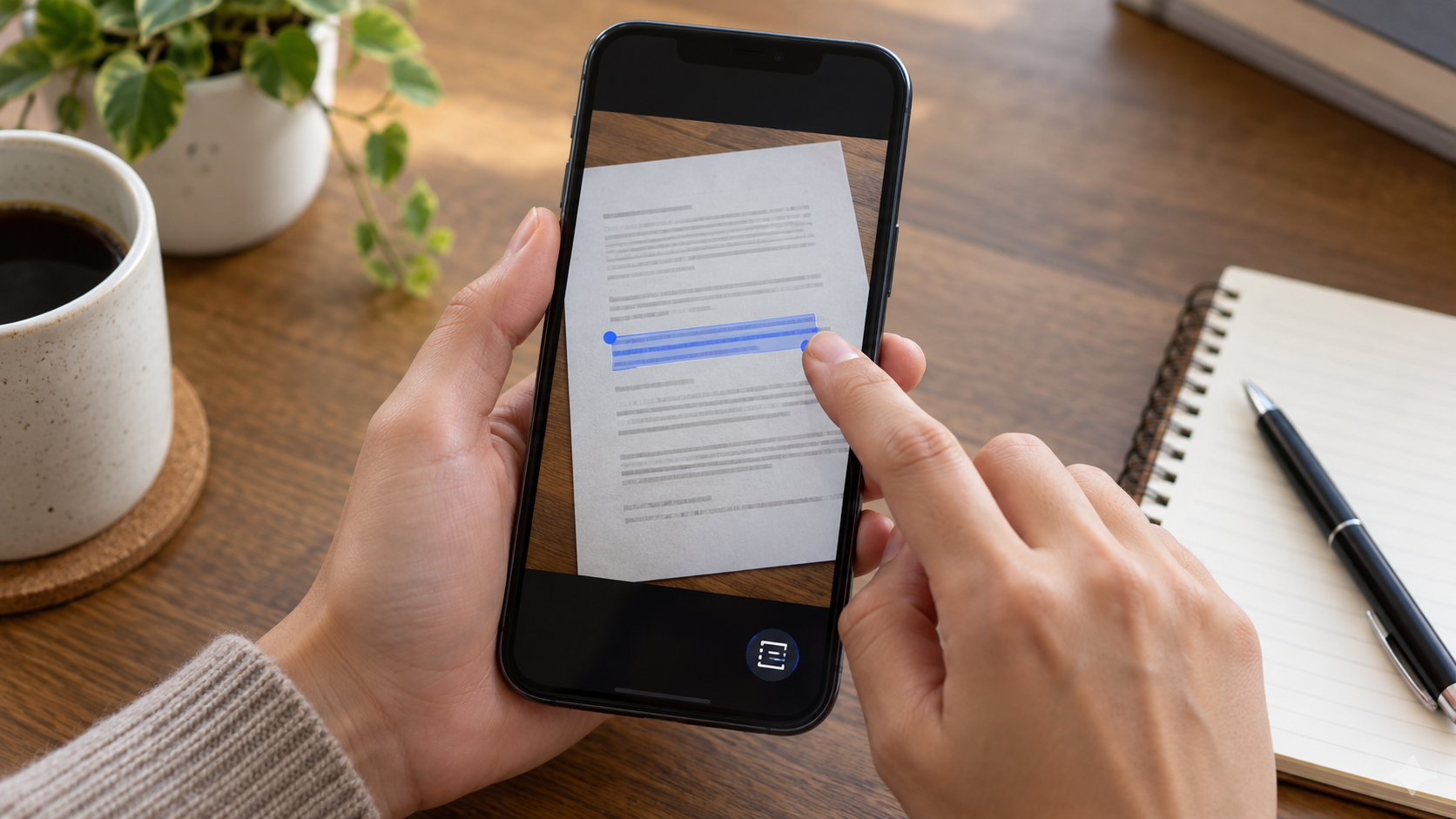
Buka aplikasi Foto dan pilih gambar yang berisi teks yang jelas. Ketuk ikon teks yang muncul di pojok bawah saat iPhone Anda mendeteksi konten. Anda juga dapat mengetuk dan menahan kata langsung di foto. Seret pegangan biru untuk memperbesar atau memperkecil.
Di menu konteks, ketuk Salin. Teks akan masuk ke papan klip dan dapat ditempelkan ke Pesan, Catatan, Email, Pages, atau peramban. Sebelum menggunakannya dalam dokumen penting, baca teks yang disalin: angka, aksen, jeda baris, dan simbol yang serupa mungkin dikenali secara berbeda dari aslinya.
Saat teks berada dalam beberapa kolom, pilih area yang lebih kecil setiap kali. Teks Langsung dapat mengacak urutan baris jika halaman memiliki tabel, sidebar, atau judul yang tumpang tindih. Untuk daftar yang panjang, menyalin paragraf dalam blok akan mempermudah peninjauan dan mempertahankan urutannya.
Menggunakan Teks Langsung melalui kamera
Buka aplikasi Kamera dan arahkan ke poster, layar, atau selembar kertas. Jaga agar perangkat Anda tetap stabil dan tunggu hingga ikon deteksi teks muncul. Ketuk ikon tersebut untuk membekukan pilihan dan pilih Salin, Pilih Semua, Terjemahkan, atau Cari, tergantung pada opsi yang ditampilkan.
Kamera berguna saat Anda tidak ingin menyimpan foto. Kamera juga membantu dalam situasi cepat, seperti menyalin nomor dari label atau memeriksa alamat pada plat nomor kendaraan. Hindari mengarahkan kamera ke dokumen yang berisi informasi pribadi di tempat umum; layar perangkat dapat dilihat oleh orang lain.
Jika deteksi berkedip, gerakkan iPhone lebih dekat atau lebih jauh hingga huruf menjadi lebih besar. Pencahayaan yang merata lebih membantu daripada kilatan cahaya yang kuat yang memantul dari kertas. Miringkan ponsel sedikit untuk mengurangi pantulan, tetapi pastikan halaman tetap berada di dalam bingkai.
Menerjemahkan, meneliti, dan mengubah data menjadi tindakan.
Live Text mengidentifikasi jenis data tertentu dan menawarkan tindakan cepat. Alamat dapat dibuka di Peta, nomor dapat memulai panggilan, tanggal dapat ditambahkan ke Kalender, dan situs web dapat dibuka di Safari. Ketuk teks yang dikenali dan pilih tindakan hanya setelah memverifikasi bahwa konteksnya masuk akal.
Untuk menerjemahkan, pilih teks dan ketuk Terjemahkan. Jumlah bahasa yang didukung dan mode offline bergantung pada perangkat iOS Anda dan pengaturan yang terpasang. Terjemahan otomatis berguna untuk memahami rambu atau menu, tetapi bukan pengganti peninjauan profesional terhadap kontrak, instruksi medis, atau teks hukum.
Pencarian berdasarkan kata yang dikenali dapat menampilkan hasil di internet atau definisi. Fungsi ini menghemat waktu saat meneliti atau membandingkan produk, tetapi tidak menjamin keandalan informasi yang ditemukan. Gunakan pengenalan kata sebagai jembatan untuk penelitian Anda dan verifikasi sumbernya sebelum mengambil keputusan.
Cara menggunakan teks dalam tangkapan layar dan PDF
Screenshot juga dapat menyertakan teks yang dipilih. Buka gambar di Foto dan ulangi proses mengetuk ikon atau menahan jari Anda pada sebuah kata. Ini berguna untuk menyalin pesan, kode kesalahan, atau bagian dari halaman tanpa perlu mengambil screenshot baru.
Untuk file PDF yang diterima melalui Mail atau File, coba buka dokumen dan gunakan pilihan asli. Jika teks berupa gambar hasil pemindaian, ambil tangkapan layar halaman tersebut dan gunakan Live Text. Konversi dapat menghilangkan bookmark dan kolom; jika pemformatan sangat penting, carilah versi digital dokumen tersebut.
Alternatif lain untuk dokumen multi halaman adalah membuka file di aplikasi Catatan dan menggunakan kamera untuk memindai dokumen. Pemindai akan mengoreksi tepi dan perspektif, sementara Live Text memungkinkan Anda berinteraksi dengan kata-kata tertentu. Menggabungkan kedua metode ini biasanya lebih cepat daripada mencoba mengoreksi foto yang miring nanti.
Saat fitur tersebut tidak muncul
Mulailah dengan memeriksa apakah iPhone dan iOS Anda kompatibel. Apple membatasi Live Text hanya untuk model dengan kemampuan pemrosesan yang diperlukan, dan daftarnya dapat bervariasi antar versi. Di Pengaturan, cari opsi Live Text di bawah Bahasa & Wilayah dan pastikan opsi tersebut diaktifkan.
Bahasa teks juga penting. Beberapa bahasa memiliki dukungan yang lebih luas daripada yang lain, dan deteksi mungkin gagal ketika gambar yang sama mencampur alfabet atau font dekoratif. Mengubah bahasa pilihan untuk sementara tidak menjamin hasil, tetapi dapat membantu mengenali dokumen tertentu.
Perbarui iOS saat versi stabil tersedia dan mulai ulang perangkat Anda jika ikon masih hilang. Periksa juga zoom aksesibilitas: zoom yang terlalu tinggi dapat mengaburkan kontrol foto. Jika gambar buram, ambil foto baru dalam pencahayaan yang baik sebelum menyimpulkan bahwa fitur tersebut rusak.
Cara meningkatkan akurasi sebelum menyalin
Letakkan dokumen di permukaan yang rata dan foto dari depan. Gunakan resolusi asli dan hindari filter yang meningkatkan kekaburan gambar. Untuk layar, kurangi kecerahan dan matikan notifikasi yang dapat menutupi sebagian teks. Satu huruf yang hilang dalam kata sandi atau nomor pesanan dapat membatalkan seluruh hasil.
Perhatikan baik-baik angka nol, huruf O, angka satu, dan huruf I, tanda hubung, titik, dan aksen. Alamat email dan URL perlu diperiksa karakter demi karakter. Untuk nomor kartu, dokumen, dan informasi sensitif lainnya, lebih baik ketik secara manual atau periksa dengan sumber lain daripada hanya mengandalkan pengenalan.
Setelah menyalin, tempel teks ke catatan sementara dan bandingkan dengan foto. Langkah ini memungkinkan Anda untuk memperbaiki baris yang terhubung, spasi yang salah, dan simbol yang disalahartikan. Barulah setelah itu Anda dapat mengirim atau mengarsipkan konten tersebut.
Pertanyaan yang Sering Diajukan
Apakah Live Text berfungsi di semua iPhone?
Tidak. Fungsi tersebut bergantung pada model dan sistem yang terpasang. Konsultasikan daftar kompatibilitas Apple dan pastikan iOS Anda selalu diperbarui. Jika perangkat tidak menawarkan fitur tersebut, aplikasi OCR dapat menjadi alternatif, asalkan Anda meninjau kebijakan privasi sebelum mengirim dokumen.
Bisakah saya menyalin teks tulisan tangan?
Pengenalan paling andal dilakukan dengan teks tercetak atau teks yang ditampilkan di layar. Tulisan tangan, huruf yang sangat miring, dan catatan yang dihapus dapat menghasilkan hasil yang tidak lengkap. Untuk catatan tulisan tangan, fotolah dalam pencahayaan yang baik dan gunakan pengenalan hanya sebagai draf.
Apakah teks yang disalin tersimpan di cloud?
Menyalin akan menempatkan konten di papan klip perangkat Anda. Konten tersebut dapat disinkronkan dengan perangkat Apple lain jika fitur transfer diaktifkan, tetapi tidak akan dipublikasikan secara otomatis. Hindari menyimpan informasi sensitif yang disalin terlalu lama dan timpa papan klip setelah selesai.
Mengapa tombol teks menghilang di foto?
iPhone mungkin tidak mengenali cukup banyak huruf, bahasanya mungkin tidak kompatibel, atau gambarnya mungkin kecil dan buram. Coba buka foto dalam layar penuh, perbesar, perbaiki pencahayaan, atau ambil gambar lain. Ada baiknya juga memeriksa apakah Live Text diaktifkan di pengaturan Bahasa dan Wilayah.
Apple selalu memperbarui persyaratan dan petunjuk di halaman resmi tentang hal tersebut. Teks Langsung di iPhone dan iPad. Untuk mengatur tugas-tugas praktis lainnya di ponsel Anda, Anda juga dapat membaca artikel kami tentang... Hapus tag lokasi dari foto sebelum membagikannya..
Kesimpulan
Menyalin teks dari foto di iPhone Anda menghemat waktu jika gambarnya jelas dan bahasanya kompatibel. Gunakan Live Text melalui kamera atau aplikasi Foto, tinjau setiap hasil, dan pilih pemindai dokumen jika halaman memiliki banyak kolom. Teknologi membantu mengubah gambar menjadi informasi yang dapat diedit, tetapi peninjauan oleh manusia tetap penting untuk menghindari kesalahan pada data penting.