
Cara menjadwalkan email di Gmail dan meninjau semuanya sebelum mengirim.
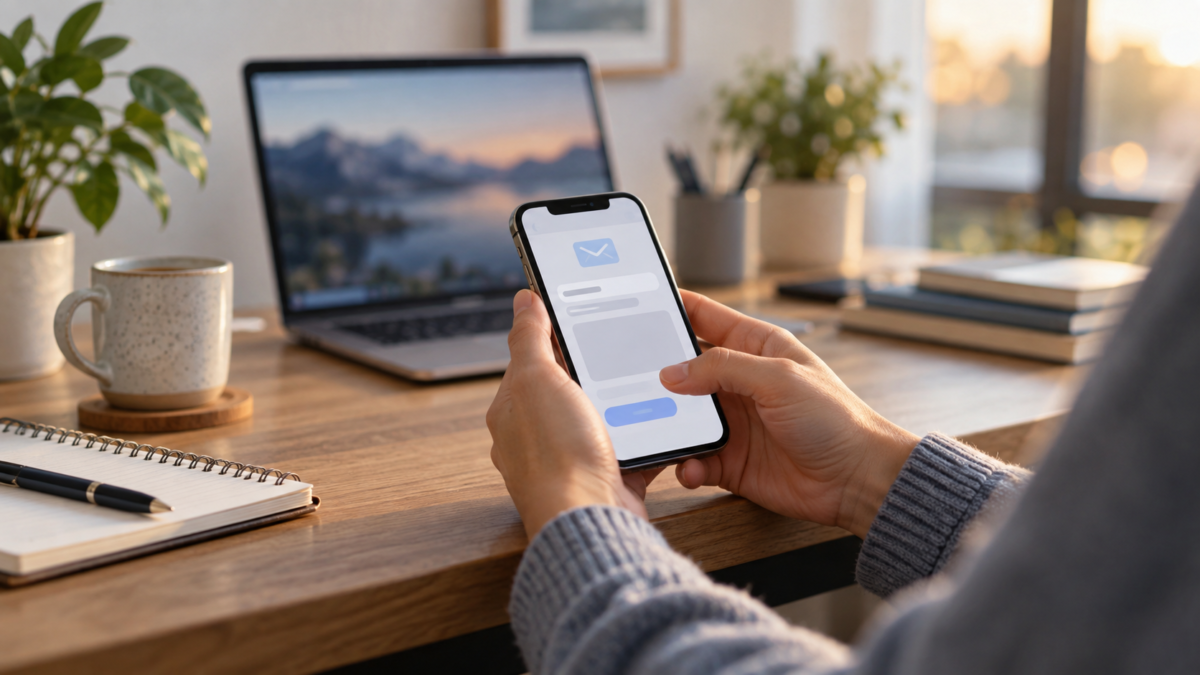
Menjadwalkan email membantu mengirimkan pesan pada waktu yang tepat tanpa bergantung pada Anda berada di depan komputer. Gmail memungkinkan Anda memilih tanggal dan waktu di ponsel, tablet, atau browser Anda, dan juga meninjau pesan sebelum dikirim.
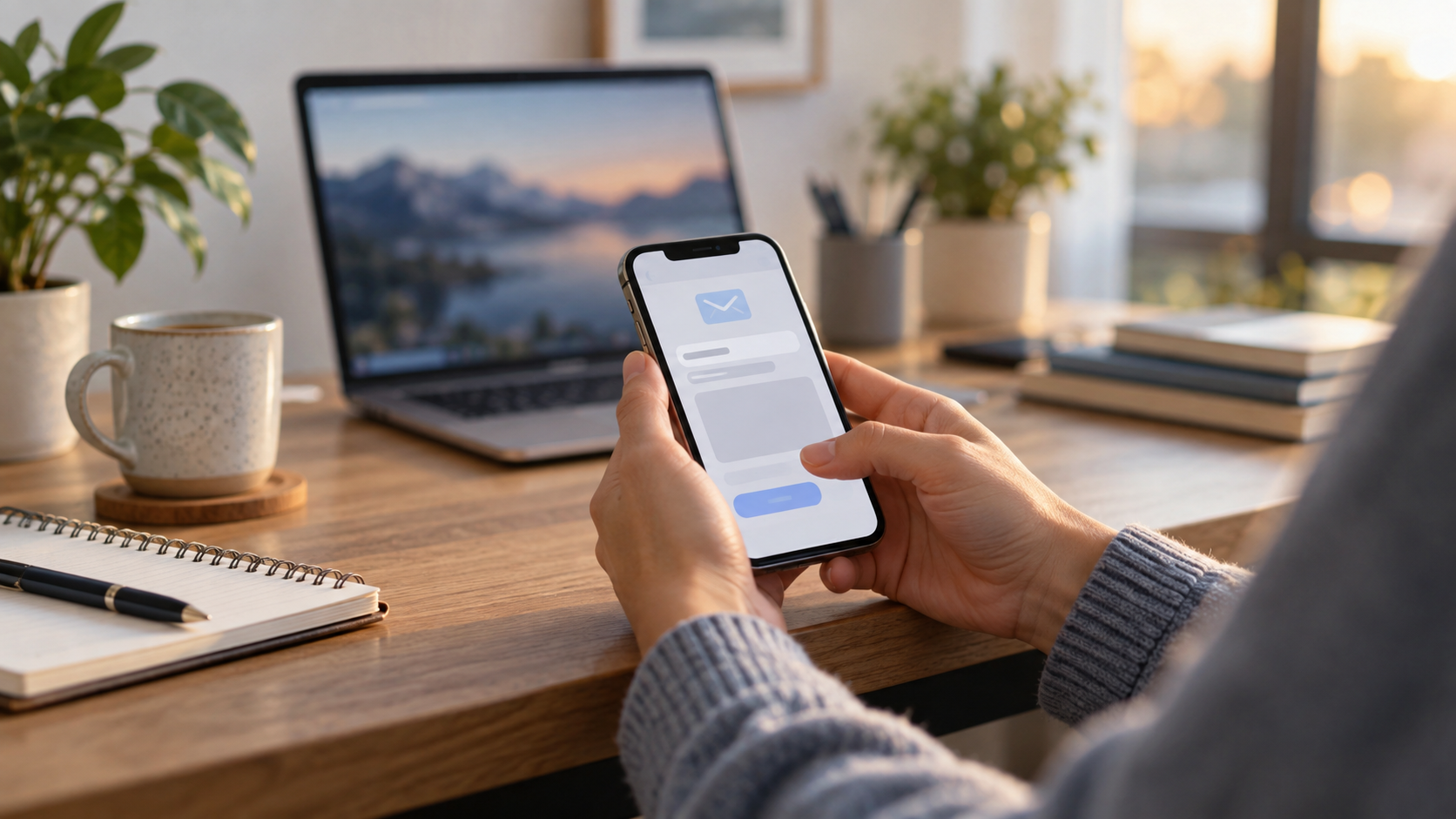
Cara memprogram di ponsel atau tablet Anda
Buka Gmail di Android, iPhone, atau iPad Anda dan tulis pesan Anda seperti biasa. Setelah menambahkan penerima, subjek, teks, dan lampiran, ketuk menu tiga titik dan pilih... Jadwal pengiriman. Pilih saran atau tetapkan tanggal dan waktu. Gmail memindahkan pesan ke folder Terjadwal dan mencoba mengirimkannya pada waktu yang dipilih.
Cara memprogram di komputer
Di Gmail melalui browser Anda, klik panah di sebelah Kirim dan pilih Jadwal pengiriman. Pilih waktu yang disarankan atau gunakan Pilih tanggal dan waktu untuk mengatur waktu yang tepat. Pesan tetap dapat diedit saat berada di folder Terjadwal.
Cara meninjau, mengubah, atau membatalkan
Membuka Terjadwal, Pilih email dan periksa penerima, tautan, dan lampiran. Untuk mengubah waktu, gunakan Batalkan Pengiriman, edit draf, dan jadwalkan ulang. Membatalkan email terjadwal tidak menghapus teks; email akan kembali ke draf.
Zona waktu dan penundaan kecil
Periksa zona waktu yang ditampilkan di perangkat Anda sebelum mengkonfirmasi, terutama saat mengirim pesan saat bepergian. Pesan mungkin terkirim beberapa menit lebih lambat dari yang dipilih, dan gangguan koneksi atau layanan sementara dapat menunda pengiriman. Oleh karena itu, berikan waktu tambahan jika tenggat waktunya ketat.
Sebelum menutup layar, periksa alamat penerima, tanggal yang disebutkan dalam teks, lampiran, dan tautan. Pemeriksaan ini lebih bermanfaat daripada hanya mengandalkan waktu yang dijadwalkan.
Penjadwalan tidak sama dengan pembatalan.
Fitur penjadwalan menahan pesan hingga waktu yang ditentukan. Namun, fitur "Batalkan Pengiriman" hanya membuka jendela singkat, yang dapat dikonfigurasi antara 5 dan 30 detik, setelah Anda mengklik Kirim. Fitur ini tidak menggantikan penjadwalan untuk waktu yang lebih kemudian.
Tersedianya
Fitur ini sudah termasuk dalam Gmail untuk akun pribadi tanpa langganan tambahan. Ketersediaan umum sudah termasuk dalam akses Gmail, tetapi fitur administratif mungkin berbeda untuk akun kerja dan sekolah.
Jika Anda menggunakan Gmail untuk mengatur rutinitas Anda, periksa juga Cara memilih aplikasi untuk mengatur tugas di ponsel Anda. e Cara melindungi akun Anda dengan kunci akses..

Kesimpulan
Cara terbaik untuk menggunakan penjadwalan adalah dengan menyiapkan pesan terlebih dahulu dan menyisihkan beberapa menit untuk meninjau. Dengan cara ini, Gmail mengatur waktu tanpa menghilangkan kendali Anda atas konten yang akan dikirim.






