
Kako oporaviti povijest obavijesti na Androidu i iPhoneu

Obavijest može nestati kada je slučajno dodirnete, izbrisati nekoliko odjednom ili primati desetke obavijesti tijekom dana. Android i iPhone nude alate za smanjenje ove buke, ali nisu isti. Na Androidu neki uređaji čuvaju povijest odbačenih obavijesti. Na iPhoneu možete provjeriti Centar za obavijesti, grupirati obavijesti i zakazati sažetak za primanje poruka u odabrano vrijeme.
Cilj ovog vodiča je oporaviti ono što je još dostupno, prilagoditi aplikacije koje uzrokuju prekomjerne prekide i spriječiti skrivanje važnih upozorenja. Izbornici i nazivi mijenjaju se ovisno o verziji sustava, proizvođaču i konfiguriranom jeziku.
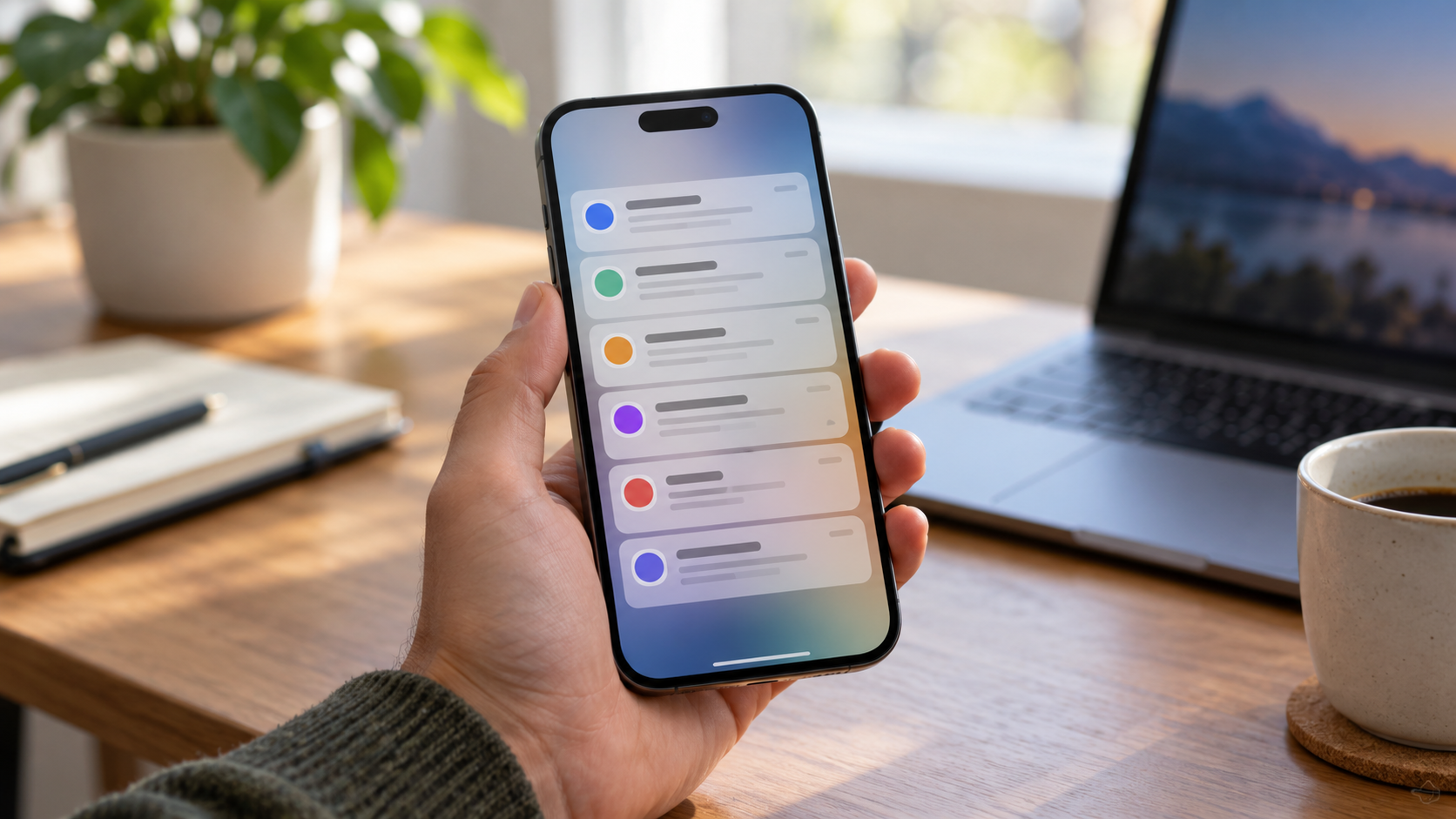
Kako funkcionira povijest na Androidu?
Aktivirajte prije nego što trebate.
Otvorite Postavke i potražite Povijest obavijesti. Na mnogim uređajima put je Obavijesti > Povijest obavijesti. Aktivirajte prekidač i potvrdite objašnjenje. Sustav će početi snimati buduće obavijesti; neće dohvaćati upozorenja koja su odbačena prije aktivacije. Neki proizvođači ili verzije ne nude ovu značajku, a broj spremljenih stavki može biti ograničen.
Na zaslonu povijesti možete vidjeti nedavno odbačene obavijesti i upozorenja za taj dan. Dodirnite stavku da biste identificirali aplikaciju koja ju je poslala. Zapisnik može prikazivati samo naslov ili pregled, posebno kada aplikacija skriva osjetljiv sadržaj. Poruka izbrisana iz aplikacije neće se ponovno pojaviti kao da je netaknuta.
Pregledajte što svaka aplikacija može poslati.
U Postavke > Obavijesti otvorite Obavijesti aplikacija Odaberite aplikaciju. Onemogućite promotivne kategorije, smanjite prioritet ili dopustite samo izravne poruke. Neke aplikacije dijele upozorenja na kanale, kao što su komentari, ponude, emitiranja i sigurnost. Isključivanje sigurnosnog kanala može sakriti važne informacije; pročitajte naziv prije nego što ga promijenite.
O Službeni Android vodič za obavijesti. Imajte na umu da se povijest i opcije razlikuju ovisno o uređaju. Ako gumb ne postoji, upotrijebite pretragu Postavki i pogledajte dokumentaciju proizvođača. Na korporativnim telefonima administrator može blokirati promjene.
Kako pronaći obavijesti na iPhoneu
Koristite Centar za obavijesti
Na zaključanom zaslonu prijeđite prstom prema gore od sredine zaslona da biste vidjeli starije obavijesti. Na ostalim zaslonima prijeđite prstom prema dolje od gornjeg lijevog kuta. iPhone grupira upozorenja prema aplikaciji; dodirnite grupu da biste je proširili. Prijeđite prstom preko obavijesti ulijevo da biste vidjeli opcije poput Prikaži, Isključi zvuk ili Izbriši.
Ako ste već dodirnuli upozorenje, aplikacija je možda označila zadatak kao pročitan. U tom slučaju, pogledajte unutar same aplikacije, u pristiglu poštu, aktivnosti ili povijest zahtjeva. Centar za obavijesti ne funkcionira kao neograničena arhiva svega što stigne. Sadržaj može nestati kada ga izbrišete, ponovno pokrenete ili promijenite postavke.
Zakazivanje sažetka
Otvorite Postavke > Obavijesti > Planirani sažetak. Aktivirajte značajku, postavite jedan ili više rasporeda i odaberite aplikacije koje se mogu pojaviti u sažetku. Hitne poruke, pozivi i upozorenja označeni kao osjetljivi i dalje se mogu odmah pojaviti, ovisno o aplikaciji i verziji iOS-a. Appleova dokumentacija objašnjava sažetak i prioritetne obavijesti..
Na kompatibilnim iPhoneima, Apple Intelligence može sažeti duge ili grupirane obavijesti i dati prioritet nekima od njih. Ova značajka ovisi o modelu, verziji operativnog sustava, jeziku i regiji; sažeci mogu izostaviti detalje i treba ih otvoriti radi potvrde važnih informacija. Ne tretirajte automatski sažetak kao zamjenu za potvrdu, autentifikacijski kod ili hitno upozorenje.
Smanjite prekide bez gubitka poruka.
Započnite s aplikacijama koje najčešće osvjetljavaju zaslon, vibriraju ili prikazuju bannere. Zadržite pozive, dvofaktorsku autentifikaciju, bankarske aplikacije i poruke od bliskih kontakata. Za vijesti, promocije i društvene mreže odaberite tihu dostavu, onemogućite zvukove ili grupirajte po vremenu. Fokusiranje na iPhoneu i način rada Ne uznemiravaj na Androidu omogućuju vam deblokiranje određenih kontakata i aplikacija.
Provjerite zaključani zaslon. Prikazivanje pregleda može biti korisno, ali otkriva kodove i poruke svima u blizini. Na iPhoneu koristite Obavijesti > Prikaži preglede; na Androidu pregledajte Obavijesti na zaključanom zaslonu. Na javnim mjestima prikazujte preglede samo kada je zaslon otključan. Za više kontrole privatnosti pogledajte naš vodič na [to privacy policy/tool name]. dopuštenja i sigurnost na vašem mobilnom telefonu.
Kada se upozorenje ne pojavi
Provjerite jesu li obavijesti dopuštene u aplikaciji, je li uređaj u tihom ili načinu rada za fokusiranje te je li ušteda baterije ograničila aktivnosti u pozadini. Nestabilna veza može odgoditi poruke; na korporativnim mrežama, filteri i VPN-ovi također mogu ometati. Izravno otvorite aplikaciju kako biste potvrdili da su informacije stigle.
Ako se problem pojavio nakon ažuriranja, ponovno pokrenite telefon, ažurirajte aplikaciju i provjerite automatski datum i vrijeme. Izbjegavajte instaliranje "preuzimača obavijesti" koji zahtijevaju potpuni pristup vašim porukama. Oni mogu snimati privatni sadržaj i ne preuzimati upozorenja koja sustav nikada nije pohranio.
Organizirajte važna upozorenja.
Za rezervacije, upite i naplatu također koristite kalendar ili e-poštu. Obavijest je brzo upozorenje i može se izbrisati. Registrirajte drugi kanal kada to usluga dopušta, spremite kodove za oporavak i držite kopije dokumenata izvan Centra za obavijesti. Prilikom promjene telefonskog broja pregledajte dopuštenja i sažetak.
Koristite različite filtere kod kuće i na poslu.
Radni profil može zahtijevati trenutne obavijesti tijekom radnog vremena i tišinu noću. Na Androidu istražite načine rada Ne uznemiravaj i kategorije razgovora; na iPhoneu stvorite fokus s vremenom, lokacijom ili aplikacijom. Nemojte kopirati postavku bez pregleda dopuštenih kontakata: preširok filtar vraća buku, dok strogi filtar može blokirati očekivani poziv.
Tjedno pregledavajte povijest obavijesti. Ako se ista aplikacija ponavlja bez ikakve vrijednosti, onemogućite odgovarajuću kategoriju ili uklonite pretplatu. Ako je važno upozorenje odbačeno, pretvorite informaciju u zadatak, događaj ili podsjetnik. Ova mala rutina sprječava da vaša povijest postane samo popis ignoriranih obavijesti.
Često postavljana pitanja
Sprema li Android stare obavijesti?
Samo oni koji su stigli nakon što ste aktivirali povijest i dok ih sustav još uvijek čuva. Vremenski okvir i razina detalja razlikuju se ovisno o uređaju.
Je li na iPhoneu dostupna potpuna povijest?
Centar za obavijesti prikazuje upozorenja koja su još uvijek dostupna, ali to nije neograničena arhiva. Za preuzimanje detalja provjerite izvornu aplikaciju, e-poštu ili kalendar.
Može li sažetak iPhonea skrivati nešto važno?
Možete sažeti poruke i promijeniti redoslijed. Izostavite kritične aplikacije iz sažetka ili otvorite obavijest da biste pročitali cijeli sadržaj prije nego što poduzmete radnju.
Zašto povijest ne prikazuje poruku?
Aplikacija je možda koristila internu sinkronizaciju, obavijest je možda izbrisana prije snimanja ili sustav možda ne nudi povijest. Potvrdite to u aplikaciji i u postavkama dopuštenja.
Kada dijelite uređaj s nekim drugim, aktivirajte zaštitu zaslona i izbjegavajte ostavljanje Kontrolnog centra dostupnim bez otključavanja. To smanjuje izloženost kodova, adresa i razgovora.
Zaključak
Aktivirajte povijest poruka na Androidu prije nego što vam zatreba, koristite Centar za obavijesti na iPhoneu za pregled dostupnih obavijesti i zakažite sažetke samo za poruke koje mogu pričekati. Smanjite promocije, sačuvajte sigurnosna upozorenja i potvrdite informacije u izvornoj aplikaciji. S ovim prilagodbama, telefon će vas manje prekidati i nastaviti vam prikazivati ono što zaista zaslužuje vašu pažnju.






