Kako napraviti sigurnosnu kopiju i vratiti WhatsApp razgovore
Sigurnosna kopija WhatsAppa korisna je samo ako se može vratiti kada promijenite, izgubite ili resetirate telefon. Na Androidu se povijest može spremiti na vaš Google račun; na iPhoneu na iCloud. Sigurnosne kopije ovise o vašem telefonskom broju, ispravnom računu, dostupnom prostoru za pohranu i stabilnoj internetskoj vezi. Ovaj vodič pokazuje vam kako pripremiti sigurnosnu kopiju, vratiti razgovore i izbjeći odluke koje brišu jedinu postojeću sigurnosnu kopiju.
Što uključuje sigurnosna kopija?
WhatsApp može kopirati poruke i medije, uključujući fotografije, videozapise, dokumente i sadržaj zajednice. Veličina varira ovisno o korištenju. Poruke primljene nakon posljednje sigurnosne kopije neće se vratiti ako se uređaj izgubi. Videozapisi su uključeni samo ako je opcija uključivanja videozapisa bila omogućena prije sigurnosne kopije.
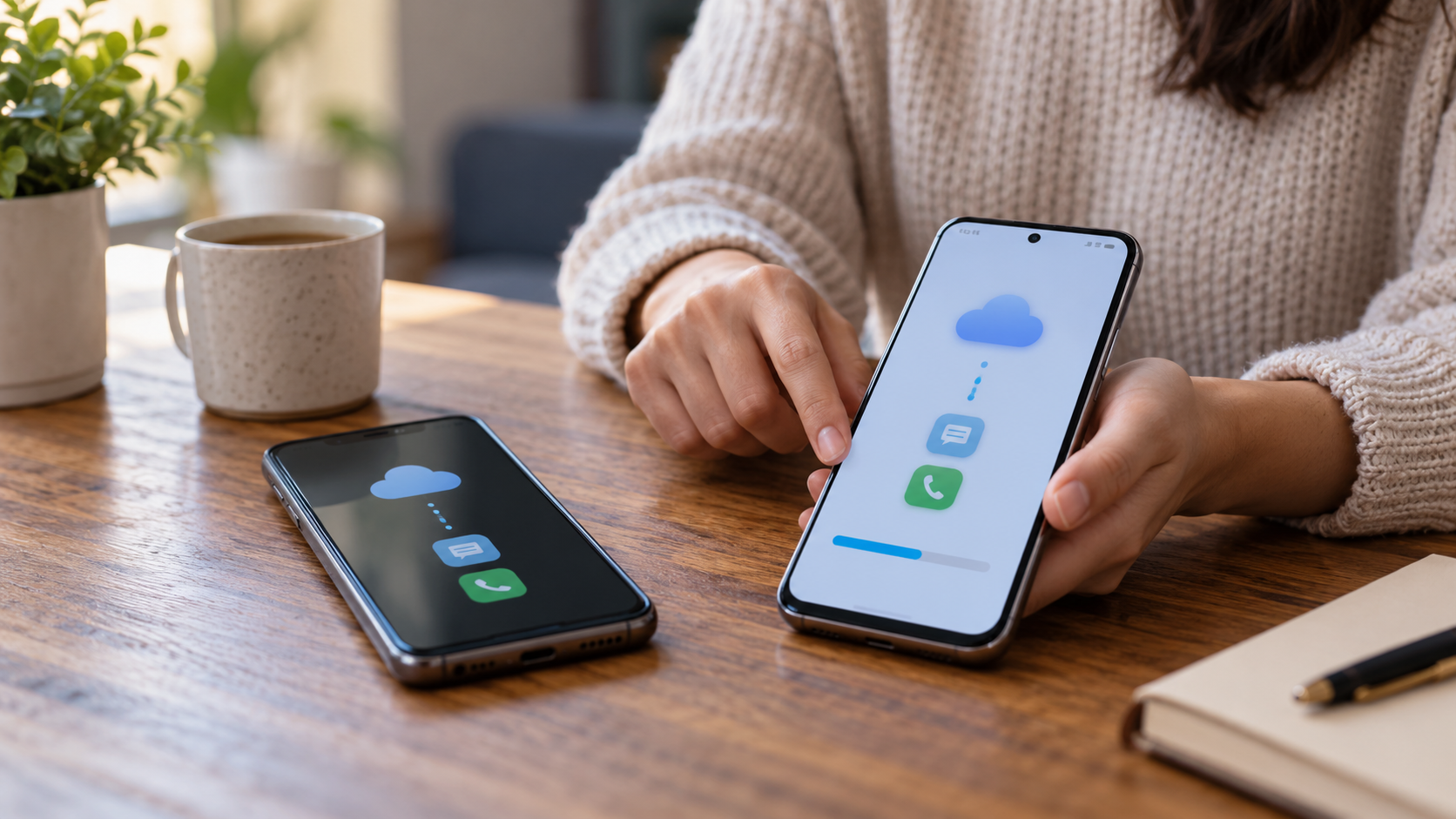
Sigurnosna kopija u oblaku nije isto što i izravni prijenos između telefona. Prijenosom se podaci mogu premjestiti s jednog uređaja na drugi bez stvaranja trajne kopije na računu. Odaberite metodu prema situaciji: sigurnosna kopija je korisna u slučaju gubitka podataka; prijenos je praktičan kada su oba telefona dostupna.
Izrada sigurnosnih kopija na Androidu
Otvorite WhatsApp, dodirnite tri točke, zatim Postavke, Razgovori i Sigurnosna kopija razgovora. Odaberite svoj Google račun i postavite učestalost, na primjer dnevno, tjedno ili mjesečno. Dodirnite Sigurnosna kopija za trenutnu izradu kopije. Spojite se na Wi-Fi i, za prvu sigurnosnu kopiju, ostavite telefon da se puni; velike datoteke mogu trošiti mobilne podatke i vrijeme.
Provjerite prikazani račun prije nego što dodirnete Spremi. Sigurnosna kopija povezana s drugom adresom neće se pojaviti kada pokušate vratiti podatke. Provjerite slobodan prostor na Googleu i na svom uređaju. WhatsApp obavještava da Google može automatski izbrisati kopije koje nisu ažurirane dulje od pet mjeseci te da će nova kopija zamijeniti prethodnu.
Omogućite sigurnosnu kopiju s end-to-end enkripcijom ako WhatsApp nudi tu opciju. Morat ćete spremiti 64-znamenkastu lozinku ili ključ; bez njega WhatsApp ne može pristupiti sigurnosnoj kopiji. Nemojte spremati lozinku u razgovoru koji će biti unutar same sigurnosne kopije.
Izrada sigurnosne kopije vašeg iPhonea
Na svom iPhoneu otvorite WhatsApp, Postavke, Razgovori i Sigurnosna kopija razgovora. Dodirnite Sigurnosno kopiraj sada ili odaberite automatsku učestalost. Potvrdite je li iCloud Drive uključen u Postavkama, vaše ime, iCloud. Vaš iPhone mora biti prijavljen na ispravan Apple račun i imati dovoljno prostora i na uređaju i u iCloudu.
U novijim verzijama, end-to-end enkripcijska sigurnosna kopija je dodatni sloj. Omogućite je i pohranite lozinku ili ključ u pouzdanom upravitelju. WhatsApp vas podsjeća da iCloud sigurnosne kopije ne primaju automatski ovu enkripciju; provjerite sigurnosni zaslon prije brisanja uređaja.
Vrati na novi telefon
Prije instaliranja WhatsAppa na novi uređaj, provjerite postoji li sigurnosna kopija. Na Androidu, Google One može prikazati sigurnosnu kopiju pod Pohrana i Ostalo. Na iPhoneu provjerite veličinu i datum pod Sigurnosna kopija Chata. Ako nema nedavne sigurnosne kopije, nemojte još deinstalirati staru aplikaciju; prvo pokušajte ručno napraviti sigurnosnu kopiju.
Instalirajte WhatsApp na svoj novi telefon i potvrdite isti broj koji je korišten za stvaranje sigurnosne kopije. Na Androidu se prijavite s istim Google računom; na iPhoneu upotrijebite isti Apple račun i iCloud. Kada aplikacija pronađe sigurnosnu kopiju, dodirnite Vrati. Ako dodirnete Preskoči, instalacija će se nastaviti bez vraćanja povijesti, a nova sigurnosna kopija može zamijeniti prethodnu.
Uređaj neka se puni i neka bude povezan s Wi-Fi mrežom. Poruke će se prvo pojaviti; fotografije i videozapisi mogu se nastaviti preuzimati nakon toga. Nemojte otvarati desetke razgovora tijekom postupka vraćanja. Pričekajte dovršetak, a zatim provjerite stare poruke, grupe, dokumente i važne medije.
Izravan prijenos razgovora
Ako imate oba telefona sa sobom, izravni prijenos može biti brži. WhatsApp nudi tijek rada za premještanje povijesti između dva Androida ili dva iPhonea. Držite uređaje blizu jedan drugome, otključane i s baterijskim napajanjem. Nemojte potvrđivati broj na novom uređaju prije nego što započnete migraciju na starom kada vas aplikacija to zatraži.
Za prelazak s Androida na iPhone ili s iPhonea na Android koristite službenu metodu koju navode WhatsApp i proizvođač. Kompatibilnost ovisi o verziji sustava, kabelu i modelu. Poruke o plaćanju i neki medijski kanali mogu imati ograničenja. Ne vjerujte aplikacijama trećih strana koje obećavaju prijenos svega i traže pristup WhatsApp bazi podataka.
Uobičajene greške i kako ih ispraviti.
Ako se sigurnosna kopija ne pojavi, provjerite svoj telefonski broj, račun, prostor za pohranu i vezu. Telefonski broj s drugim pozivnim brojem zemlje mogao bi spriječiti vraćanje. Na Androidu ažurirajte usluge Google Play i potvrdite da je Google Drive dostupan. Na iPhoneu omogućite iCloud Drive i provjerite ima li WhatsApp dopuštenje za iCloud.
Ako na vašem uređaju nema puno prostora, oslobodite pohranu prije nego što pokušate ovo. Za vraćanje je potrebno više slobodnog prostora od veličine sigurnosne kopije; djelomična sigurnosna kopija može rezultirati nedostajućim porukama. Nemojte ručno brisati WhatsApp mape bez potvrđene sigurnosne kopije. Da biste smanjili veličinu budućih datoteka, onemogućite automatsko preuzimanje videozapisa i pregledajte medije putem Upravljanja pohranom.
Privatnost i sigurnost
Sigurnosne kopije u oblaku pohranjuju se izvan WhatsAppovih poslužitelja i slijede Googleova ili Appleova pravila. Šifriranje chata od početka do kraja ne pokriva automatski sve sigurnosne kopije u oblaku. Omogućite šifriranu sigurnosnu kopiju, koristite jedinstvenu lozinku i omogućite WhatsAppovu dvofaktorsku provjeru.
Nikada ne šaljite svoj registracijski kod nikome tko tvrdi da je iz podrške. Ako ste izgubili telefon, blokirajte SIM karticu, oporavite svoj broj i ponovno se prijavite na WhatsApp. Zatim pregledajte sesije s povezanih uređaja i zatvorite sve koje ne prepoznajete. WhatsApp održava smjernice na [adresa web stranice - implicitno, ali ne i izričito navedena u izvornom tekstu]. u slučaju gubitka ili krađe.
Kontrolni popis prije promjene uređaja
Ažurirajte WhatsApp na svom starom telefonu, napunite oba uređaja i provjerite prima li broj i dalje SMS poruke ili pozive. Napravite ručnu sigurnosnu kopiju i pričekajte da se datum promijeni. Otvorite upravitelj pohrane kako biste vidjeli zauzimaju li videozapisi i dokumenti gotovo sav prostor. Ne koristite lozinku za šifriranu sigurnosnu kopiju na telefonu i testirajte pristup svom Google računu ili Apple računu u pouzdanom pregledniku.
Nemojte predavati svoj stari uređaj na recikliranje, prodaju ili popravak prije nego što provjerite neke važne razgovore na novom. Provjerite fotografije, dokumente, radne grupe, prikvačene poruke i omiljene kontakte. Ako nešto nedostaje, stanite i napravite još jednu sigurnosnu kopiju; brisanje starog telefona uklanja najbolju mogućnost prijenosa onoga što nije sigurnosno kopirano.
Često postavljana pitanja
Mogu li vratiti staru sigurnosnu kopiju?
Općenito, postoji jedna glavna kopija po računu. Svaka nova sigurnosna kopija može zamijeniti prethodnu, stoga se nemojte oslanjati na starije verzije u oblaku.
Trebam li isti broj?
Da. Broj koji se koristi za stvaranje i vraćanje mora biti isti. Ako se broj promijenio, prije izrade sigurnosne kopije upotrijebite funkciju promjene broja.
Vraćaju li se najnovije poruke?
Samo one poruke koje su bile u posljednjoj dovršenoj sigurnosnoj kopiji. Sljedeće poruke potrebno je prenijeti sa starog uređaja ili ih nije moguće oporaviti.
Je li sigurnosna kopija šifrirana?
Razgovori imaju end-to-end enkripciju, ali sigurnosna kopija u oblaku zahtijeva zasebnu aktivaciju za ovu zaštitu. Provjerite WhatsApp zaslon i spremite lozinku.
Zaključak
Redovito izrađujte sigurnosne kopije, potvrdite svoj račun i broj, zaštitite kopiju enkripcijom i testirajte vraćanje podataka prije brisanja starog telefona. Prilikom promjene uređaja, preferirajte službenu metodu i budite strpljivi s velikim medijskim datotekama. Pouzdana sigurnosna kopija je stalna rutina, a ne gumb za hitne slučajeve.