
Kako prenijeti datoteke s telefona na računalo bez gubitka kvalitete.
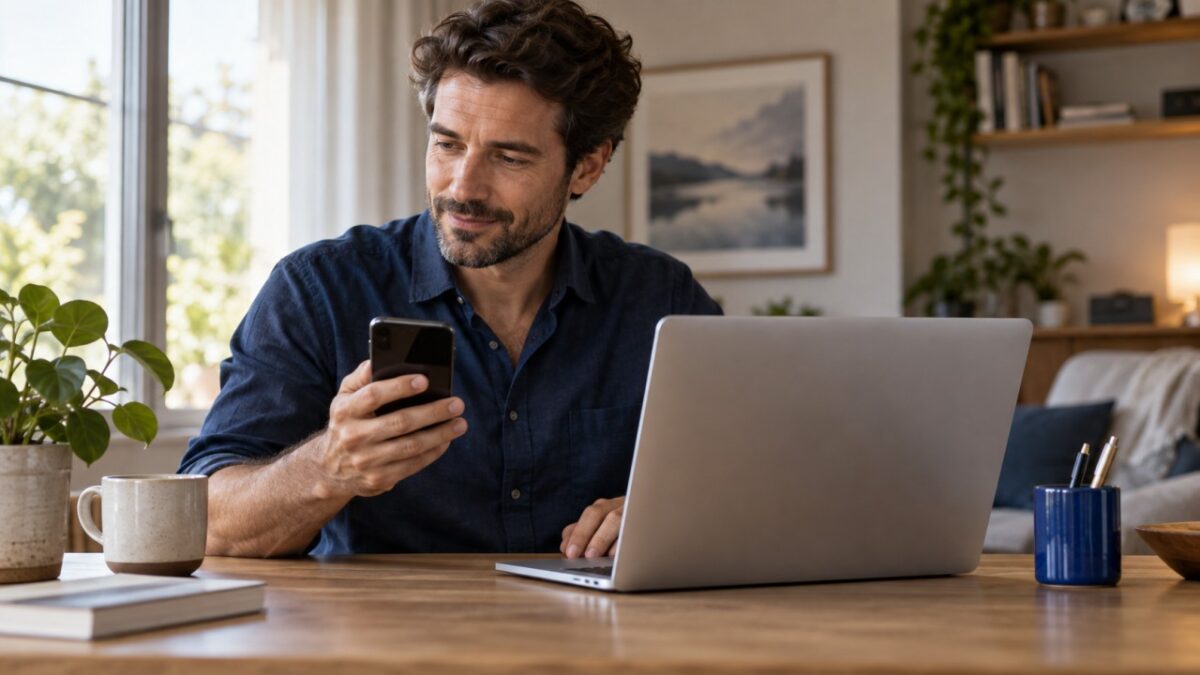
Para transferir arquivos do celular para o computador sem perder qualidade, o ponto principal é enviar o arquivo original. Uma captura de tela, uma foto reenviada por conversa ou uma exportação em resolução menor já pode chegar diferente antes mesmo da transferência começar.
Você não precisa usar o mesmo método em todas as situações. Para Android e Windows, há Quick Share e cabo USB. Entre iPhone e Mac, o AirDrop costuma ser a opção integrada. Quando os sistemas são diferentes, o LocalSend permite trabalhar pela rede local. Veja como escolher e o que conferir em cada caso.
Escolha pelo par de aparelhos que você tem
- Android e Windows: Quick Share para envios sem fio ou cabo USB para copiar arquivos diretamente.
- iPhone e Mac: AirDrop, com atenção às opções de formato ao compartilhar fotos.
- iPhone e Windows, Android e Mac ou combinações com Linux: LocalSend, instalado nos dois aparelhos conectados à mesma rede local.
Os caminhos abaixo não exigem assinatura de armazenamento em nuvem. Ainda assim, instalar um aplicativo, baixar um original guardado na nuvem ou atualizar o sistema pode exigir internet. Prepare isso antes de começar uma transferência offline.
LocalSend: uma opção para sistemas diferentes
O LocalSend é gratuito, de código aberto e tem versões para Windows, macOS, Linux, Android e iOS. Ele transfere arquivos pela rede local, sem conta obrigatória. Não serve para enviar um arquivo a uma pessoa distante por meio da internet.
- Instale o aplicativo nos dois aparelhos a partir dos links do site oficial.
- Conecte ambos à mesma rede Wi-Fi e abra o LocalSend.
- No aparelho de origem, selecione os arquivos e escolha o dispositivo de destino.
- Confira o nome do destinatário e aceite o recebimento quando solicitado.
- Espere a conclusão e abra o arquivo recebido.
Uma rede de visitantes pode separar os aparelhos mesmo que eles mostrem o mesmo nome de Wi-Fi. Se o destino não aparecer, confira as permissões de rede local do aplicativo e tente uma rede doméstica conhecida. Evite desativar proteções do computador indiscriminadamente para fazer a descoberta funcionar.
Quick Share: Android e Windows sem cabo
Instale o Quick Share para Windows pelo caminho indicado pelo Google. Em PCs Samsung, a orientação é usar a versão da Samsung na Microsoft Store. Confira os requisitos do computador antes de instalar.
Abra o aplicativo, ajuste a visibilidade e mantenha Wi-Fi e Bluetooth ativos. No Android, selecione o arquivo, abra o compartilhamento e escolha Quick Share; depois selecione o computador. Confira o pedido no destinatário e, se aparecer um PIN, compare-o nos dois aparelhos.
Para arquivos pessoais, prefira a visibilidade restrita aos seus dispositivos quando disponível. No Windows, os itens recebidos ficam na pasta Quick Share, dentro de Downloads. O Google informa disponibilidade na maioria dos países, com exceções como Cuba, Irã, Coreia do Norte e Síria.
Não confunda o envio com a exportação: se você selecionar uma versão já reduzida da foto, o Quick Share não recuperará os detalhes que foram descartados antes.
AirDrop: confira o formato das fotos no iPhone
Entre iPhone e Mac próximos, o AirDrop permite compartilhar itens sem passar por uma conversa. Ative Wi-Fi e Bluetooth, confira a configuração de recebimento do Mac e selecione o computador no menu de compartilhamento do iPhone. A Apple mantém um guia de envio por AirDrop com os requisitos e ajustes.
No app Fotos, abra a imagem, toque em compartilhar e entre em Opções. A opção Atual impede conversão de formato. Já Todos os Dados do App Fotos permite compartilhar o original com histórico de edição e metadados, conforme a documentação de compartilhamento da Apple.
Preservar o formato não garante que qualquer programa consiga abri-lo. Se o destino não aceitar um arquivo HEIC ou um formato de vídeo, mantenha o original guardado e crie uma cópia compatível separadamente. Assim, a necessidade de abrir o arquivo não elimina sua versão de referência.
Cabo USB: uma alternativa direta entre Android e Windows
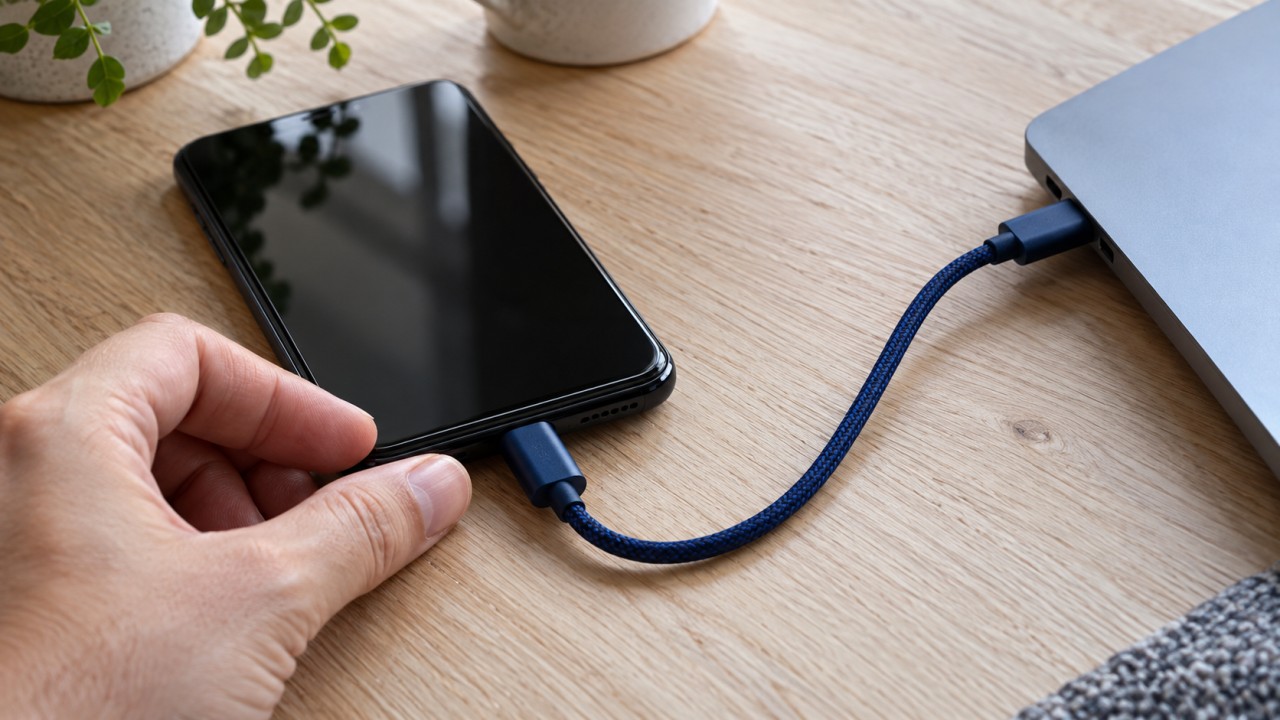
Conecte o Android desbloqueado ao computador com um cabo que suporte dados. Na notificação USB do celular, selecione Transferência de arquivos. Depois, abra o dispositivo no computador e copie os itens para uma pasta escolhida. O Podrška za Android detalha esse procedimento.
Se o celular apenas carregar, o cabo pode não transmitir dados ou o modo de conexão pode estar incorreto. Teste outro cabo adequado antes de procurar aplicativos adicionais. Ao terminar a cópia, ejete o dispositivo pelo Windows e desconecte.
Para começar, escolha um lote pequeno. Uma pasta com dez fotos é mais fácil de conferir do que vários anos de imagens misturados. Quando o processo estiver claro, repita por pastas ou períodos.
Como conferir se o arquivo chegou como você precisava
Ver uma miniatura no computador não basta. Abra pelo menos alguns itens e confira:
- Quantidade: todos os arquivos selecionados chegaram?
- Formato: a extensão continua igual ou houve conversão?
- Fotos: as dimensões em pixels correspondem às do arquivo de origem?
- Vídeos: duração, resolução e reprodução estão corretas?
- Documentos: páginas, imagens e formatação continuam presentes?
Nome, tamanho e dimensões ajudam a perceber diferenças, mas não provam sozinhos que dois arquivos são idênticos. Quando precisar de uma cópia exatamente igual, uma comparação de checksum pode verificar o conteúdo. Para uso cotidiano, mantenha os originais até concluir a conferência e ter uma cópia de segurança adequada.
Se a ideia for liberar armazenamento depois da transferência, siga também nosso guia para oslobodite prostor na telefonu.. Para documentos que ainda estão no papel, veja as opções de digitalização pelo celular antes de organizar a pasta no computador.
Fontes oficiais consultadas em 18 de setembro de 2026. Menus e compatibilidade podem variar conforme a versão. As opções foram comparadas pela documentação, sem teste de velocidade.
Conclusão: copie primeiro, confira depois
Escolha o método compatível com seus aparelhos e envie o arquivo de origem, evitando conversões desnecessárias. Depois abra o resultado no computador. Só considere apagar a cópia do celular quando tiver certeza de que recebeu tudo e de que seus arquivos importantes continuam protegidos.






