
Gmail: Kako zakazati slanje e-pošte i otkazati slanje kada je potrebno.
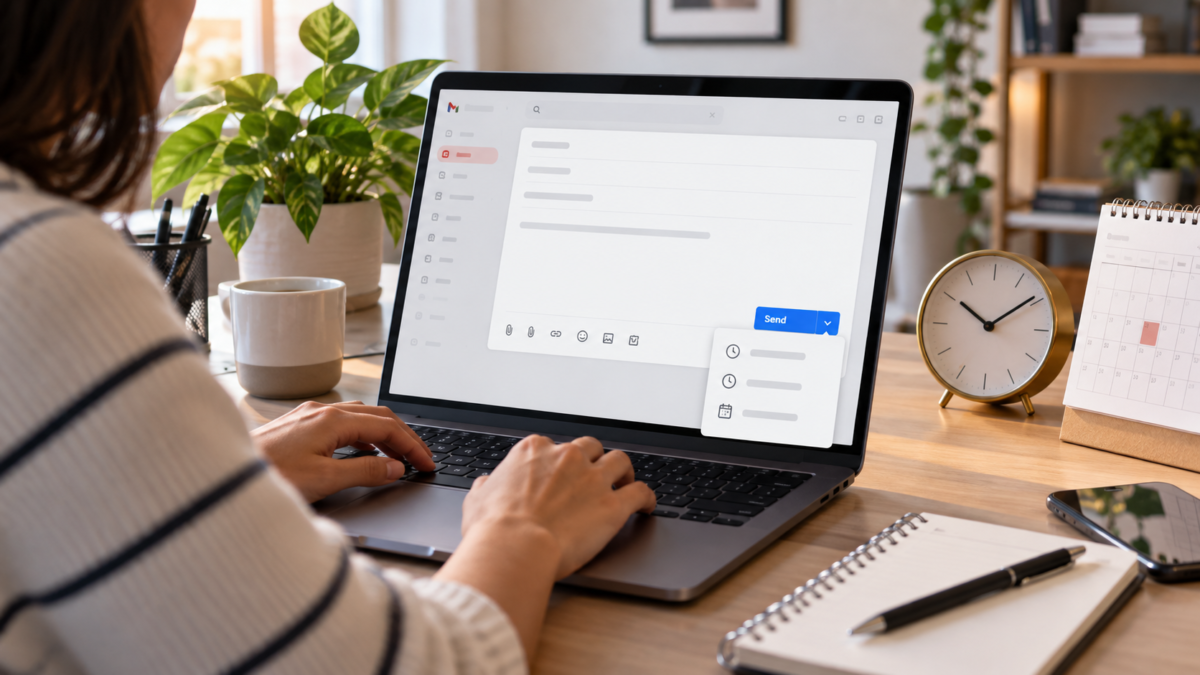
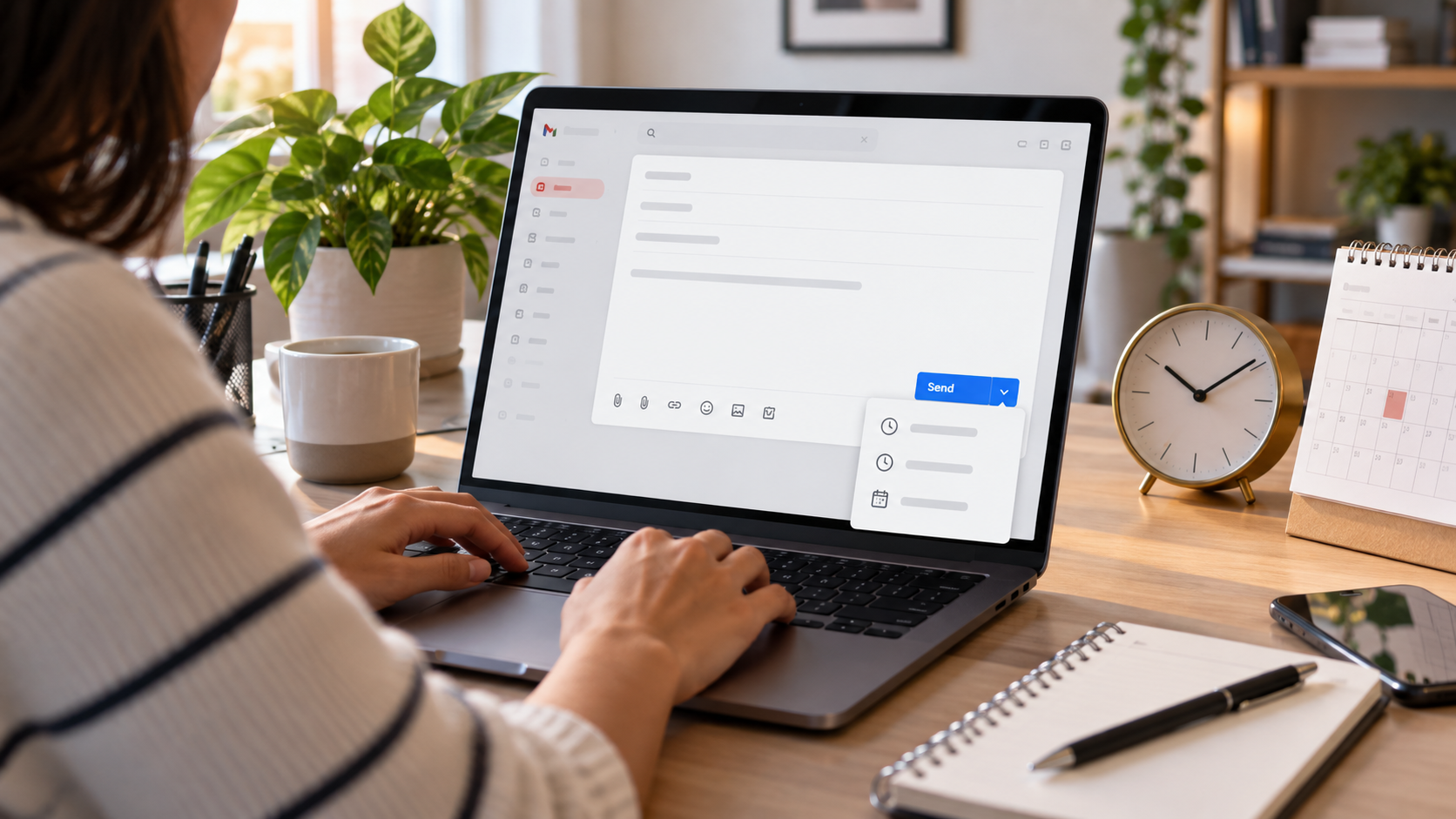
Ne mora svaka e-pošta biti poslana u trenutku kada je napisana. Poruka za klijenta u drugoj vremenskoj zoni, podsjetnik za tim ili tekstualna poruka koju želite poslati ranije, sve se to može unaprijed pripremiti u Gmailu. Funkcija zakazivanja pomaže u odvajanju vremena pisanja od vremena isporuke, ali najbolje funkcionira kada razumijete što se događa s porukom nakon zakazivanja.
U ovom ćete vodiču naučiti kako zakazati e-poruke u Gmailu pomoću preglednika i mobilnog uređaja, promijeniti ili otkazati raspored, koristiti razdoblje za poništavanje slanja i izbjeći uobičajene pogreške. Detaljne upute primjenjuju se na osobne račune i mnoge poslovne račune, iako administratori Google Workspacea mogu primjenjivati drugačija pravila.
Što Gmailovo programiranje zapravo radi.
Kada odaberete datum i vrijeme, Gmail sprema poruku u vlastitu mapu i pokušava je automatski poslati u navedeno vrijeme. Računalo ne mora biti uključeno, a telefon ne mora ostati spojen na internet. Radnja je povezana s računom, tako da postupak možete pokrenuti na svom mobilnom telefonu i kasnije provjeriti rezultat u pregledniku.
Zakazivanje poruke nije isto što i postavljanje podsjetnika. Gmail šalje sadržaj bez traženja potvrde. Ako još uvijek pregledavate osjetljive podatke, privitke ili primatelje, najbolje je spremiti poruku kao skicu. Zakazivanje je prikladno kada je poruka već spremna i samo želite kontrolirati vrijeme isporuke.
Kako zakazati slanje e-pošte u Gmailu pomoću računala.
Otvorite Gmail i kliknite Nova poruka. Ispunite primatelje, predmet i tijelo poruke. Pažljivo pregledajte adrese jer netočan kontakt ostaje netočan kontakt čak i ako se poruka pošalje satima kasnije. Ako postoje privitci, otvorite ih jednom kako biste provjerili jesu li to ispravne datoteke i nisu li prazni.
Kada završite, kliknite strelicu pokraj gumba Pošalji i odaberite Zakaži slanje. Gmail nudi neka predložena vremena, poput sljedećeg jutra, ali vam također omogućuje postavljanje datuma i vremena. Odaberite opciju koja ima smisla za vremensku zonu primatelja. Poruka poslana u 8 sati ujutro u Cuiabi može stići usred noći u drugoj regiji.
Potvrdite zakazivanje. E-pošta će biti premještena iz skica u Zakazano. Poruka će se i dalje moći uređivati, ali sve promjene zahtijevat će otkazivanje zakazivanja i ponovno zakazivanje. Gmail ne stvara automatski kopiju prethodne verzije, stoga spremite tekst negdje drugdje ako je važan.
Programiranje putem Androida i iPhonea
U aplikaciji Gmail napišite poruku kao i obično. Dodirnite izbornik s tri točke na zaslonu za pisanje i odaberite Zakaži slanje. Aplikacija prikazuje prijedloge i upit za odabir datuma i vremena. Nazivi se mogu malo razlikovati između verzija za Android, iPhone i prevedenih verzija, ali opcija se uvijek nalazi u izborniku poruka, blizu Odbaci i Spremi skicu.
Prikazano vrijeme koristi postavke uređaja i računa. Prije potvrde provjerite puni datum, posebno ako je blizu ponoći ili putujete. Ljetno računanje vremena također može promijeniti vremensku razliku između zemalja. Ako se primatelj nalazi u drugoj regiji, najbolje je spomenuti datum u tekstu kako bi se smanjila dvosmislenost.
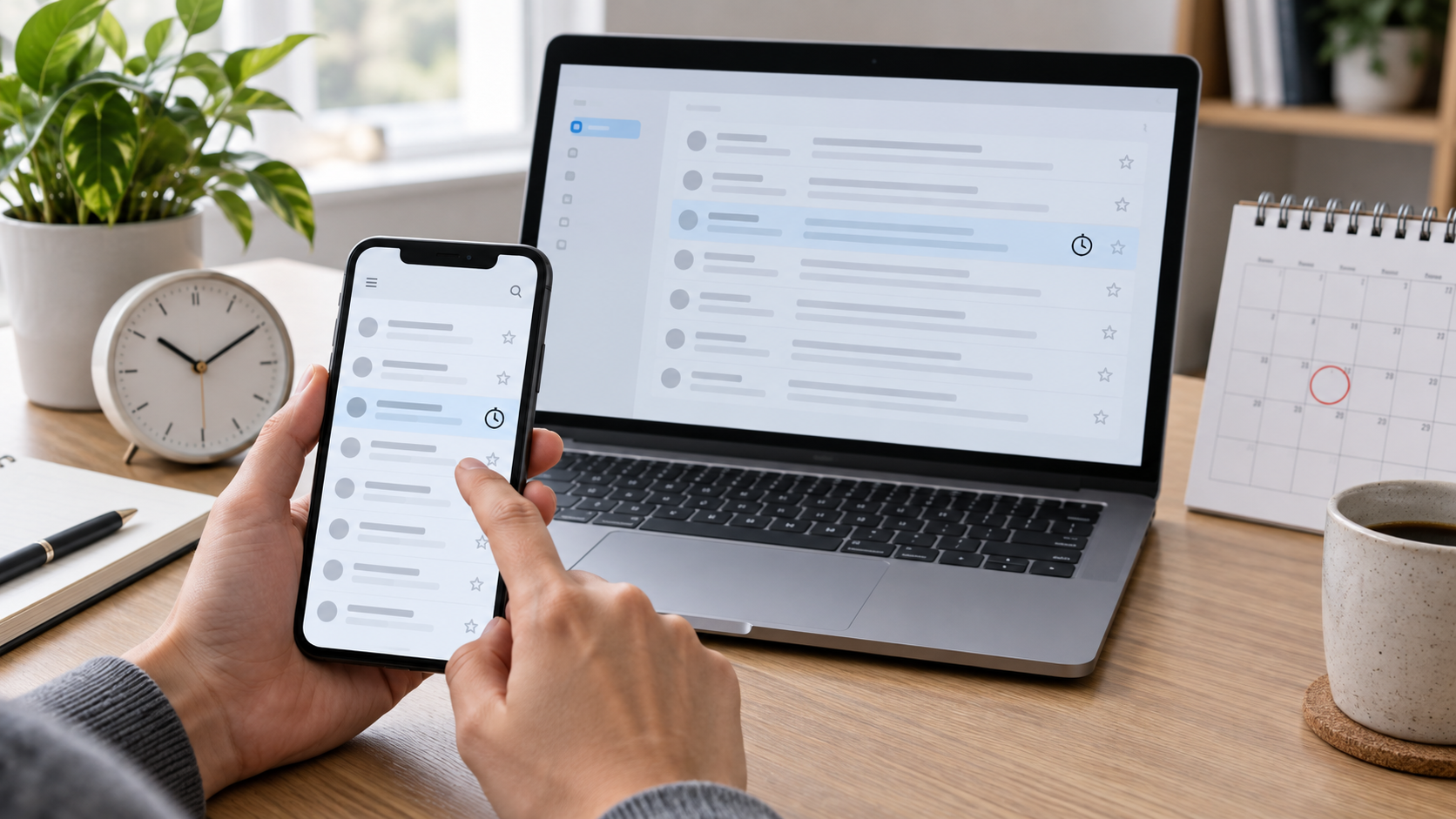
Nakon zakazivanja, otvorite bočni izbornik aplikacije i dodirnite Zakazano. Ovdje ćete pronaći poruke koje čekaju slanje. Red čekanja sinkronizira se s Gmailom na webu, pa će otkazivanje na telefonu otkazati i na računalu. Ako se mapa ne pojavi, osvježite pristiglu poštu i provjerite jeste li prijavljeni na ispravan račun.
Kako otkazati ili promijeniti zakazanu poruku
Idite na Planirana slanja i otvorite željenu poruku. Kliknite ili dodirnite Otkaži slanje. Gmail vraća poruku u Skice i zadržava primatelje, predmet, tekst i privitke. Time se ništa ne šalje. Možete ispraviti sadržaj i zakazati novo vrijeme ili jednostavno ostaviti skicu spremljenu.
Ne postoji gumb za promjenu samo vremena već zakazane stavke. Siguran postupak je otkazati, pregledati poruku i odabrati "Zakaži ponovno slanje". Učinite to prije zakazanog vremena. Ako je obrada već započela, poruka se može poslati čak i ako pokušate otkazati; stoga nemojte ostavljati važne promjene za zadnji čas.
Za otkazivanje više poruka otvorite mapu Planirano, odaberite stavke i upotrijebite dostupnu naredbu za otkazivanje. Zatim provjerite u Nacrtima jesu li sve vraćene. Za račune s filterima ili delegiranjem provjerite i je li netko drugi promijenio poruku dok ste radili na njoj.
Poništavanje slanja: drugačija vrsta zaštite
Gmail nudi opciju Poništi slanje odmah nakon što kliknete Pošalji. Ova značajka zadržava poruku nekoliko sekundi i omogućuje vam zaustavljanje isporuke. Ne dohvaća e-poštu koja je već stigla do primatelja. Da biste povećali interval, otvorite Postavke, idite na Pogledajte sve postavke i potražite Poništi slanje. Dostupno ograničenje je kratko, stoga ga koristite kao marginu za uočavanje pogreške, a ne kao sustav pregleda.
Zakazivanje i poništavanje slanja rješavaju različite probleme. Prvo kontrolira buduće vrijeme; drugo stvara mali prozor za otkazivanje nedavno poslane poruke. Čak i ako su oba aktivna, prije slanja ili zakazivanja provjerite adresu primatelja, predmet, privitke i poveznice.
Kako izbjeći pogreške s prilozima, vremenskim zonama i primateljima.
Prvo napišite e-poruku, a primatelja dodajte zadnjeg. Ovaj redoslijed smanjuje mogućnost slučajnog slanja dok još pišete. Koristite polje Skrivena kopija kada više osoba ne mora znati adrese jedna drugoj. Za veliki popis provjerite je li slanje u skladu s pravilima vaše organizacije.
Ako je privitak velik, pričekajte da se prijenos završi prije zakazivanja. Gmail može ukloniti privitak ako se veza prekine. Linkovi s vanjskih usluga također zaslužuju pregled: potvrdite dopuštenje pristupa u anonimnom prozoru ili s testnim računom, bez otkrivanja privatnih podataka.
Ako planirate za drugu regiju, provjerite vremensku zonu prikazanu u kalendaru i na mobitelu. Izbjegavajte koristiti "sutra ujutro" u međunarodnim porukama; na primjer, napišite "30. rujna u 9 sati po lisabonskom vremenu". Ova jasnoća ostaje korisna ako primatelj vidi poruku u kopiji ili proslijeđenoj kopiji.
Često postavljana pitanja
Hoće li Gmail poslati poruku ako nisam na mreži?
Da. Nakon što je zakazivanje potvrđeno, slanje se povezuje s Gmailovim poslužiteljima. Ne morate držati računalo ili telefon uključenima. Poruka ovisi samo o tome je li ispravno pohranjena u mapi Zakazano i je li račun ostao aktivan.
Mogu li programirati odgovor u starom razgovoru?
Da. Otvorite razgovor, odaberite odgovor i upotrijebite izbornik s tri točke za zakazivanje slanja. Označite hoće li odgovor biti poslan svima ili samo pošiljatelju. U dugim razgovorima provjerite i jesu li stari privitci greškom uključeni.
Zna li primatelj da je e-pošta bila zakazana?
Ne postoji standardna obavijest koja pokazuje da je poruka zakazana. Za primatelja, stiže kao obična e-pošta. Ako je vrijeme slanja relevantno, možete navesti vremensku zonu u tekstu, ali to je komunikacijski izbor, a ne tehnički zahtjev.
Zašto se ne prikazuje predloženo vrijeme?
Prijedlozi ovise o vremenskoj zoni, jeziku i aplikaciji. Čak i kada se opcija ne pojavi, naredba za odabir datuma i vremena obično omogućuje ručno postavljanje. Ažurirajte aplikaciju i provjerite sat na uređaju ako je popis nedosljedan.
Za pregled ažuriranih naziva i ograničenja resursa, pogledajte službenu dokumentaciju. Gmail o zakazivanju e-pošte i stranica o poništi slanje. Ako koristite i druge značajke na svom mobilnom telefonu, možete iskoristiti i naš vodič o... uređivanje videa na mobitelu organizirati kreativne zadatke u različito vrijeme.
Zaključak
Zakazivanje e-poruka u Gmailu jednostavan je način da pripremite svoj rad vlastitim tempom i dostavite poruku u vrijeme koje vam odgovara. Postupak funkcionira i na računalima i na mobilnim uređajima, omogućuje vam otkazivanje prije slanja i dobro se kombinira s pažljivim pregledom primatelja, privitaka i vremenskih zona. Koristite značajku za kontrolu vremena isporuke, ali neka vam postane navika provjeriti sadržaj prije stavljanja bilo koje poruke u red čekanja.





