
Kako automatski napraviti sigurnosnu kopiju fotografija na Androidu i iPhoneu
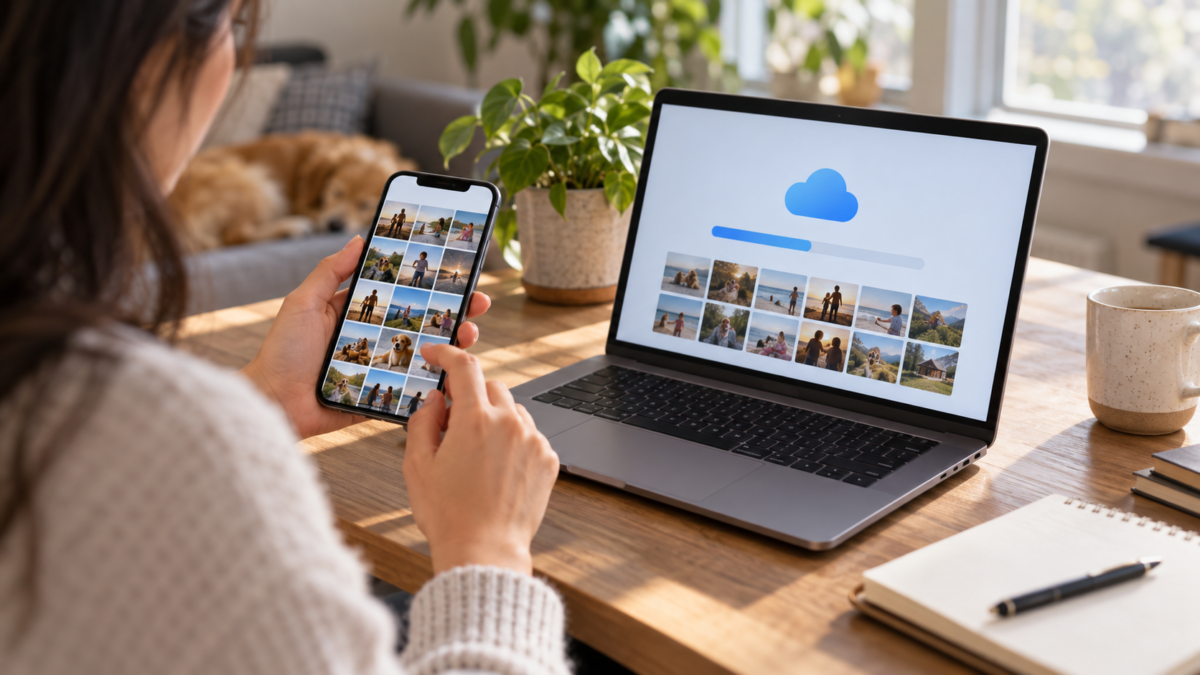
Gubitak fotografija zbog krađe telefona, pada u vodu ili jednostavnog nedostatka prostora za pohranu frustrirajuće je iskustvo. Automatska izrada sigurnosnih kopija smanjuje ovaj rizik kopiranjem novih slika na račun u oblaku kad god uređaj završi sinkronizaciju. Android i iPhone nude pouzdane metode, ali opcije se razlikuju ovisno o odabranoj usluzi, dostupnoj vezi i kapacitetu pohrane. Ovaj vodič pokazuje vam kako postaviti proces, provjeriti je li zapravo završen i odlučiti kada koristiti Google fotografije, iCloud fotografije ili kombinaciju oboje.
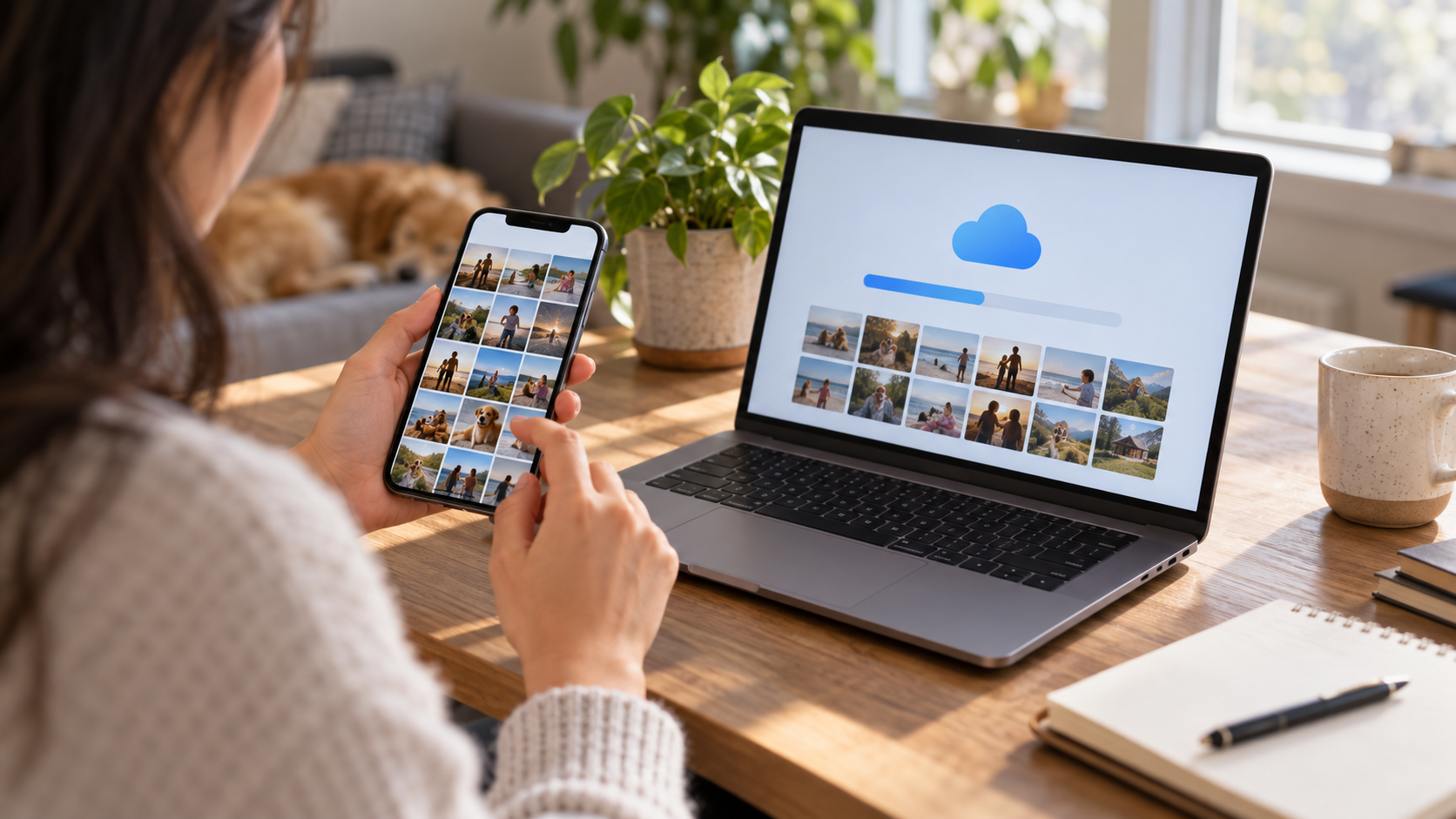
Što radi automatska izrada sigurnosnih kopija?
Sigurnosna kopija je dodatna kopija vaših datoteka. Fotografija ostaje na vašem telefonu, ali druga verzija je povezana s vašim računom. Ako promijenite uređaj, možete oporaviti svoju biblioteku prijavom na taj račun. Sinkronizacija fotografija je slična, ali može odražavati brisanja i uređivanja na više uređaja. Prije aktiviranja bilo koje opcije, pročitajte tretira li usluga oblak kao neovisnu kopiju ili kao zrcalo galerije. Ova razlika mijenja što se događa kada se slika izbriše.
Također je vrijedno razlikovati sigurnosnu kopiju od dijeljenja. Slanje fotografije na društvenu mrežu ili u grupu ne stvara potpunu kopiju biblioteke, a može čak i smanjiti njezinu kvalitetu. Sigurnosna kopija čuva datoteku na odabranoj usluzi, s ograničenjima prostora, privatnosti i formata koje definira ta usluga.
Kako postaviti Google fotografije na Androidu
Instalirajte ili otvorite Google fotografije, prijavite se na račun koji želite koristiti i dodirnite svoju profilnu sliku. Područje postavki prikazuje status sigurnosne kopije i omogućuje vam da je omogućite. Odaberite kvalitetu dostupnu u vašem planu, imajući na umu da se pohrana računa dijeli s Gmailom i Diskom. Ako je registrirano više računa, potvrdite koji se prikazuje kao odredište jer aplikacija istovremeno prihvaća samo jedan račun sigurnosne kopije.
- Otvorite Google fotografije i dodirnite avatar.
- Idite na Postavke Google fotografija, a zatim na Sigurnosno kopiranje.
- Aktivirajte prekidač i pregledajte odabrani račun.
- Navedite treba li prijenos koristiti mobilne podatke, Wi-Fi ili samo punjenje, ovisno o vašem podatkovnom planu.
- Nakon nekoliko minuta otvorite galeriju i potražite oznaku "Sigurnosna kopija dovršena".
Sigurnosne kopije fotografija obično imaju prioritet. Da biste uključili snimke zaslona, slike primljene u aplikacijama ili mapu preuzimanja, idite u postavke sigurnosne kopije mapa na uređaju i omogućite samo ono što ima smisla. Odabir svih mapa može brzo potrošiti prostor i pomiješati memeove, račune i privremene slike u vašu glavnu biblioteku.
Kako postaviti iCloud fotografije na iPhoneu
Na iPhoneu otvorite Postavke, dodirnite svoje ime, idite na iCloud, a zatim Fotografije. Uključite sinkronizaciju iCloud fotografija. Uređaj će poslati originale na vaš račun i može lokalno pohraniti manje verzije kada je omogućena optimizacija pohrane. Prije početka provjerite prostor za pohranu na iCloudu jer vaša biblioteka može premašiti dopuštenu količinu besplatnih podataka.
iCloud fotografije najbolje rade kada je vaš iPhone spojen na Wi-Fi i punjač. Ostavite aplikaciju Fotografije otvorenu ili pričekajte da sustav radi u pozadini. Appleova stranica za podršku objašnjava kako pauzirati i nastaviti sinkronizaciju te kako oporaviti izbrisane stavke. Izbjegavajte isključivanje značajke usred migracije bez provjere jesu li dostupne sve izvorne datoteke.
Odabir kvalitete, prostora i privatnosti
Usluge u oblaku obično nude kompresiju, izvornu kvalitetu ili plaćene planove. Najbolji izbor ovisi o upotrebi: fotografije dokumenata mogu zahtijevati detalje, dok svakodnevni zapisi mogu tolerirati određeno smanjenje. Ako snimate u RAW formatu ili snimate duge videozapise, izračunajte upotrebu prije omogućavanja sigurnosne kopije svih mapa.
Zaštitite svoj račun jedinstvenom lozinkom, dvofaktorskom autentifikacijom i ažuriranim metodama oporavka. Sigurnosna kopija sadrži mjesta, osobe i rutine; tretirajte ovaj račun kao trezor. Pregledajte povezane uređaje i uklonite stare pristupne kodove. Na dijeljenim uređajima koristite odvojene profile kako biste izbjegli automatsko slanje tuđih slika na vaš račun.
Kako provjeriti je li kopija potpuna
Nemojte pretpostavljati da je sigurnosna kopija završena samo zato što je prekidač uključen. Otvorite aplikaciju i potražite eksplicitni status. Napravite mali test: snimite fotografiju, pričekajte da se prenese i pristupite photos.google.com ili iCloud.com na drugom uređaju. Ako se datoteka pojavi, osnovni put radi. Za veliku biblioteku provjerite i stare videozapise, snimke zaslona i mape koje ste odabrali uključiti.
Kada se prijenos zamrzne, provjerite bateriju, Wi-Fi, lokalnu pohranu i pohranu u oblaku. Ažuriranja sustava, način rada za uštedu energije i ograničenja pozadinskih podataka mogu odgoditi zadatak. Privremeno onemogućite način rada za uštedu energije samo ako je uređaj potpuno napunjen i spojen na pouzdanu mrežu. Ako se problem nastavi, ponovno pokrenite aplikaciju i prije brisanja podataka pogledajte službenu dokumentaciju.
Migracija između Androida i iPhonea
Prilikom promjene platforme, držite svoj stari račun aktivnim dok ne potvrdite sigurnosnu kopiju. Google fotografije rade na oba sustava i mogu poslužiti kao jedna biblioteka, dok je iCloud bolje integriran u Appleov ekosustav. Možete koristiti Google fotografije na svom iPhoneu, ali to stvara drugu postavku koju je potrebno nadzirati. Druga je alternativa izvoz kopije na računalo ili vanjski pogon; to štiti od zaključavanja računa i promjena plana.
Migraciju izvršite u fazama. Prvo dovršite sigurnosnu kopiju na starom uređaju. Zatim instalirajte odabranu uslugu na novi uređaj i pričekajte indeksiranje. Tek tada uklonite stari telefon s računa i vratite uređaj u prethodno stanje. Za upute o privatnosti prije dijeljenja slika, pogledajte i naš vodič na [tema nedostaje u izvornom tekstu]. kako ukloniti oznake lokacije fotografije.
Uobičajene pogreške zbog kojih se fotografije izostavljaju.
- Omogućite sigurnosno kopiranje na drugom računu od onog koji se koristi na novom uređaju.
- Dopusti samo mapu kamere i zaboravi primljene ili skenirane slike.
- Ograničite prijenos na Wi-Fi i očekujte trenutnu kopiju kada niste kod kuće.
- Brisanje fotografije s telefona prije potvrde da se pojavila u oblaku.
- Zanemarite velike videozapise koji mogu trajati satima ili zahtijevati više prostora za pohranu.
Često postavljana pitanja
Troši li automatska sigurnosna kopija puno mobilnih podataka?
Možete potrošiti puno, posebno na videozapise. Ograničite prijenose na Wi-Fi ako imate malu podatkovnu tarifu i dopustite mobilne podatke samo kada je to apsolutno neophodno.
Mogu li istovremeno koristiti Google fotografije i iCloud?
Da, ali svaku uslugu treba konfigurirati i nadzirati. Dvije kopije povećavaju sigurnost, ali također troše više prostora i mogu uzrokovati zbrku prilikom brisanja datoteka.
Briše li se sigurnosna kopija brisanjem fotografije?
Ovisi o usluzi i korištenoj radnji. U sinkroniziranim knjižnicama brisanje se može odraziti u oblaku. Prije uklanjanja stavki provjerite koš za smeće i dokumentaciju.
Kako napraviti kopiju izvan oblaka?
Redovito izvozite svoje fotografije na računalo ili vanjski pogon. Ova sigurnosna kopija korisna je za važne datoteke i u situacijama kada izgubite pristup svom računu.
Prije putovanja ili promjene uređaja, ručno provjerite neke važne datume. Otvorite stare fotografije, reproducirajte videozapise i provjerite jesu li dijeljeni albumi još uvijek dostupni. Ovaj mali test otkriva nedostatke koje bi opći indikator sinkronizacije mogao skrivati.
Zaključak
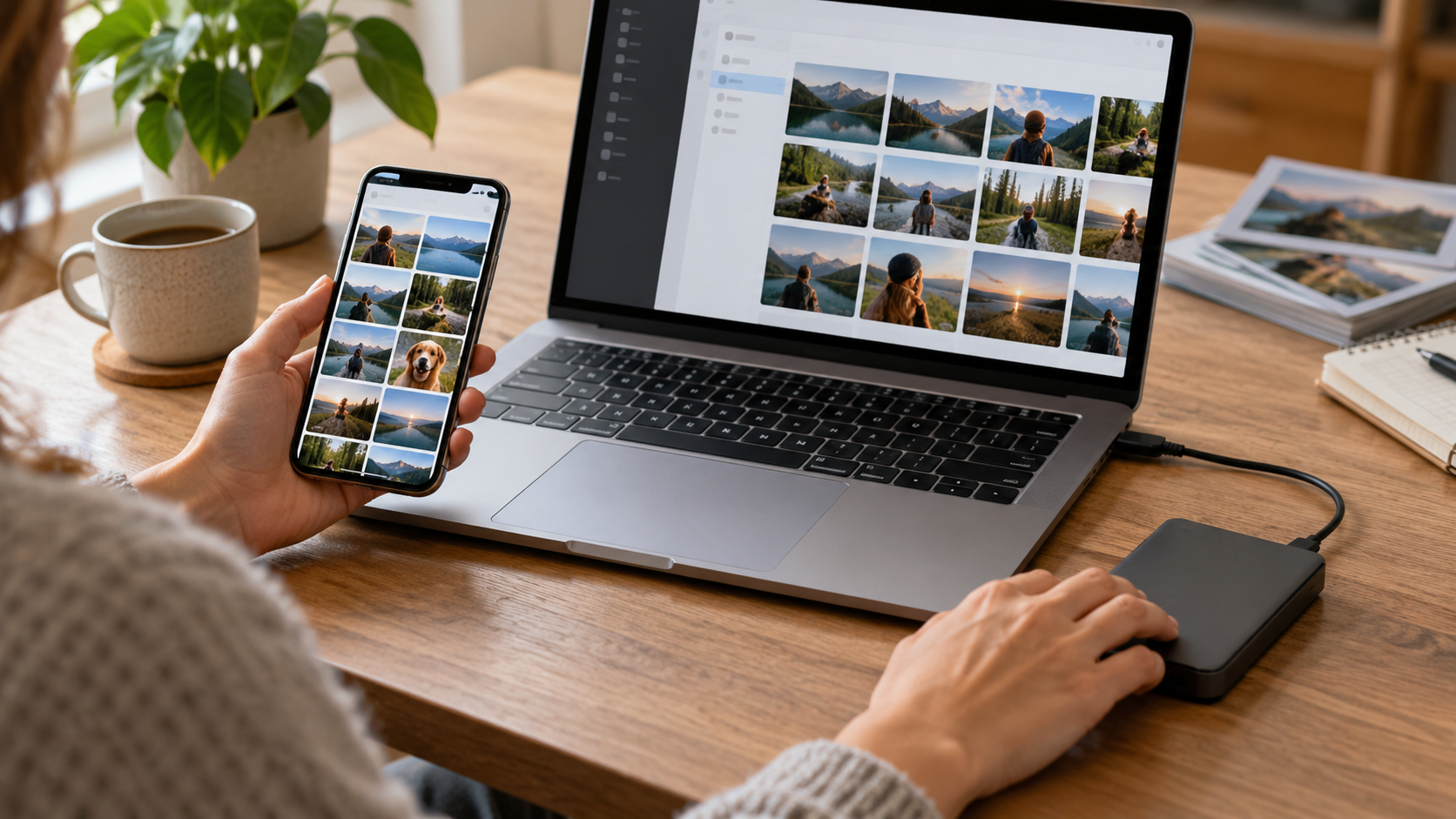
Automatska izrada sigurnosnih kopija funkcionira kada postoji ispravan račun, dovoljno prostora i potvrđen status. Prvo konfigurirajte uslugu, testirajte je na drugom uređaju, a tek zatim prilagodite mape, kvalitetu i mobilne podatke. S ovom rutinom, promjena telefona prestaje biti utrka za spremanje datoteka i postaje predvidljiv korak.






