
Google fotografije: Kako osloboditi prostor na telefonu bez brisanja fotografija.
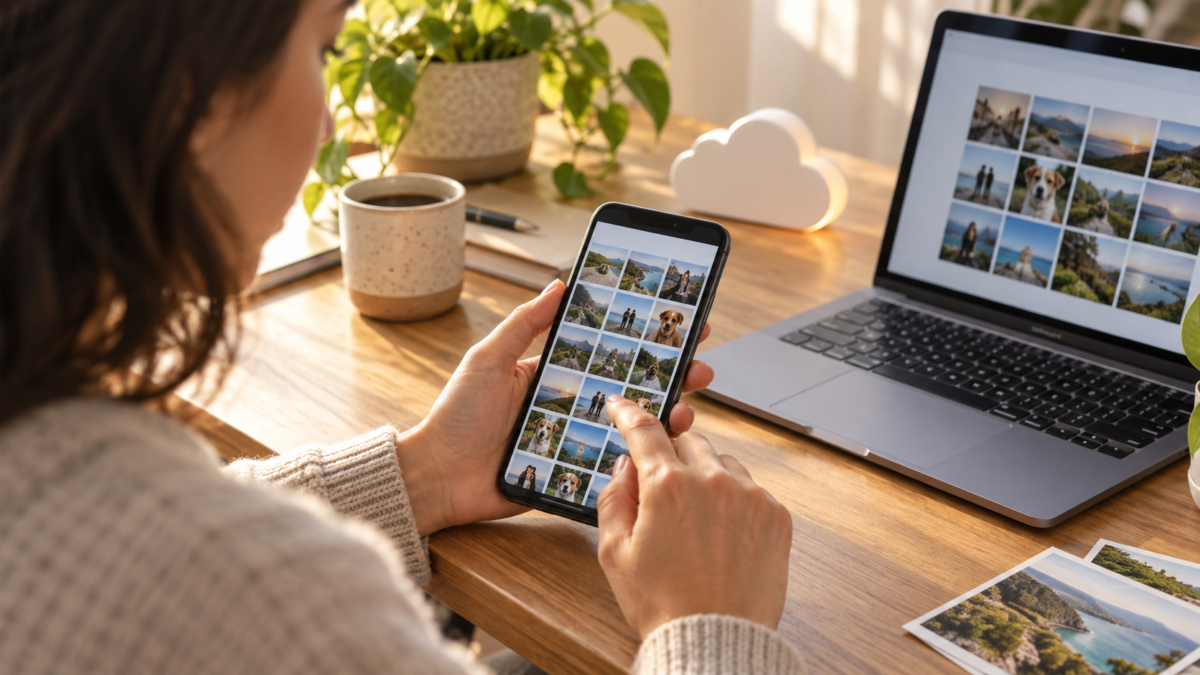
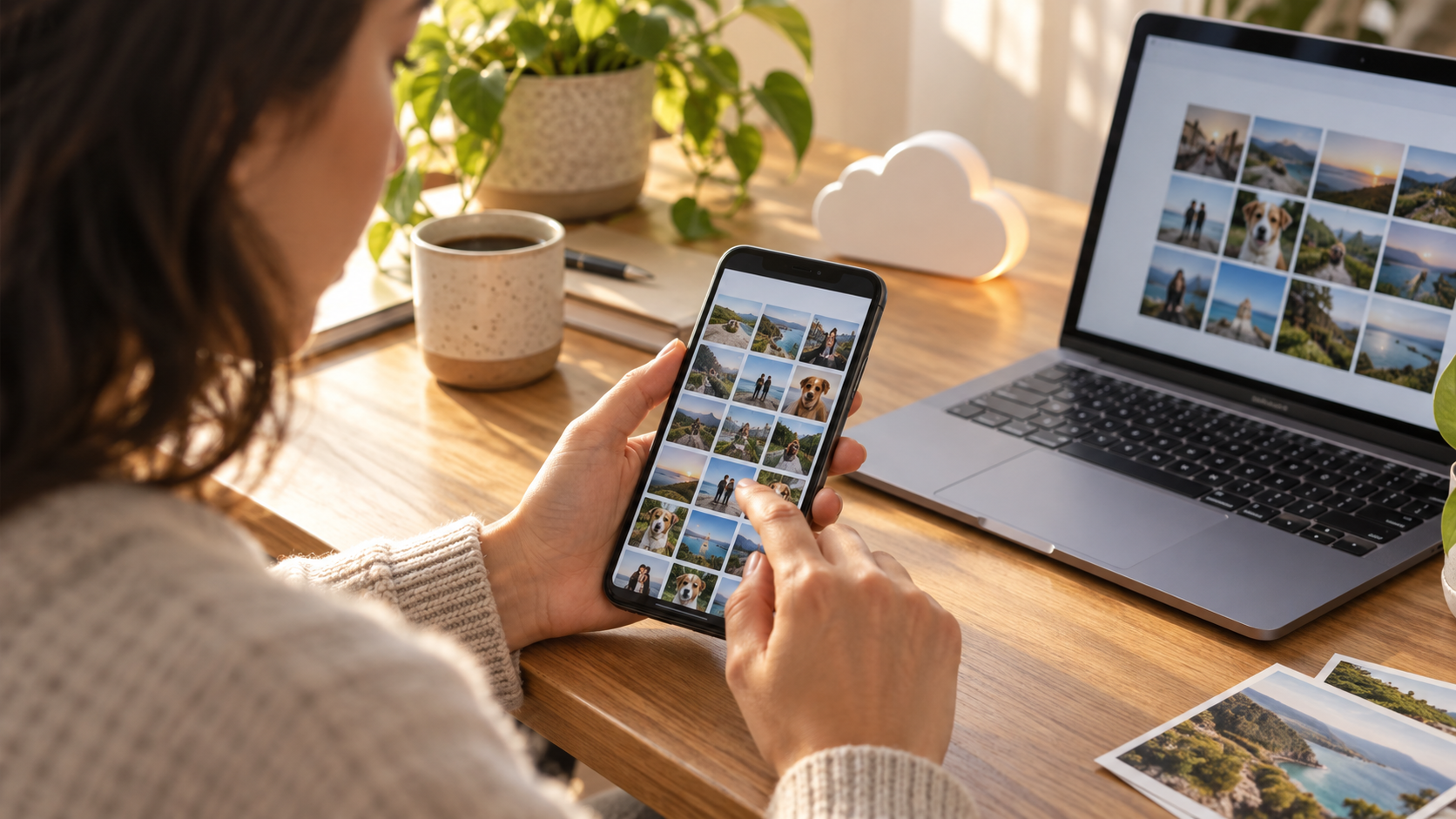
Kada pohrana vašeg telefona dosegne svoj limit, brisanje fotografija čini se najbržim rješenjem. Problem je u tome što ista slika može biti spremljena na vašem uređaju, u Google fotografijama i u mapi s porukama. Prije brisanja bilo čega, vrijedi razumjeti gdje se nalazi svaka kopija i koristiti značajku koja oslobađa lokalni prostor bez uklanjanja fotografije iz biblioteke u oblaku.
Google fotografije nude akciju Oslobodite prostor na ovom uređaju.. Pretražuje fotografije i videozapise za koje je već završeno sigurnosno kopiranje i uklanja samo kopije pohranjene na telefonu. Biblioteka ostaje dostupna za pregled kada postoji internetska veza. Ova je značajka korisna za one kojima je potrebno vratiti prostor za pohranu bez gubitka fotografija s putovanja, fotografiranih dokumenata i obiteljskih trenutaka.
Što treba biti ispravno prije oslobađanja prostora?
Prvo provjerite Google račun prikazan u aplikaciji. Sigurnosna kopija povezana je s aktivnim računom i promjena računa može stvoriti dojam da su fotografije nestale. Dodirnite profilnu sliku i potvrdite adresu. Na uređaju s osobnim i poslovnim računom provjerite i je li otvorena biblioteka ona koju namjeravate zadržati.
Zatim provjerite status sigurnosne kopije. Aplikacija bi trebala naznačiti da je prijenos dovršen ili da nema stavki na čekanju. Ako se pojavi red čekanja, ostavite telefon spojenim na Wi-Fi i napajanje dok se ne završi. Dugi videozapisi, mape aplikacija za razmjenu poruka i RAW fotografije mogu potrajati dulje. Oslobađanje prostora dok je sigurnosna kopija nepotpuna može izbrisati lokalnu kopiju prije nego što stigne u oblak.
Otvorite neke nedavne i stare slike na mreži koja nije vaša kućna mreža. Ovaj jednostavan test potvrđuje da račun može dohvatiti verziju pohranjenu na mreži. Ako se fotografija učitava samo kada je telefon u zrakoplovnom načinu rada (isključen), to je očekivano; važno je da se pojavi nakon što se lokalna kopija ukloni.
Kako koristiti gumb na Androidu
Na Androidu otvorite Google fotografije, dodirnite svoju profilnu sliku i pretražite. Oslobodite prostor na ovom uređaju.. Aplikacija prikazuje koliko se stavki može ukloniti i procjenu potrebnog prostora. Pročitajte upozorenje: u odabir će biti uključene samo stavke s dovršenim sigurnosnim kopijama. Potvrdite i pričekajte da se postupak završi bez prisilnog zatvaranja aplikacije.
Nakon čišćenja, album i dalje prikazuje minijature. Kada dodirnete sliku uklonjenu s uređaja, aplikacija Fotografije je privremeno preuzima za pregled ili uređivanje. Stoga se prostor za pohranu može ponovno povećati ako uređujete mnogo videozapisa ili označavate datoteke za izvanmrežnu upotrebu. Alat oslobađa lokalni prostor, ali ne smanjuje veličinu vaše biblioteke u oblaku.
Neki telefoni prikazuju sličnu opciju u izborniku za upravljanje pohranom sustava. Preferirajte gumb unutar Google fotografija jer on zna status sigurnosne kopije. Čišćenje koje izvodi upravitelj datotekama sustava Android može izbrisati mape koje još nisu prenesene ili uređene verzije koje je spremila druga aplikacija.
Kako provjeriti na iPhoneu
Na svom iPhoneu otvorite Google fotografije i provjerite poruku o sigurnosnoj kopiji. Dodirnite svoju profilnu sliku i odaberite opciju oslobađanja prostora na uređaju kada postane dostupan. Aplikacija će zatražiti pristup vašoj biblioteci fotografija i može vas preusmjeriti na Appleovu aplikaciju Fotografije kako biste potvrdili brisanje lokalnih sigurnosnih kopija.
Nakon potvrde otvorite aplikaciju Apple Photos i provjerite mapu Izbrisane stavke. iOS može tamo zadržati slike neko vrijeme prije nego što ih trajno ukloni. Ako koristite iCloud Photos, imajte na umu da brisanje lokalne kopije putem Google Photos može utjecati na biblioteku fotografija vašeg sustava. Pročitajte upozorenje koje prikazuje vaš uređaj i nemojte prazniti smeće dok ne potvrdite da je vaša glavna biblioteka fotografija sačuvana.
Što alat ne uklanja
Značajka ne briše automatski fotografije koje još nisu sigurnosno kopirane, datoteke iz drugih usluga u oblaku ili slike koje se nalaze samo u razgovorima. Također ne briše preuzete privitke u mapama aplikacija, snimke zaslona izvan mapa uključenih u sigurnosnu kopiju i uređene kopije koje Fotografije nisu identificirale kao duplikate.
Ako je cilj osloboditi značajan prostor, pregledajte videozapise. Zauzimaju više prostora od fotografija i mogu postojati u dvije rezolucije. U Google fotografijama koristite funkciju pretraživanja videozapisa i pregledajte stavke prije brisanja originala. Umjesto brisanja važne datoteke, razmislite o njezinom prijenosu na računalo ili vanjski pogon i zadržite drugu kopiju.
Kako izbjeći miješanje oblaka i uređaja.
Fotografija vidljiva u Google fotografijama ne znači nužno da je pohranjena lokalno. Ikona oblaka i obavijesti o preuzimanju pomažu u razlikovanju. Za putovanja bez pristupa internetu upotrijebite opciju označavanja albuma ili stavki za izvanmrežni pristup, imajući na umu da će to ponovno zauzeti prostor.
Nemojte koristiti naredbu. Izbrisati Iz biblioteke za oslobađanje prostora. Ova radnja može poslati fotografiju u smeće računa i ukloniti je s ostalih sinkroniziranih uređaja. Koristite samo određenu radnju za oslobađanje prostora na uređaju. Ako se izbornik ne pojavi, ažurirajte aplikaciju putem službene trgovine i provjerite jesu li neke stavke sigurnosno kopirane.
Kada se isplati napraviti dodatnu kopiju?
Fotografije dokumenata, ugovora, računa i poslovnih slika zaslužuju zasebnu kopiju. Google fotografije su biblioteka, ali račun se može zaključati, može se izgubiti lozinka ili dosegnuti ograničenje pohrane. Preuzmite važne datoteke na računalo i spremite mapu na vanjski disk. Za obiteljske fotografije, drugi račun ili druga usluga u oblaku mogu vam pružiti mir.
Organizirajte sigurnosnu kopiju po godini i događaju, ne samo po automatskom nazivu datoteke. To olakšava pronalaženje fotografije ako je trebate dohvatiti bez oslanjanja na funkciju pretraživanja aplikacije. Organizacija vam također pomaže da prepoznate je li neki mjesec sinkroniziran.
Brza pitanja
Nestaju li fotografije s Google fotografija?
Ne, ako je sigurnosna kopija dovršena i koristili ste opciju "Oslobodite prostor na ovom uređaju", lokalna kopija se uklanja, ali verzija na vašem računu ostaje dostupna online.
Mogu li koristiti gumb bez Wi-Fi-ja?
Možete otvoriti zaslon, ali prvo potvrdite sigurnosnu kopiju. Bez veze nije moguće testirati je li slika doista u oblaku nakon čišćenja.
Zašto se prostor nije proširio?
Sustav će možda trebati isprazniti smeće ili ponovno izračunati prostor za pohranu. Datoteke iz drugih aplikacija i videozapisi koji nisu uključeni u odabir također i dalje zauzimaju prostor.
Briše li ova značajka fotografije s iClouda?
Na svom iPhoneu pročitajte obavijest o brisanju i provjerite svoju Appleovu biblioteku fotografija. Sinkronizirane usluge mogu drugačije postupati s lokalnim brisanjem.

Za najnovije informacije o ovoj značajki, pogledajte Službena pomoć od Google fotografija za oslobađanje prostora..
Čišćenje izvodite u fazama kada vam je telefon gotovo pun. Započnite s malom mapom, provjerite biblioteku na drugom uređaju i tek tada ponovite postupak. Ova pauza je korisna za račune s mnogo korisnika, na uređajima koji miješaju poslovne i osobne mape ili kada veza fluktuira. Ako na telefonu nema dovoljno prostora za dovršetak same aplikacije, prvo uklonite poznate privremene datoteke i ponovno pokrenite postupak, bez diranja mape s fotografijama koja još nije provjerena.
Zaključak
Sigurno oslobađanje prostora uključuje provjeru računa, čekanje završetka sigurnosne kopije i korištenje akcije Google fotografija. Zatim testirajte nekoliko slika i sačuvajte odvojene kopije za zaista važne datoteke. Na taj način oslobađate prostor za pohranu na telefonu bez da brzo čišćenje pretvorite u trajni gubitak fotografija.






