
Kako koristiti način rada jednom rukom na telefonu za lakši pristup zaslonu.

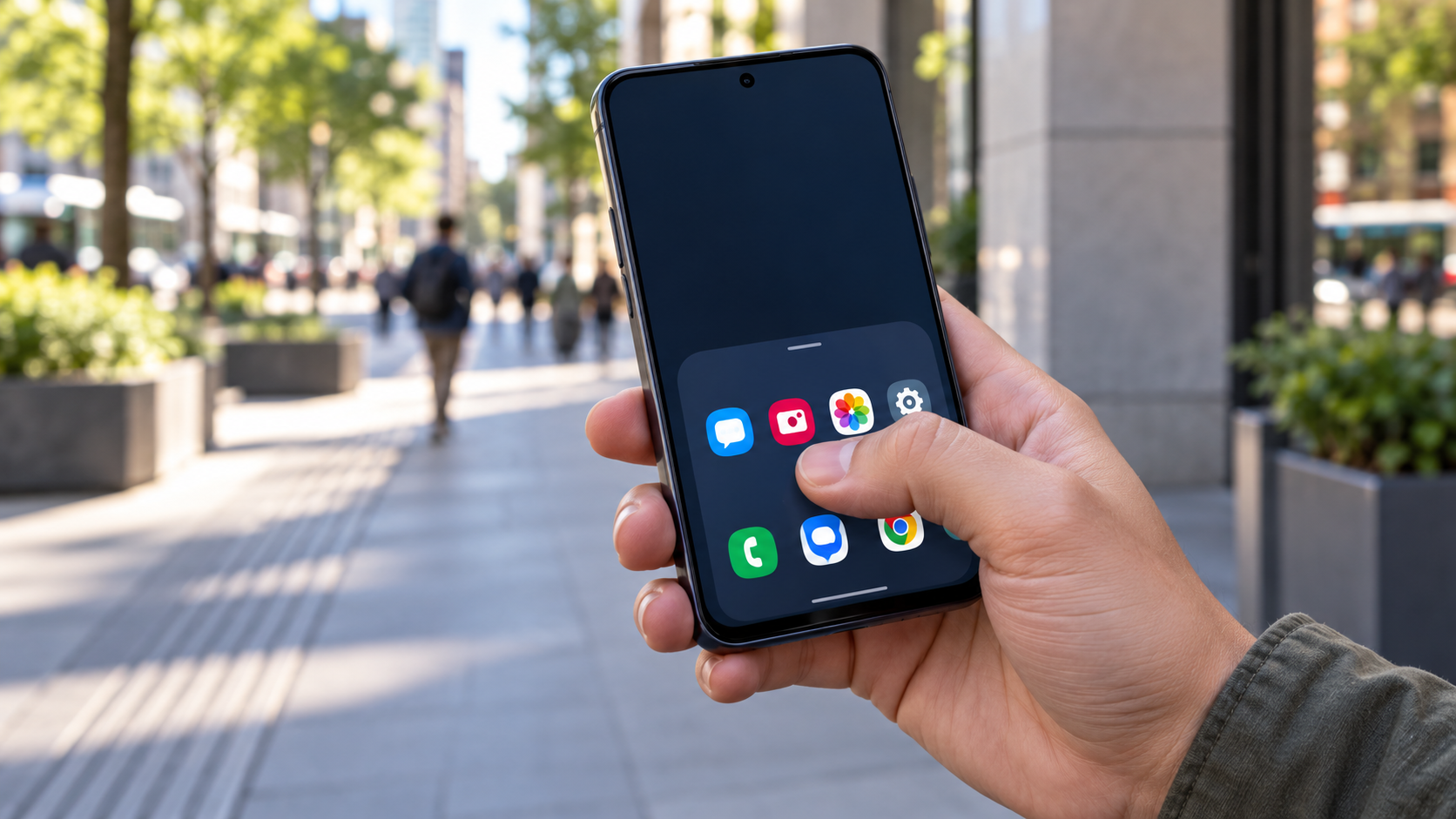
Moderni mobiteli imaju velike zaslone jer prikazuju više informacija, videozapisa i kontrola, ali veličina također otežava dosezanje kutova jednom rukom. Način rada jednom rukom smanjuje ili premješta upotrebljivu površinu zaslona tako da palac može doseći tipke koje bi inače bile daleko. To je prilagodba pristupačnosti i udobnosti, a ne trajna promjena fizičke veličine uređaja.
Android i iPhone nude različita rješenja. Neki Android uređaji smanjuju cijelo sučelje, dok proizvođači poput Samsunga mogu pomaknuti zaslon u kut. Na iPhoneu, značajka Reachability privremeno spušta gornju polovicu. U ovom vodiču vidjet ćete kako aktivirati značajke, prilagoditi tipkovnicu, uskladiti način rada s veličinom teksta i odabrati najsigurniju postavku za svoju rutinu.

Kada se isplati smanjiti veličinu ekrana?
Ova značajka pomaže onima koji koriste telefon dok hodaju, drže torbu ili pridržavaju uređaj drugom rukom. Također je korisna za osobe s ograničenim dosegom prstiju, nelagodom u zglobovima ili poteškoćama s dodirivanjem malih ciljeva. Ne zamjenjuje značajke vizualne pristupačnosti: ako je tekst malen, povećanje veličine fonta i zumiranje mogu biti učinkovitiji od smanjenja veličine zaslona.
Postoji neizbježan kompromis. Manje područje prikazuje manje sadržaja i može zahtijevati više pomicanja. Neke igre, video playeri i bankarske aplikacije ignoriraju način rada ili se vraćaju na punu veličinu. Stoga ga aktivirajte kao brzi prečac, umjesto da sučelje stalno ostavljate smanjeno, i zadržite mogućnost povratka na cijeli zaslon jednim dodirom.
Omogućite način rada jednom rukom na Androidu
Na Android uređajima sličnim Googleovim standardnim, otvorite Postavke i traži Način rada jednom rukom. U novijim verzijama, put se obično nalazi u Sustav, Geste e Način rada jednom rukom. Aktivirajte opciju i odaberite gestu ili gumb prečaca. Pomoć za pristupačnost Androida obavještava da neki koraci ovise o Androidu 12 ili novijim verzijama i preporučuje izravno pretraživanje naziva značajke kada se izbornici promijene.
Nakon aktivacije, prijeđite prstom prema dolje od donjeg ruba zaslona preko navigacijske trake. Na uređajima s tri gumba, na traci može biti poseban gumb. Dodirnite izvan smanjenog područja za povratak u normalan način rada. Ako gesta ne radi, provjerite postavke navigacije sustava: vrlo debele futrole i zaštitne folije za zaslon mogu ometati dodirivanje ruba, a osjetljivost geste možda će trebati prilagoditi.
Na Samsung telefonima idite na Postavke, dodirnite Napredne značajke, otvoriti Način rada jednom rukom Odaberite između geste i gumba. Sustav vam omogućuje pomicanje prozora lijevo ili desno, ovisno o vašoj preferiranoj ruci. Xiaomi, Motorola, Oppo i druge marke mogu koristiti različite nazive, kao što su "Kompaktni zaslon" ili "Način rada za jednu ruku". Upišite "jednoručni" u pretragu postavki da biste pronašli opciju za svoj model.
Učinite tipkovnicu udobnom.
Čak i sa smanjenom veličinom zaslona, tipkovnica i dalje može zauzimati cijelu širinu. U Gboardu dodirnite ikonu s četiri kvadrata ili strelicu u gornjoj traci, odaberite izbornik s tri točke i odaberite... Jedna ruka. Tipkovnica se pomiče na jednu stranu, a njezin položaj možete promijeniti pomoću bočnog gumba. Za poništavanje dodirnite ikonu proširenja koja se pojavljuje pored tipkovnice.
Na tipkovnicama drugih proizvođača potražite prečac u izborniku postavki tipkovnice. Preveliko smanjenje veličine tipkovnice povećava pogreške u tipkanju; odaberite širinu koja drži slova blizu jedno drugome bez zaklanjanja područja za prijedloge. Za duge tekstove, glasovno diktiranje može uštedjeti trud i dalje vam omogućiti pregledavanje sa smanjenom veličinom tipkovnice.
Korištenje dosegljivosti na iPhoneu
Na svom iPhoneu otvorite Prilagodbe, ući Pristupačnost, dodirnite Dodir i aktivirati Dostupnost. Apple savjetuje da na modelima s Face ID-om prijeđete prstom prema dolje od donjeg ruba zaslona. Na iPhoneima s tipkom Home lagano dvaput dodirnite tipku. Gornji dio će se spustiti i biti u dohvatu palca; dodirnite gornju polovicu za povratak na cijeli zaslon.
Gesta najbolje funkcionira s iPhoneom u portretnoj orijentaciji. Ako se ništa ne dogodi, napravite kratki pokret počevši točno od donjeg ruba, provjerite je li omogućena značajka Reachability i privremeno onemogućite VoiceOver za testiranje. Značajka ne mijenja tipkovnicu niti smanjuje sve elemente, stoga je kombinirajte s veličinom teksta, zumiranjem zaslona ili AssistiveTouchom kada je potrebno.
Prilagodite tekst, zumiranje i kontrole.
Način rada jednom rukom određuje domet, ali ne i čitanje. Na Androidu koristite Postavke > Zaslon > Veličina fonta i prikaza Za povećanje veličine fonta i ikona. Na iPhoneu idite na Postavke > Zaslon i svjetlina > Veličina teksta ili koristite Pristupačnost > Veličina zaslona i teksta. Omogućite veći tekst samo do točke gdje se gumbi i linije ne prekidaju na nezgodan način.
Ako su kontrole i dalje predaleko, dodajte prečace za Kontrolni centar ili Brze postavke. Android vam omogućuje omogućavanje načina rada jednom rukom na ovoj ploči na kompatibilnim uređajima. iPhone nudi AssistiveTouch za otvaranje plutajućeg izbornika s radnjama poput Početna, Kontrolni centar i Snimka zaslona. Ovi prečaci smanjuju potrebu za posezanjem za vrhom zaslona.
Privatnost i sigurnost pri korištenju jednom rukom
Pomaknuti zaslon može olakšati ispuštanje uređaja, posebno kada koristite telefon dok hodate. Omogućite kratko automatsko zaključavanje, koristite prianjajuću futrolu i izbjegavajte tipkanje lozinki dok se krećete. Ovaj način rada ne mijenja dopuštenja niti štiti aplikacije; mijenja samo položaj sučelja. Za bankarstvo i upravitelje lozinki najbolje je poduprijeti telefon i vratiti se u način rada preko cijelog zaslona prije potvrde transakcije.
Također provjerite da gesta nije u sukobu s internim gestama aplikacije. Neki čitači, karte i igre koriste donji rub za prebacivanje zaslona. Ako slučajno prečesto aktivirate način rada, zamijenite gestu gumbom ili prečacem za pristupačnost. Najbolja postavka je ona koja se pojavljuje kada vam zatreba i nestaje kada vam smeta.
Rješavanje najčešćih problema
Ako se način rada ne prikazuje na Androidu, potvrdite verziju sustava, potražite naziv u Postavkama i provjerite je li proizvođač uklonio tu značajku. Ažuriranja mogu promijeniti ovo. Na uređajima kojima upravlja tvrtka ili škola, sigurnosne politike mogu blokirati geste. Na iPhoneu potvrdite da je Dosegljivost uključena i da pokrećete pokret od donjeg ruba.
Kada se minimizirani prozor zaglavi, dodirnite vrh, okrenite uređaj u vodoravni položaj, a zatim natrag u okomiti. Ponovno pokretanje telefona obično uklanja zaglavljenu gestu. Ako se problem pojavio nakon instaliranja futrole, uklonite je na nekoliko minuta. Izbjegavajte instaliranje aplikacija koje obećavaju nepotrebno "smanjivanje zaslona": mnoge samo crtaju sloj preko sučelja i mogu tražiti previše dopuštenja.
Često postavljana pitanja
Radi li način rada jednom rukom u svim aplikacijama?
Ne. Sustav mijenja cjelokupno sučelje, ali neke aplikacije, igre i zaštićeni zasloni ignoriraju smanjeno područje. U tim slučajevima koristite funkciju zumiranja same aplikacije ili značajke pristupačnosti sustava.
Da li smanjivanje zaslona štedi bateriju?
Utjecaj na trajanje baterije praktički je zanemariv. Način rada mijenja raspored elemenata i ne smanjuje značajno svjetlinu, korištenje procesora ili vezu. Za uštedu energije koristite automatsku svjetlinu, ograničite sinkronizaciju i kontrolirajte lokaciju.
Mogu li odabrati koju stranu ekrana želim nositi?
Da, na mnogim Android uređajima. Način rada omogućuje pomicanje prozora lijevo ili desno. Na iPhoneima, Reachability spušta gornji središnji dio; strana koju odaberete ovisi o položaju vaše ruke i modelu.
Je li zumiranje jednom rukom jednako učinkovito?
Ne. Način rada jednom rukom smanjuje ili pomiče područje kako bi ga bilo lakše dosegnuti. Zumiranje povećava elemente kako bi ih bilo lakše čitati. Mogu se koristiti zajedno, ali prekomjerna upotreba oba zahtijeva više pomicanja sadržaja.
Zaključak
Jednoručni način rada mala je prilagodba koja olakšava upravljanje velikim zaslonima. Aktivirajte ga putem službenog Android izbornika ili aplikacije Reachability na svom iPhoneu, stvorite jednostavan prečac i kombinirajte funkciju s kompaktnom tipkovnicom, većim tekstom i AssistiveTouchom kada to ima smisla. Isprobajte ga dok sjedite, hodate i držite predmete kako biste otkrili sigurnu gestu. Na taj način dobivate udobnost bez oslanjanja na aplikacije trećih strana ili nepotrebna dopuštenja.
Službeni izvori: Pomoć za pristupačnost Androida u načinu rada jednom rukom e Appleov vodič za dosegljivost.






