
Kako sigurno dijeliti mobilni internet na Androidu i iPhoneu.

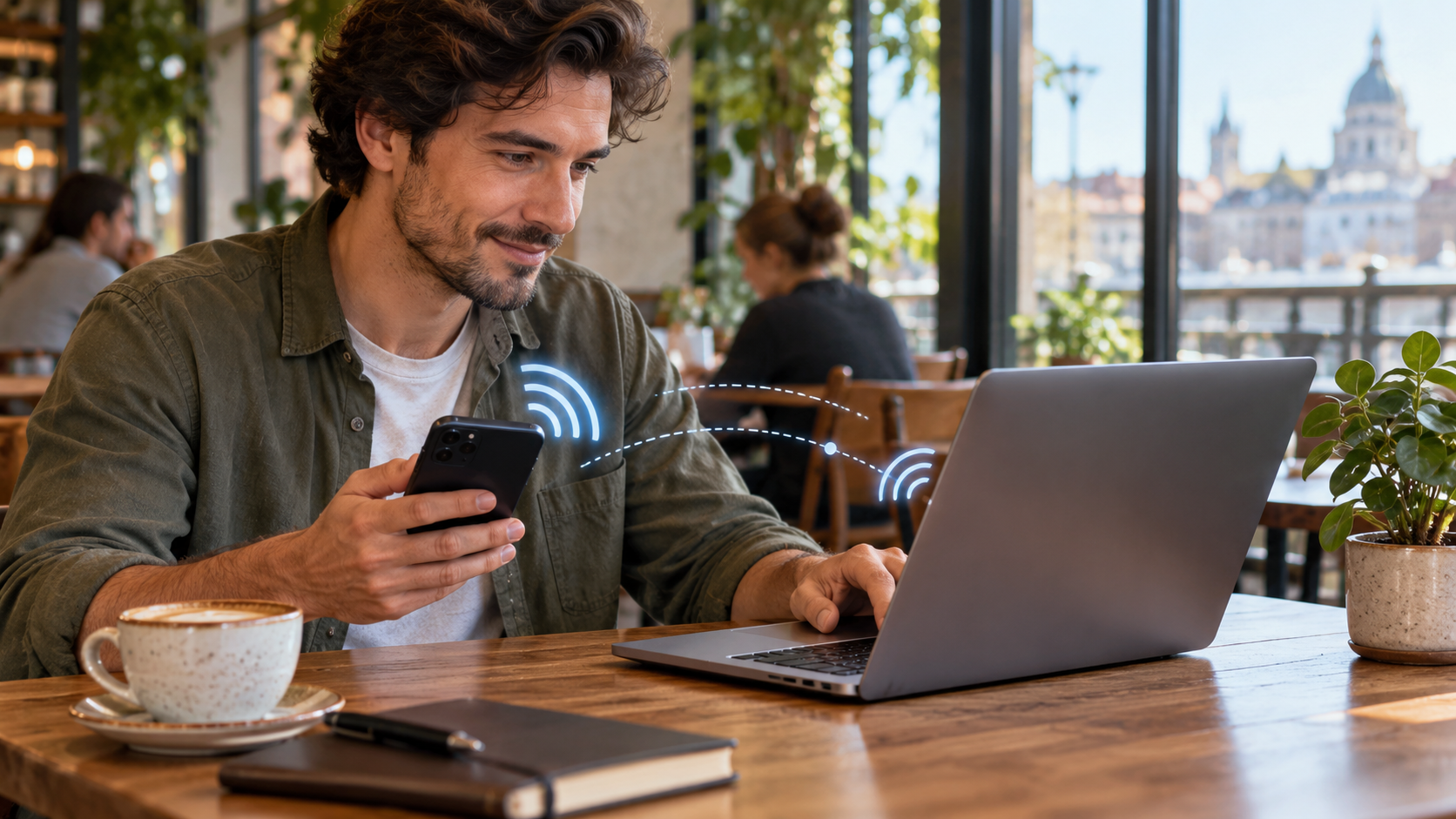
Dijeljenjem mobilne internetske veze vaši mobilni podaci pretvaraju se u privremenu mrežu za vaše prijenosno računalo, tablet, drugi telefon ili radnu opremu. Ova je značajka korisna kada Wi-Fi padne, tijekom putovanja ili na mjestu gdje ne vjerujete javnoj mreži. Također može potrošiti puno podataka i baterije, stoga se isplati pažljivo konfigurirati pristupnu točku.
Android i iPhone nude dijeljenje putem Wi-Fi-ja, Bluetootha i USB kabela. Točan put varira ovisno o proizvođaču, verziji i operateru. U ovom vodiču vidjet ćete kako aktivirati svaku opciju, odabrati lozinku, ograničiti korištenje i riješiti najčešće probleme bez ostavljanja mreže otvorenom za bilo koga.
Prije aktiviranja pristupne točke
Provjerite dopušta li vaš mobilni paket tethering. Neki operateri uključuju tu značajku bez dodatnih troškova; drugi primjenjuju ograničenja, smanjuju brzinu ili naplaćuju određenu naknadu. Prisutnost gumba na vašem uređaju ne potvrđuje uvjete ugovora. Ako putujete, provjerite i pravila roaminga i cijenu podataka korištenih izvan zemlje.
Razmotrite raspoloživu količinu podataka i vrstu zadatka koji ćete obavljati. Videopoziv, ažuriranje sustava ili usluga streaminga mogu potrošiti znatno više podataka od brzog upita. Onemogućite automatska ažuriranja i intenzivnu sinkronizaciju na povezanom uređaju kada je količina podataka ograničena.
Redovito ažurirajte sustav i koristite zaključavanje zaslona. Pristupna točka prenosi lozinku koja se treba tretirati kao i bilo koja druga Wi-Fi vjerodajnica: nemojte je objavljivati u otvorenim grupama, promijenite je nakon što je podijelite s previše ljudi i isključite značajku kada završite.
Kako dijeliti internet na Androidu
Na mnogim Android uređajima otvorite Postavke, dodirnite Mreža i internet ili Veze, a zatim idite na Wi-Fi usmjerivač, Pristupna točka ili Vruća točka. Aktivirajte Wi-Fi pristupnu točku i provjerite naziv mreže i lozinku prikazane na zaslonu. Na uređajima drugih marki upotrijebite postavke za pretraživanje "vruće točke" ili "pristupne točke".
Odaberite dugu lozinku sa slovima i brojkama te koristite WPA2 ili WPA3 zaštitu kada vaš uređaj nudi tu opciju. Izbjegavajte korištenje imena, datuma rođenja ili telefonskog broja. Ako postoji ograničenje broja uređaja, neka bude nisko; na taj način zaboravljeni uređaj neće ostati nepotrebno povezan.
Na računalu ili tabletu otvorite popis Wi-Fi mreža, odaberite naziv telefona i unesite lozinku. Ikona Androida može prikazivati koliko je uređaja povezano. Kada završite, vratite se na postavke i onemogućite pristupnu točku. Neki telefoni automatski isključuju pristupnu točku kada nitko ne koristi mrežu nekoliko minuta.
Android uređaji također mogu dijeliti podatke putem Bluetootha ili USB-a. Bluetooth je obično sporiji, ali u nekim situacijama troši manje energije. USB kabel nudi stabilnu vezu s računalom i može održavati telefon punim, iako će uređaj nastaviti koristiti mobilne podatke.
Na Pixel modelima, značajka se može pojaviti pod Mreža i internet, Vruća točka i Dijeljenje interneta. Službena podrška napominje da će Ušteda podataka možda morati biti isključena da bi dijeljenje Wi-Fi mreže funkcioniralo.
Kako dijeliti internet na iPhoneu
Na svom iPhoneu otvorite Postavke, dodirnite Mobilna mreža, a zatim Osobna pristupna točka. Uključite Dopusti drugima da se pridruže. Na zaslonu će se prikazati naziv mreže, što je obično naziv vašeg iPhonea, i lozinka za Wi-Fi. Dodirnite lozinku da biste stvorili novu kombinaciju prije prvog dijeljenja.
Na drugom uređaju otvorite Wi-Fi postavke i odaberite naziv iPhonea. Unesite lozinku prikazanu pod Osobna pristupna točka. Ako oba uređaja koriste isti Apple račun, Instant Hotspot može dopustiti povezivanje bez unosa lozinke, pod uvjetom da su Wi-Fi i Bluetooth uključeni i da su ispunjeni zahtjevi funkcije.
iPhone također omogućuje povezivanje putem USB-a i Bluetootha. Za USB s Windowsima možda ćete morati instalirati Apple uređaje ili iTunes, ovisno o verziji vašeg operativnog sustava. Ako se opcija Osobna pristupna točka ne pojavi, provjerite jesu li mobilni podaci uključeni i obratite se svom operateru jer ta značajka ovisi o vašoj tarifi.
Kada ne koristite mrežu, isključite Osobnu pristupnu točku. Povezani uređaj može nastaviti trošiti podatke čak i bez otvorenog prozora. iPhone se može automatski isključiti kada nema aktivnosti, ali nemojte se oslanjati na to za kontrolu količine podataka.
Wi-Fi, Bluetooth ili USB: koji odabrati?
Wi-Fi je najpraktičnija opcija za povezivanje više uređaja i obično nudi veće brzine. Međutim, troši više baterije i čini naziv mreže vidljivim ljudima u blizini. Koristite snažnu lozinku i isključite žarišnu točku kada završite s radom.
Bluetooth je koristan za jednostavno povezivanje dvaju uređaja i može biti prikladan za lakše zadatke. Početno uparivanje zahtijeva nekoliko koraka, a brzina može biti nedovoljna za videozapise, velika preuzimanja ili sastanke. Poželjno ga je koristiti kada stabilnost Wi-Fi mreže nije bitna.
USB je dobar izbor za prijenosno računalo koje će stajati na stolu. Kabel otežava udaljeni pristup mreži i smanjuje smetnje, ali ograničava dijeljenje na jedan uređaj i može zahtijevati upravljačke programe.
Kako smanjiti potrošnju podataka
Postavite žarišnu točku za sesiju s jasnom svrhom i trajanjem. Ako trebate samo poslati dokument, prekinite vezu čim se prijenos završi. Na računalu pauzirajte sinkronizaciju u oblaku, ažuriranja igara i automatsku reprodukciju videozapisa. Na tabletu onemogućite sigurnosno kopiranje fotografija dok koristite mobilnu mrežu.
Koristite značajku uštede podataka na povezanom uređaju i pratite potrošnju u postavkama telefona. Izvješće može kasniti, stoga nemojte čekati upozorenje o ograničenju da biste prekinuli zahtjevan zadatak. Kad god je moguće, preuzmite karte, dokumente i glazbu prije nego što napustite pouzdanu Wi-Fi mrežu.
Videozapisi visoke rezolucije i sastanci putem web kamere predstavljaju najveće rizike za mali podatkovni paket. Smanjite kvalitetu, isključite video kada nije potreban i obavijestite ostale povezane korisnike o ograničenju. Dijeljena mreža ne bi trebala postati trajna zamjena za fiksnu vezu bez procjene troškova.
Sigurnost na javnim mjestima
Izbjegavajte napuštanje pristupne točke bez lozinke ili s predvidljivom lozinkom. Ne dijelite QR kod mreže na javnom plakatu. Ako netko zatraži pristup, potvrdite tko je ta osoba i koji će se zadatak izvršiti. Zatim promijenite lozinku ili isključite mrežu.
Vruća točka štiti put između vašeg uređaja i telefona, ali ne osigurava automatski posjećene web-stranice. Redovito ažurirajte sustav i preglednik, koristite HTTPS i nemojte unositi bankovne lozinke na stranicama otvorenim putem nepoznatih poveznica. Ako je veza poslovna, slijedite VPN i organizacijska pravila.
Kada žarišna točka ne radi
Započnite isključivanjem i ponovnim uključivanjem pristupne točke i Wi-Fi-ja na povezanom uređaju. Provjerite jesu li omogućeni mobilni podaci, postoji li signal i dopušta li plan dijeljenje interneta. Ako se mreža pojavi, ali ne možete pregledavati, ponovno pokrenite oba uređaja i provjerite je li isključen zrakoplovni način rada.
Kada vaše računalo ne može pronaći mrežu, smanjite udaljenost, isključite druge obližnje žarišne točke i potvrdite odabrani opseg. Neka starija oprema bolje radi s 2,4 GHz nego s 5 GHz. Na iPhoneima, omogućavanje maksimiziranja kompatibilnosti može pomoći određenim uređajima, iako može smanjiti performanse.
Ako se veza prekine tijekom poziva, vaš operater možda neće dopustiti istovremeni prijenos podataka i glasa na vašoj mreži. Slab signal također može prekinuti dijeljenje. Prije resetiranja mrežnih postavki testirajte na drugoj lokaciji i provjerite s podrškom svog operatera.
Često postavljana pitanja
Dijeljenje internetskih podataka troši više baterije?
Da. Telefon održava mobilnu mrežu aktivnom, stvara lokalnu mrežu i razmjenjuje podatke s drugim uređajima. Ostavite ga uključenog u punjač kada je to sigurno i izbjegavajte prekrivanje uređaja jer toplina smanjuje performanse.
Mogu li dijeliti Wi-Fi mrežu pomoću mobitela?
U većini slučajeva iPhone dijeli samo mobilnu vezu. Neki Android uređaji, poput određenih Pixel telefona, mogu prenositi Wi-Fi mrežu, ali to ovisi o modelu i verziji.
Kako znaš tko je online?
Otvorite postavke žarišne točke. Android i iPhone obično prikazuju broj uređaja; neki uređaji prikazuju nazive. Isključite sve uređaje i promijenite lozinku ako vam nešto nije poznato.
Radi li hotspot u inozemstvu?
Možda će raditi s roamingom, ali troškovi i ograničenja ovise o operateru i zemlji. Potvrdite svoj plan prije aktiviranja mobilnih podataka izvan svoje regije.
Zaključak
Dijeljenje mobilnog interneta praktično je rješenje kada kombinirate snažnu lozinku, ograničenja uređaja i pažnju prema potrošnji podataka. Koristite Wi-Fi za više uređaja, USB za stabilnu vezu i Bluetooth za lakše zadatke. Isključite pristupnu točku kada završite, provjerite pravila svog operatera i pratite dopuštenu količinu podataka tijekom sesije.
Pogledajte službene upute za Android za tethering i hotspot i od iPhone za osobni pristup. Za bolje razumijevanje franšize, molimo vas da pogledate i naš vodič o... Kontrola mobilnih podataka na Androidu i iPhoneu.






