
महत्वपूर्ण फ़ोटो डिलीट किए बिना अपने फ़ोन में जगह कैसे खाली करें।
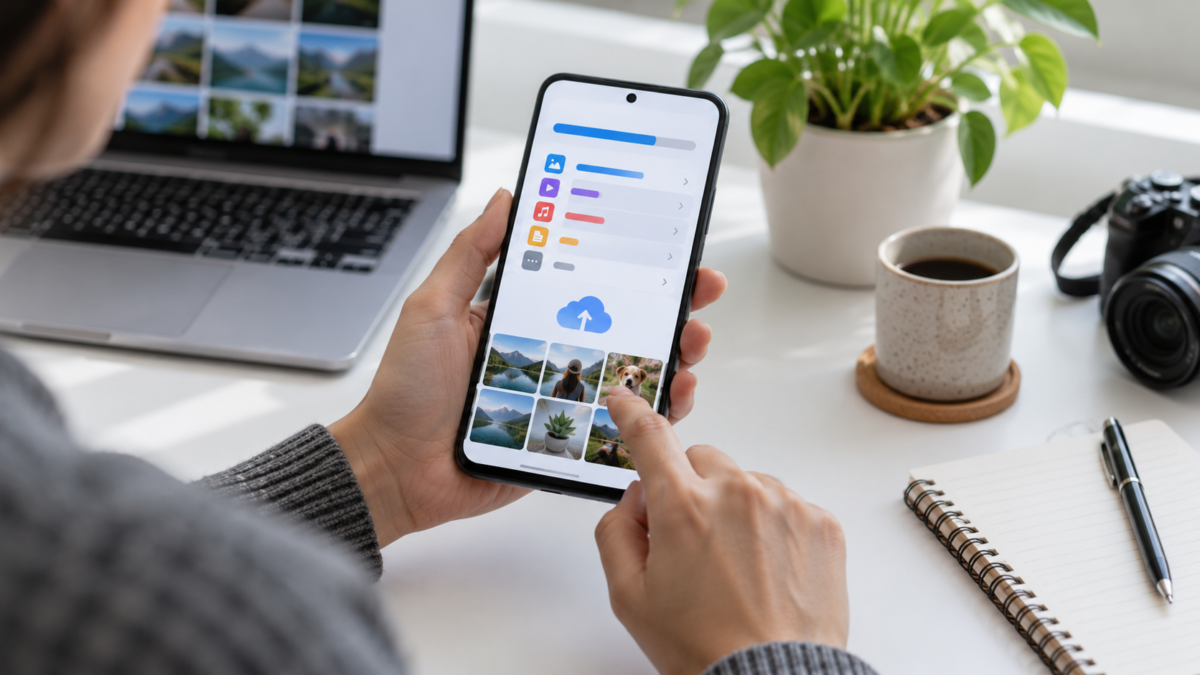
जब आपका फ़ोन आपको चेतावनी देता है कि स्टोरेज लगभग भर गया है, तो आमतौर पर समस्या फ़ोटो, वीडियो, डाउनलोड और अस्थायी फ़ाइलों के मिश्रण के कारण होती है। बिना सोचे-समझे चीज़ें डिलीट करने से महत्वपूर्ण यादें मिट सकती हैं या ऐप्स अस्थिर हो सकते हैं। सबसे अच्छा उपाय यह है कि आप यह पता लगाएं कि कौन सी चीज़ें जगह घेर रही हैं, जो चीज़ें सुरक्षित रखनी हैं उनकी एक कॉपी बना लें, और फिर केवल उन्हीं श्रेणियों को साफ़ करें जिन्हें दोबारा बनाया जा सकता है।.
यह गाइड एंड्रॉइड और आईफोन पर स्पेस खाली करने का एक सुरक्षित तरीका बताती है। इसमें आपको सबसे बड़ी फाइलों का पता, डुप्लिकेट मीडिया की समीक्षा, क्लाउड का उपयोग कब करना है, कैश साफ़ करने पर क्या होता है, और हर हफ्ते लिमिट तक पहुंचने से बचने के लिए एक रूटीन सेट करने के बारे में बताया गया है। मेनू के नाम अलग-अलग हो सकते हैं, लेकिन सिद्धांत सभी देशों, ब्रांडों और कैरियर पर लागू होते हैं।.
सबसे पहले स्टोरेज की समस्या का पता लगाएं।
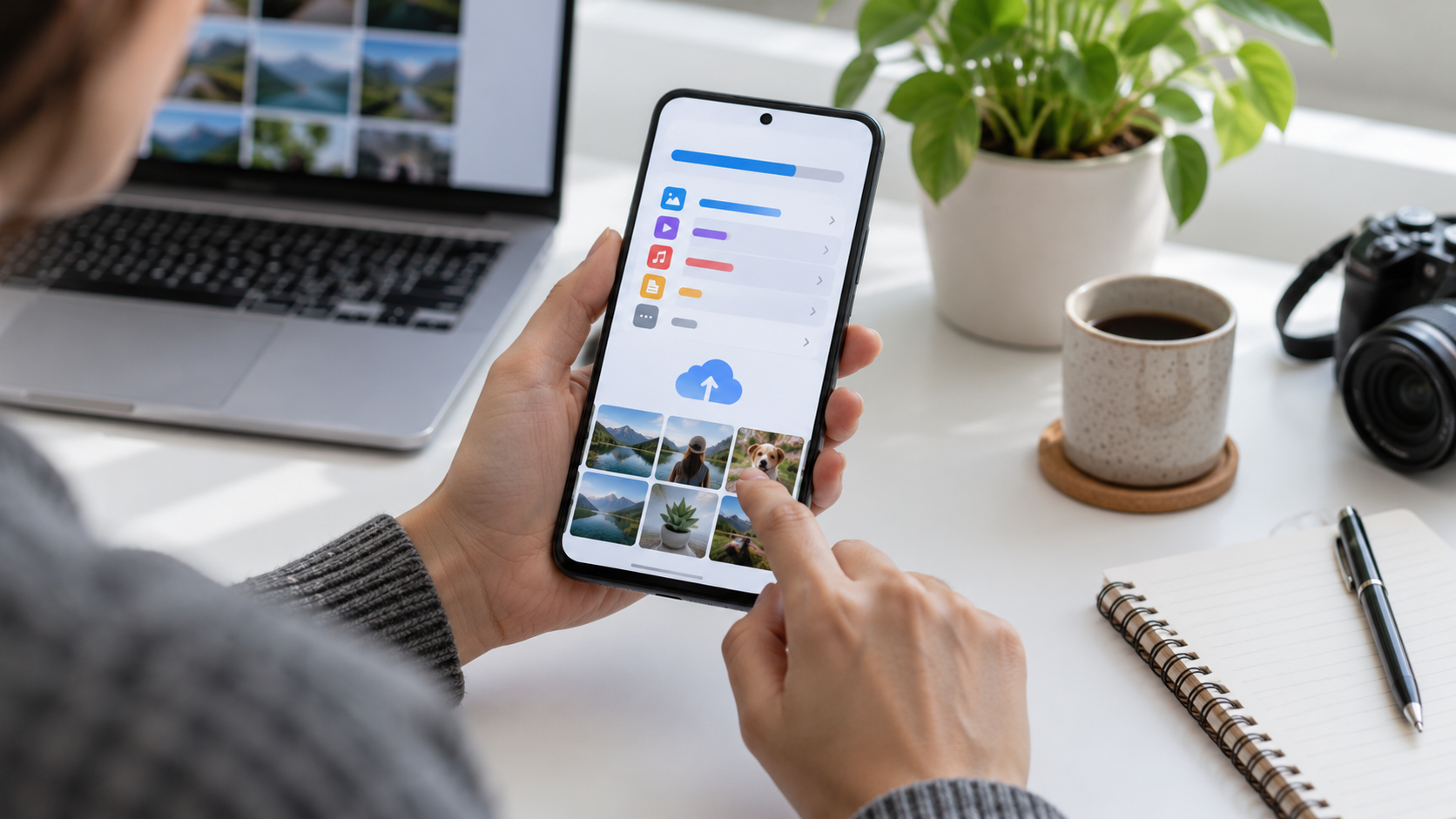
किसी भी आइटम को हटाने से पहले, सिस्टम स्टोरेज पैनल खोलें। एंड्रॉइड पर, खोजें... सेटिंग्स > संग्रहण; iPhone पर, उपयोग करें सेटिंग्स > सामान्य > आईफोन स्टोरेज. स्क्रीन पर ऐप्स, फ़ोटो, वीडियो, डाउनलोड और सिस्टम डेटा की सूची दिखाई देगी। फ़ोन द्वारा आकार की गणना करने के लिए कुछ सेकंड प्रतीक्षा करें। "अन्य" या "सिस्टम" में मौजूद बड़ी संख्या को मैन्युअल रूप से साफ़ नहीं किया जा सकता है।.
ध्यान दें कि पिछली सफाई के बाद से किन श्रेणियों में वृद्धि हुई है। एक मैसेजिंग ऐप में वर्षों पुराने वीडियो संग्रहीत हो सकते हैं, जबकि एक स्ट्रीमिंग सेवा ऑफ़लाइन देखने के लिए एपिसोड डाउनलोड करती है। तीन सबसे बड़े समूहों को नोट करें और उन पर उसी क्रम में काम करें। दर्जनों छोटे ऐप्स को हटाने की तुलना में कुछ गीगाबाइट बड़े वीडियो को खाली करना अक्सर अधिक कुशल होता है।.
फोटो डिलीट करने से पहले उसकी एक कॉपी बना लें।
फ़ोटो और वीडियो को वापस पाना सबसे मुश्किल होता है। Google Photos, iCloud Photos या किसी अन्य भरोसेमंद बैकअप सेवा में बैकअप चालू करें और बैकअप पूरा होने का इंतज़ार करें। हाल की फ़ाइलें मौजूद हैं या नहीं, यह देखने के लिए अपने ब्राउज़र या किसी अन्य डिवाइस से लाइब्रेरी खोलें। अगर आपका इंटरनेट कनेक्शन सीमित है, तो वाई-फ़ाई से बैकअप लें और फ़ोन को चार्ज करते रहें।.
कॉपी की पुष्टि करने के बाद, सेवा के स्पेस-फ्रीजिंग फ़ंक्शन का उपयोग करें। Google Photos में एक विकल्प है जो क्लाउड में पहले से संग्रहीत आइटम को आपके फ़ोन से हटा देता है; iPhone पर, "Optimize iPhone storage" सेटिंग छोटे संस्करणों को डिवाइस पर रखती है जबकि मूल फ़ाइलें iCloud में रहती हैं। पुष्टिकरण संदेश पढ़ें: स्थानीय कॉपी को हटाने से फ़ाइल क्लाउड से नहीं हटनी चाहिए, लेकिन सेवा का ट्रैश कैन हटाए गए आइटम को सिंक्रोनाइज़ कर सकता है।.
बड़ी और डुप्लिकेट वीडियो ढूंढें।
अपना फ़ाइल मैनेजर खोलें और आकार के अनुसार क्रमबद्ध करें। स्क्रीन रिकॉर्डिंग, कई बार भेजे गए वीडियो और ग्रुप में प्राप्त फ़ाइलें खोजें। डिलीट करने से पहले, एक जैसी दिखने वाली फ़ाइलों को चलाकर देखें। हो सकता है किसी एक वर्शन का रिज़ॉल्यूशन बेहतर हो या उसमें कोई ज़रूरी हिस्सा हो। मैसेजिंग ऐप्स में, यहाँ जाएँ... सेटिंग्स > संग्रहण और डेटा और बातचीत के माध्यम से प्रतियां हटाने के लिए मीडिया मैनेजर का उपयोग करें।.
ऐसे ऐप्स से बचें जो डुप्लिकेट ढूंढने का दावा तो करते हैं लेकिन तुलना करने का तरीका नहीं बताते। कुछ ऐप्स एक जैसी तस्वीरों को ही नहीं, बल्कि मिलती-जुलती तस्वीरों को भी डिलीट कर देते हैं। सिस्टम के इनबिल्ट टूल का इस्तेमाल करें या मैन्युअल रूप से नतीजों की समीक्षा करें। अगर कोई एक्सपोर्ट फोल्डर है, तो रीसायकल बिन खाली करने से पहले फाइलों को कंप्यूटर या एक्सटर्नल ड्राइव में ट्रांसफर कर लें।.
डाउनलोड और ऑफलाइन मीडिया को साफ़ करें।
डाउनलोड फ़ोल्डर में वे सभी PDF, इंस्टालर, इमेज और अटैचमेंट जमा होते हैं जिन्हें आपने केवल एक बार खोला है। इन्हें तारीख के अनुसार क्रमबद्ध करें और केवल उन्हीं फ़ाइलों को हटाएं जिन्हें आप पहचानते हैं। संगीत, वीडियो और पॉडकास्ट ऐप्स में भी ऑफ़लाइन सामग्री स्टोर होती है। प्रत्येक ऐप खोलें और डाउनलोड क्षेत्र में जाकर पहले देखे गए एपिसोड, पुरानी प्लेलिस्ट या ज़रूरत से ज़्यादा उच्च गुणवत्ता वाली फ़ाइलों को हटा दें।.
ऑफ़लाइन मैप्स पर ध्यान देना ज़रूरी है: ये सैकड़ों मेगाबाइट जगह ले सकते हैं और यात्रा के दौरान इन्हें दोबारा डाउनलोड करना पड़ सकता है। अगर फ़ोन का इस्तेमाल ऐसे इलाके में किया जा रहा है जहां सिग्नल नहीं है, तो यात्रा के लिए मैप को सेव करके रखें और बाकी मैप्स को हटा दें। यही बात कीबोर्ड की भाषाओं, वॉइस पैक और इस्तेमाल न होने वाले कैमरा फ़िल्टर पर भी लागू होती है।.
कैश साफ़ करना डेटा हटाने से अलग है।
एप्लिकेशन की गति बढ़ाने के लिए कैश में थंबनेल और अस्थायी फ़ाइलें संग्रहीत होती हैं। एंड्रॉइड पर, आप इसे खोल सकते हैं। सेटिंग्स > ऐप्स > भंडारण और कैशिंग और स्पर्श करें कैश को साफ़ करें. यह प्रक्रिया आमतौर पर प्रतिवर्ती होती है: आवश्यकता पड़ने पर ऐप फ़ाइलों को पुनः बना देता है। "स्टोरेज साफ़ करें" या "डेटा हटाएं" अलग हैं और इनसे आपका सत्र समाप्त हो सकता है, सेटिंग्स हट सकती हैं और वह सामग्री हट सकती है जो सिंक्रनाइज़ नहीं हुई है।.
iPhone पर कैश साफ़ करने के लिए कोई सार्वभौमिक बटन नहीं है। आप ऐप के अपने विकल्प का उपयोग कर सकते हैं, ऐप को डिलीट करके दोबारा इंस्टॉल कर सकते हैं, या अप्रयुक्त ऐप्स को अनलोड करने की सुविधा को सक्षम कर सकते हैं। मैसेजिंग और पब्लिशिंग ऐप्स को दोबारा इंस्टॉल करने से पहले लॉग इन करें और बैकअप की पुष्टि करें। खातों को रिकवर करने का तरीका जाने बिना किसी भी प्रमाणीकरण ऐप से डेटा साफ़ न करें।.
अप्रयुक्त आवेदनों की समीक्षा करें
स्टोरेज पैनल दिखाता है कि कौन से ऐप्स सबसे ज़्यादा जगह ले रहे हैं और उन्हें आखिरी बार कब इस्तेमाल किया गया था। जिन गेम्स और एडिटर्स को आप नहीं खोलते, उन्हें अनइंस्टॉल कर दें, लेकिन यात्रा, बैंकिंग या प्रमाणीकरण के लिए ज़रूरी ऐप्स को रखें। एंड्रॉयड पर, प्ले स्टोर कम इस्तेमाल होने वाले ऐप्स को आर्काइव कर सकता है, जिससे आपका निजी डेटा सुरक्षित रहेगा; आईफोन पर, "अनइंस्टॉल अनयूज़्ड ऐप्स" विकल्प प्रोग्राम को हटा देता है और फ़ाइलों को भविष्य में दोबारा इंस्टॉल करने के लिए सुरक्षित रखता है।.
फ़ाइल हटाने के बाद, अपने फ़ोन को रीस्टार्ट करें और स्टोरेज दोबारा चेक करें। अगर स्टोरेज क्षमता में कोई बदलाव नहीं होता है, तो ट्रैश से फ़ोटो और फ़ाइलें हटा दें। कुछ सिस्टम डिलीट की गई चीज़ों को स्थायी रूप से डिलीट करने से पहले 30 दिन या उससे ज़्यादा समय तक रखते हैं। ट्रैश एक दूसरा मौका है, लेकिन जब तक इसे खाली नहीं किया जाता, यह जगह घेरता रहता है।.
बाहरी स्टोरेज का उपयोग सावधानीपूर्वक करें।
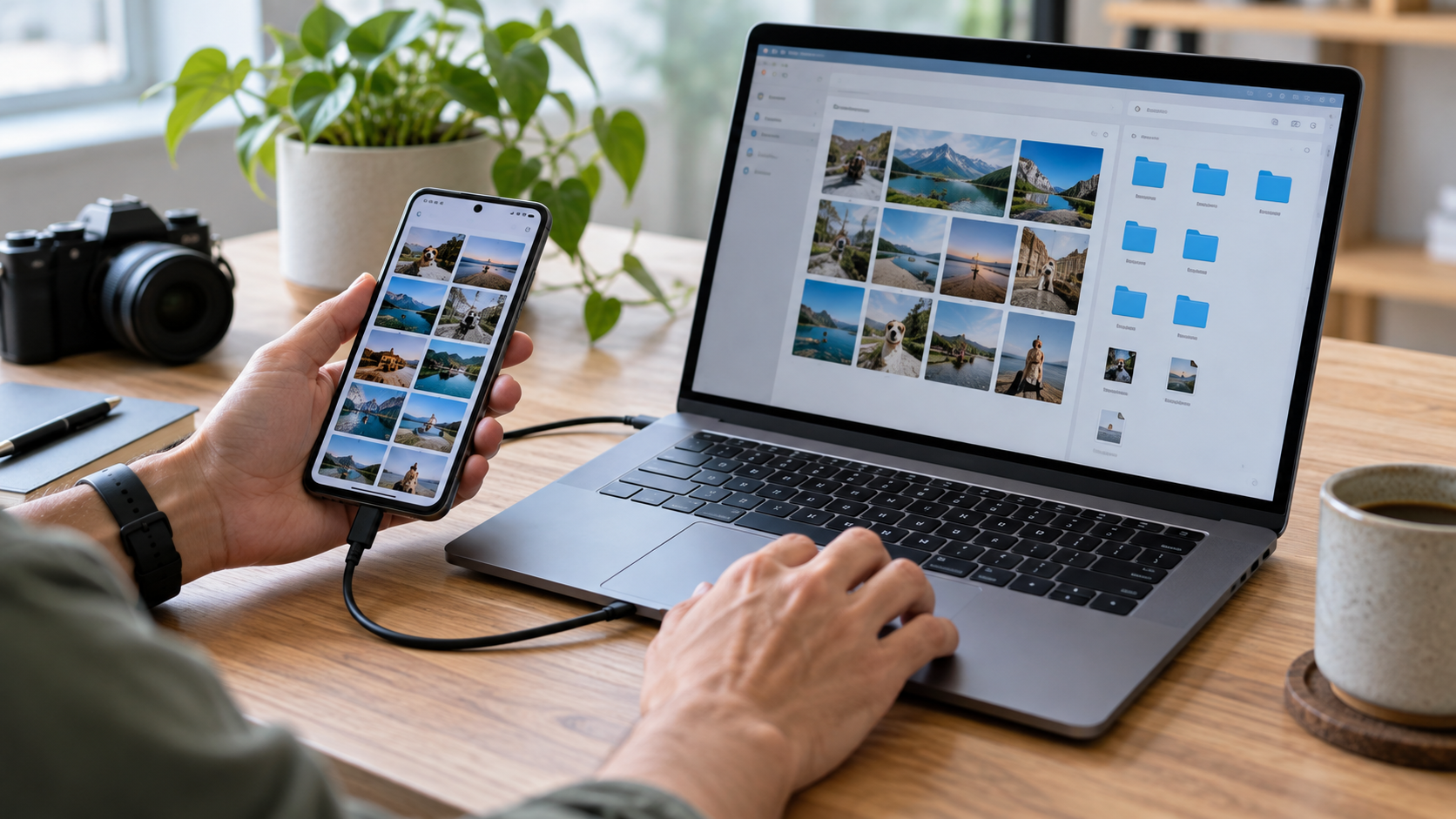
कंप्यूटर, यूएसबी-सी फ्लैश ड्राइव या माइक्रोएसडी कार्ड का उपयोग करके आप अपने फोन में जगह खाली कर सकते हैं। एक बार में एक ही फोल्डर कॉपी करें, डेस्टिनेशन फोल्डर में कुछ फाइलें खोलें और सोर्स फाइल को डिलीट करने से पहले फाइलों की संख्या की तुलना करें। डेटा खराब होने से बचने के लिए डिवाइस इजेक्ट ऑप्शन का उपयोग करें। पुराने कार्ड में बिना किसी चेतावनी के त्रुटियां हो सकती हैं; इसलिए अमूल्य तस्वीरों के लिए एक और कॉपी सुरक्षित रखें।.
क्लाउड सेवाएं कई देशों में फाइलों तक पहुंचने के लिए सुविधाजनक हैं, लेकिन ये इंटरनेट कनेक्शन पर निर्भर करती हैं और डेटा समाप्त होने पर शुल्क लग सकता है। अपनी लाइब्रेरी को स्थानांतरित करने से पहले प्लान, डिलीट करने की नीति और निर्यात विकल्पों को ध्यान से पढ़ें। कार्य संबंधी दस्तावेजों के लिए, सुनिश्चित करें कि आपका व्यक्तिगत खाता कंपनी के नियमों का पालन करता है।.
रोकथाम की एक नियमित प्रक्रिया बनाएं।
सप्ताह में एक बार त्वरित सफाई करने से आपात स्थितियों से बचा जा सकता है। डाउनलोड, प्राप्त वीडियो और ट्रैश की समीक्षा करें। हर महीने, स्टोरेज पैनल की जाँच करें और उन ऑफ़लाइन मैप्स और प्लेलिस्ट को हटा दें जिनका उपयोग नहीं किया जाएगा। यदि आपका मोबाइल प्लान सीमित है, तो स्वचालित बैकअप सेट करें और फ़ोटो केवल वाई-फ़ाई के माध्यम से अपलोड करें।.
जब सिस्टम यह विकल्प दे, तो स्टोरेज अलर्ट चालू करें। अपडेट और कैमरे के सही ढंग से काम करने के लिए कुछ खाली जगह छोड़ दें: भरा हुआ फ़ोन फ़ोटो सेव करने या सुरक्षा पैच इंस्टॉल करने में विफल हो सकता है। यदि क्लीनिंग के बाद भी क्षमता अपर्याप्त रहती है, तो जोखिम भरे डिलीट करने के बजाय अधिक स्पेस वाले मॉडल में अपग्रेड करने पर विचार करें।.
अक्सर पूछे जाने वाले प्रश्नों
क्या कैश साफ़ करने से मेरी तस्वीरें हट जाएंगी?
किसी ऐप का कैश साफ़ करने से आपकी निजी तस्वीरें नहीं हटनी चाहिए। डेटा डिलीट करने या ऐप को अनइंस्टॉल करने से वह स्थानीय सामग्री हट सकती है जो सिंक नहीं हुई है। अधिक उन्नत विकल्पों का उपयोग करने से पहले अपने बैकअप की पुष्टि कर लें।.
क्या मैं एंड्रॉइड या आईफोन फोल्डर को डिलीट कर सकता हूँ?
नहीं। इन फ़ोल्डरों में सिस्टम और एप्लिकेशन के लिए आवश्यक घटक हो सकते हैं। पहचाने गए आइटमों को हटाने के लिए स्टोरेज पैनल और फ़ाइल मैनेजर का उपयोग करें।.
वीडियो डिलीट करने के बाद स्पेस वापस क्यों नहीं आया?
अपने फोटो ऐप, फाइल मैनेजर और मैसेजिंग ऐप के ट्रैश फोल्डर चेक करें। कुछ आइटम हफ्तों तक सेव रह सकते हैं। कैलकुलेशन को अपडेट करने के लिए आपको अपना फोन रीस्टार्ट करने की भी आवश्यकता हो सकती है।.
क्या माइक्रोएसडी कार्ड एक अचूक समाधान है?
यह संगत उपकरणों पर भंडारण क्षमता बढ़ाता है, लेकिन यह आंतरिक मेमोरी की तुलना में अविश्वसनीय और धीमा हो सकता है। इसका उपयोग बैकअप फ़ाइलों के लिए करें और एक प्रति किसी अन्य स्थान पर सुरक्षित रखें।.
निष्कर्ष
सुरक्षित रूप से स्पेस खाली करना एक ऐसी प्रक्रिया है जिसमें डेटा की जांच, बैकअप और चुनिंदा फ़ाइलों को हटाना शामिल है। बड़ी फ़ाइलों से शुरुआत करें, अपने बैकअप की पुष्टि करें, कैश और डाउनलोड साफ़ करें, और उसके बाद ही एप्लिकेशन हटाएं। इस छोटी सी प्रक्रिया और अपडेट के लिए पर्याप्त समय के साथ, आपका फ़ोन तेज़ बना रहेगा और सफाई प्रक्रिया से आपकी फ़ोटो और दस्तावेज़ों को कोई खतरा नहीं होगा।.
आधिकारिक सूत्र: गूगल फ़ोटो और स्पेस खाली करना e iPhone स्टोरेज प्रबंधन.






