
एंड्रॉइड और आईफोन पर विजेट का उपयोग करके अपनी दिनचर्या को व्यवस्थित कैसे करें।
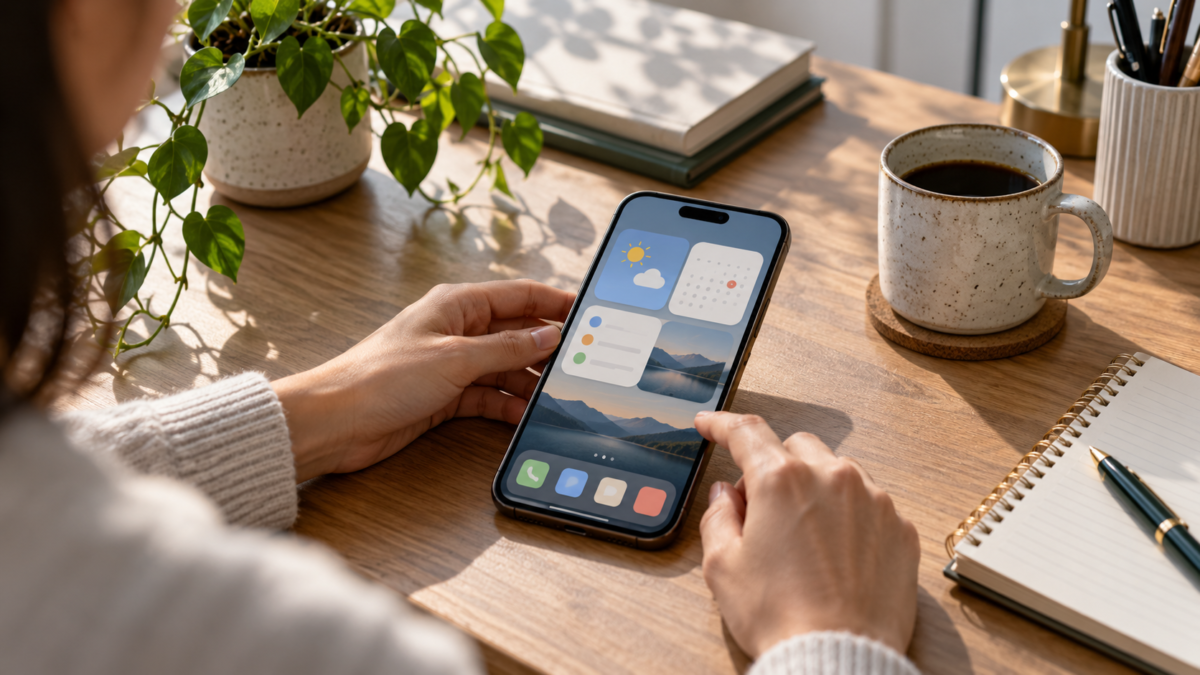
विजेट छोटे पैनल होते हैं जो किसी पूरे ऐप को खोले बिना जानकारी या शॉर्टकट दिखाते हैं। होम स्क्रीन पर कैलेंडर, लॉक स्क्रीन पर मौसम या दिखने वाली टू-डू लिस्ट से टैप की संख्या कम हो सकती है और आपके रूटीन को व्यवस्थित करने में मदद मिल सकती है। एंड्रॉइड और आईफोन विजेट प्रदान करते हैं, लेकिन आकार, इंटरैक्टिविटी और कस्टमाइज़ेशन के लिए उनके नियम अलग-अलग हैं। यह गाइड बताती है कि अपनी स्क्रीन को जटिल और समझने में मुश्किल बनाए बिना विजेट कैसे चुनें, जोड़ें और उनकी समीक्षा करें।.
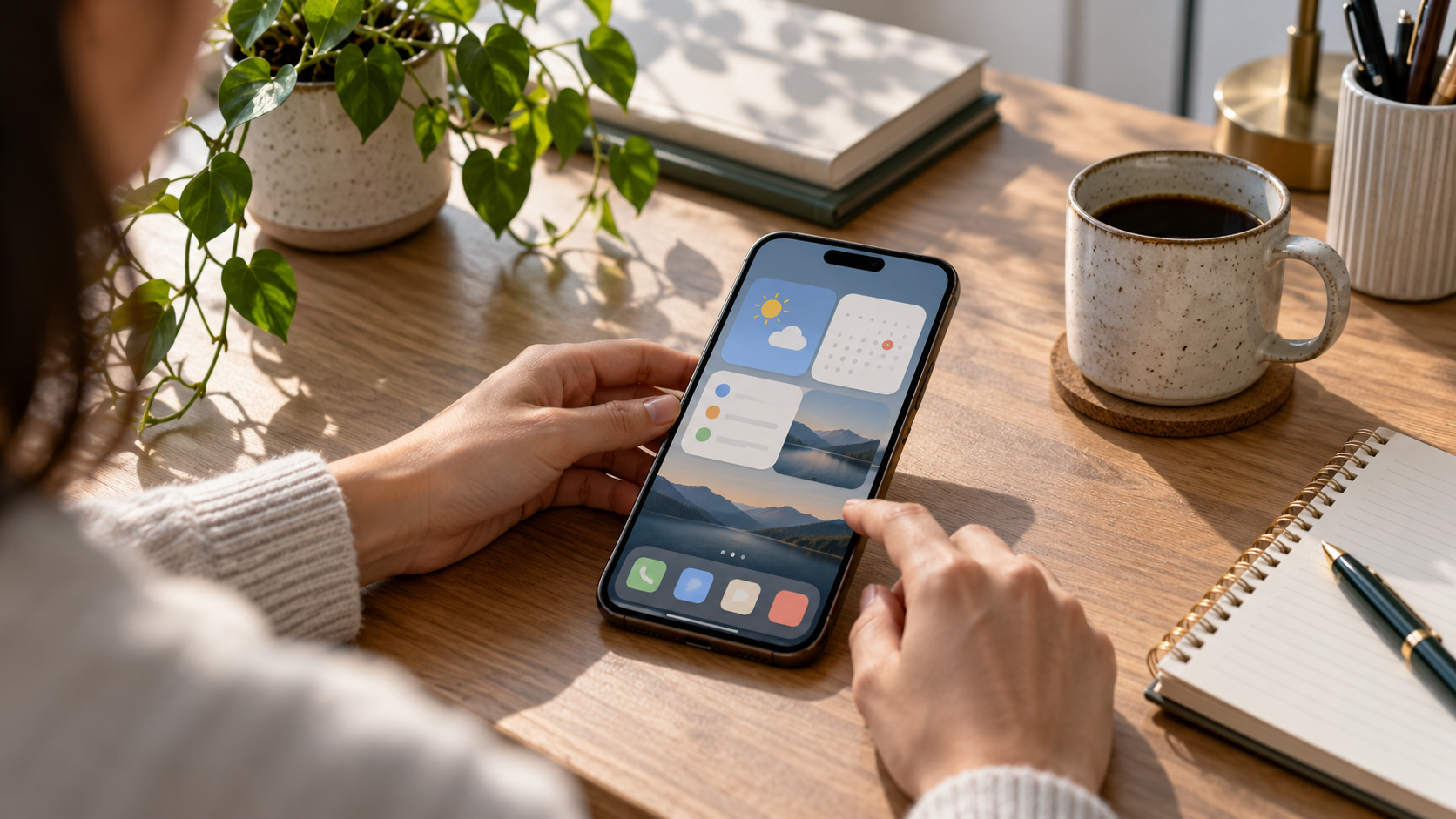
विजेट का उपयोग क्यों करें?
इसका मुख्य लाभ त्वरित संदर्भ है। आप अपने वर्तमान कार्य को बाधित किए बिना अपनी अगली अपॉइंटमेंट, मौसम का पूर्वानुमान या डिलीवरी की स्थिति देख सकते हैं। विजेट्स टाइमर शुरू करने, बातचीत खोलने या नोट लेने जैसे बार-बार किए जाने वाले कार्यों के लिए शॉर्टकट के रूप में भी काम करते हैं। इसका लाभ तब स्पष्ट होता है जब प्रत्येक पैनल एक विशिष्ट आवश्यकता को पूरा करता है। यदि आप बहुत अधिक विजेट जोड़ते हैं, तो स्क्रीन धीमी हो जाती है और बैटरी की खपत भी बढ़ सकती है।.
सबसे पहले तीन सवाल पूछें: मैं दिन में कई बार कौन सी जानकारी देखता हूँ, मैं कौन सा काम बार-बार करता हूँ, और डिवाइस अनलॉक करने से पहले मुझे कौन सी जानकारी दिखनी चाहिए? इन सवालों के जवाब आपको ऐप चुनने में मदद करेंगे। न्यूज़ विजेट कुछ लोगों के लिए उपयोगी हो सकता है, लेकिन दूसरों के लिए ध्यान भटकाने वाला हो सकता है। हमारा लक्ष्य है निर्णय लेने की प्रक्रिया को आसान बनाना, न कि नई सूचनाएं बनाना।.
एंड्रॉइड पर विजेट जोड़ना
अधिकांश एंड्रॉइड डिवाइसों पर, होम स्क्रीन के खाली स्थान पर अपनी उंगली रखें और विजेट्स पर टैप करें। सूची में सिस्टम और इंस्टॉल किए गए एप्लिकेशन के विकल्प दिखाई देंगे। चुने हुए विजेट को टैप करके रखें, उसे किसी खाली पेज पर खींचें और छोड़ दें। कुछ मॉडल आकार चुनने के लिए ग्रिड दिखाते हैं; अन्य आपको हैंडल को दबाकर बाद में आकार बदलने की अनुमति देते हैं।.
- होम स्क्रीन के किसी खाली स्थान पर टैप करें।.
- विजेट्स पर टैप करें और वांछित एप्लिकेशन खोजें।.
- पैनल को पकड़ें और उसे चुने हुए पृष्ठ पर खींचें।.
- आकार को समायोजित करें और आवश्यक सेटअप पूरा करें।.
- स्थिति को सहेजने के लिए पैनल के बाहर टैप करें।.
एंड्रॉइड में कई पेज होते हैं। पहले पेज को ज़रूरी चीज़ों के लिए रखें और कम इस्तेमाल होने वाले कंट्रोल्स को दूसरे पेज पर रखें। 'एट अ ग्लांस' विजेट वाले डिवाइसों में अपॉइंटमेंट और अलर्ट जैसी जानकारी अपने आप दिखाई दे सकती है। सैमसंग, मोटोरोला, श्याओमी, पिक्सल और अन्य ब्रांडों में इसके चरण अलग-अलग हो सकते हैं, इसलिए अगर किसी मेनू का नाम अलग है तो अपने लॉन्चर के मैनुअल को देखें।.
iPhone पर विजेट जोड़ना
iPhone पर, होम स्क्रीन पर किसी खाली जगह पर अपनी उंगली तब तक दबाए रखें जब तक कि आइकन हिलने न लगें। ऐड बटन पर टैप करें, ऐप खोजें, साइज़ के अनुसार स्वाइप करें और ऐड विजेट चुनें। पैनल को इच्छित स्थान पर खींचें और ओके पर टैप करें। लॉक स्क्रीन पर, दबाकर रखें, कस्टमाइज़ पर टैप करें और अपने iOS वर्जन के लिए उपलब्ध विजेट एरिया चुनें।.
iPhone में स्मार्ट स्टैक की सुविधा भी है, जो समय, स्थान और उपयोग के आधार पर विजेट्स को घुमाती है। इससे जगह बचती है, लेकिन यह तभी बेहतर काम करती है जब आप अनावश्यक पैनल हटा दें। क्रम बदलने या ऑटो-रोटेशन बंद करने के लिए स्टैक पर टैप करके रखें। पहले होम स्क्रीन से दाईं ओर स्वाइप करने पर टुडे व्यू विजेट्स उपलब्ध हो जाते हैं।.
एक ऐसी स्क्रीन व्यवस्थित करना जो मदद करती है
प्रति पृष्ठ एक ही फ़ंक्शन चुनें। कार्य पृष्ठ में कैलेंडर, कार्य और ईमेल शामिल हो सकते हैं; व्यक्तिगत पृष्ठ में संगीत, फ़ोटो और मौसम प्रदर्शित हो सकते हैं। आइकन और विजेट को इस तरह से व्यवस्थित करें कि नज़र को पैटर्न आसानी से समझ आ जाए। मध्यम आकार आमतौर पर जानकारी और स्थान के बीच संतुलन बनाए रखते हैं। एक बड़ा विजेट जो केवल एक पंक्ति दिखाता है, आमतौर पर उससे अधिक जगह घेरता है जितना वह दिखाता है।.
जिन ऐप्स को आप कम ही खोलते हैं, उनके लिए फोल्डर बनाएं और इमरजेंसी शॉर्टकट आसानी से उपलब्ध रखें। अगर आपके डिवाइस में थीम या फोकस मोड हैं, तो काम, पढ़ाई या आराम के समय के लिए अलग-अलग पेज सेट करें। iPhones में फोकस मोड से स्क्रीन का रंग बदल जाता है; Android में कुछ लॉन्चर और वर्क मोड भी ऐसा ही करते हैं।.
विजेट में गोपनीयता
लॉक स्क्रीन पर मौजूद विजेट्स फोन अनलॉक करने से पहले ही मैसेज, अपॉइंटमेंट या स्वास्थ्य संबंधी जानकारी दिखा सकते हैं। हर ऐप की अनुमतियों की समीक्षा करें और सार्वजनिक स्थानों पर संवेदनशील जानकारी छिपाएं। एंड्रॉइड पर, लॉक स्क्रीन पर नोटिफिकेशन विकल्पों की जांच करें। आईफोन पर, "लॉक होने पर एक्सेस की अनुमति दें" विकल्प की समीक्षा करें और अनावश्यक जानकारी को अक्षम कर दें।.
मौसम, स्थान और यातायात की जानकारी के लिए स्थिति डेटा का उपयोग किया जाता है। यदि आप साझाकरण कम करना चाहते हैं, तो अनुमानित स्थान चुनें या उपयोग के दौरान ही पहुंच की अनुमति दें। यदि कोई विजेट अपडेट नहीं हो रहा है, तो इसका कारण बैटरी की बचत हो सकती है या किसी अनुमति का निरस्तीकरण हो गया हो सकता है। एक ही पैनल के कई संस्करण स्थापित करने के बजाय, समस्या का समाधान करें।.
बैटरी, प्रदर्शन और अपग्रेड
इंटरनेट या लोकेशन का बार-बार इस्तेमाल करने वाले विजेट्स से रिसोर्स की खपत बढ़ सकती है। ऐसी जानकारी के लिए जो हर मिनट नहीं बदलती, नियमित अपडेट चुनें। जिन ऐप पैनल्स का आप इस्तेमाल नहीं करते, उन्हें हटा दें और अपने सिस्टम को अप-टू-डेट रखें। किसी बड़े अपडेट के बाद, अपने विजेट्स की समीक्षा करें क्योंकि ऐप का आकार बदल सकता है या वह अनुपलब्ध हो सकता है।.
अगर आपकी होम स्क्रीन धीमी चल रही है, तो सबसे पहले न्यूज़, स्टॉक कोट और सोशल मीडिया विजेट हटा दें। अपने डिवाइस को रीस्टार्ट करें और देखें कि परफॉर्मेंस में सुधार होता है या नहीं। सरल फ़ोनों में, एनिमेशन से भरे पेज की तुलना में कुछ चुनिंदा पैनल बेहतर अनुभव प्रदान करते हैं।.
विभिन्न दिनचर्याओं के लिए विजेट
पढ़ाई के लिए, साप्ताहिक कैलेंडर, कार्यों की सूची और टाइमर का इस्तेमाल करें। यात्रा के लिए, किसी दूसरे समय क्षेत्र की घड़ी, नक्शा और मुद्रा परिवर्तक का उपयोग करें। घर से काम करते समय, मीटिंग और नोट्स के लिए शॉर्टकट रखें। परिवार के लिए, साझा कैलेंडर और मौसम पूर्वानुमान आने-जाने की योजना बनाने में मदद करते हैं। लोकप्रिय ऐप्स की सूची के अनुसार नहीं, बल्कि अपनी दिनचर्या के अनुसार ऐप्स का चयन करें।.
कुछ विजेट इंटरैक्टिव बटन प्रदान करते हैं; अन्य केवल ऐप खोलते हैं। प्रत्येक विजेट को दो दिनों तक इस्तेमाल करके देखें और पता करें कि आप डैशबोर्ड देखते हैं या जानकारी को अनदेखा करते हैं। अगर इससे आपका समय नहीं बचता, तो इसे हटा दें। होम स्क्रीन निर्णय लेने का एक साधन है, सुविधाओं की सूची नहीं।.
एक सप्ताह बाद कॉन्फ़िगरेशन की समीक्षा कैसे करें।
कुछ दिनों बाद, देखें कि आप वास्तव में किन विजेट्स का उपयोग करते हैं। यदि किसी डैशबोर्ड को स्क्रॉल करने की आवश्यकता होती है या वह ऐसा डेटा प्रदर्शित करता है जो आपको पहले से ही नोटिफिकेशन के माध्यम से प्राप्त होता है, तो वह अनावश्यक हो सकता है। पेज को इस तरह व्यवस्थित करें कि ज़रूरी जानकारी आँखों के सामने रहे। साथ ही, यह भी जांच लें कि जानकारी सही है: साझा कैलेंडर में एक ही समय में दो इवेंट दिख सकते हैं, और यात्रा संबंधी जानकारी पुराने टाइम ज़ोन में ही रह सकती है। साप्ताहिक समीक्षा से स्क्रीन उपयोगी बनी रहती है और रोज़ाना रखरखाव की आवश्यकता नहीं होती।.
डिवाइस बदलते समय, हर स्क्रीन को अपने आप कॉपी न करें। माइग्रेशन प्रक्रिया का उपयोग करके उन ऐप्स को डिलीट करें जिनका आप उपयोग नहीं करते हैं और केवल अपने वर्तमान रूटीन से संबंधित विजेट्स को ही दोबारा बनाएं। यह छोटा सा बदलाव आपको अपने नए फोन में ऐसी कोई चीज़ ट्रांसफर करने से रोकता है जो अब आपके काम, पढ़ाई या शेड्यूल से मेल नहीं खाती।.
अक्सर पूछे जाने वाले प्रश्नों
क्या विजेट बिना इंटरनेट के काम करते हैं?
कुछ डिस्प्ले पहले से संग्रहीत डेटा प्रदर्शित करते हैं, जैसे कि स्थानीय कैलेंडर। मौसम, समाचार और यातायात की जानकारी अपडेट करने के लिए इंटरनेट कनेक्शन की आवश्यकता होती है।.
क्या मैं लॉक स्क्रीन पर विजेट लगा सकता हूँ?
iPhone पर, यह iOS संस्करण और ऐप पर निर्भर करता है। Android पर, निर्माता और संस्करण अलग-अलग विकल्प प्रदान करते हैं। व्यक्तिगत डेटा प्रदर्शित करने के जोखिम की हमेशा समीक्षा करें।.
मैं विजेट को कैसे हटाऊं?
एंड्रॉइड पर पैनल को टैप करके दबाए रखें और 'हटाएँ' चुनें, या आईफोन पर एडिट मोड में 'हटाएँ' बटन पर टैप करें। विजेट को हटाने से ऐप अनइंस्टॉल नहीं होता है।.
विजेट अपडेट क्यों नहीं हो रहा है?
अपने इंटरनेट कनेक्शन, अनुमतियाँ, बैटरी बचत सेटिंग्स और बैकग्राउंड में चल रहे ऐप्स के अपडेट की जाँच करें। यदि समस्या का समाधान नहीं होता है, तो ऐप को हटाकर दोबारा इंस्टॉल करें या ऐप की सहायता टीम से संपर्क करें।.
निष्कर्ष

एक अच्छा विजेट सेटअप छोटी-छोटी चीजों से शुरू होता है: आवश्यक जानकारी, अक्सर इस्तेमाल होने वाले शॉर्टकट और सोच-समझकर तैयार की गई गोपनीयता सेटिंग्स। भले ही Android और iPhone में मेनू के नाम अलग-अलग हों, लेकिन मूल सिद्धांत वही है। संदर्भ के अनुसार व्यवस्थित करें, कुछ दिनों तक परीक्षण करें और उन सभी चीजों को हटा दें जिनसे टैप या निर्णय लेने की गति धीमी नहीं होती। फिर स्क्रीन आपके दैनिक कार्यों के अनुकूल काम करने लगती है।.






