
जीमेल: ईमेल भेजने का समय निर्धारित कैसे करें और आवश्यकता पड़ने पर भेजना रद्द कैसे करें।.
हर ईमेल को लिखते ही भेजना ज़रूरी नहीं है। अलग टाइम ज़ोन में मौजूद क्लाइंट के लिए मैसेज, टीम के लिए रिमाइंडर या कोई ऐसा टेक्स्ट जिसे आप समय से पहले भेजना चाहते हैं, ये सभी Gmail में पहले से तैयार किए जा सकते हैं। शेड्यूलिंग फ़ीचर लिखने और भेजने के समय को अलग करने में मदद करता है, लेकिन यह तब सबसे अच्छा काम करता है जब आपको यह पता हो कि शेड्यूल करने के बाद मैसेज का क्या होता है।.
इस गाइड में, आप सीखेंगे कि अपने ब्राउज़र और मोबाइल डिवाइस का उपयोग करके जीमेल में ईमेल कैसे शेड्यूल करें, शेड्यूल को कैसे बदलें या रद्द करें, भेजे गए ईमेल को अनडू करने की सुविधा का उपयोग कैसे करें और आम गलतियों से कैसे बचें। चरण-दर-चरण निर्देश व्यक्तिगत खातों और कई कार्य खातों पर लागू होते हैं, हालांकि Google वर्कस्पेस प्रशासक अलग-अलग नियम लागू कर सकते हैं।.
जीमेल की प्रोग्रामिंग वास्तव में क्या करती है।
जब आप कोई तारीख और समय चुनते हैं, तो जीमेल संदेश को अपने फ़ोल्डर में सहेज लेता है और तय समय पर उसे अपने आप भेजने की कोशिश करता है। इसके लिए कंप्यूटर का चालू रहना या फ़ोन का इंटरनेट से कनेक्ट रहना ज़रूरी नहीं है। यह प्रक्रिया आपके अकाउंट से जुड़ी होती है, इसलिए आप इसे अपने मोबाइल फ़ोन पर शुरू कर सकते हैं और बाद में अपने ब्राउज़र में इसका परिणाम देख सकते हैं।.
मैसेज शेड्यूल करना और रिमाइंडर सेट करना एक जैसा नहीं है। जीमेल बिना पुष्टि मांगे ही मैसेज भेज देता है। अगर आप अभी भी संवेदनशील जानकारी, अटैचमेंट या प्राप्तकर्ताओं की समीक्षा कर रहे हैं, तो बेहतर है कि आप इसे ड्राफ्ट के रूप में सेव कर लें। शेड्यूलिंग तब उपयुक्त है जब मैसेज तैयार हो और आप सिर्फ डिलीवरी का समय नियंत्रित करना चाहते हों।.
कंप्यूटर का उपयोग करके जीमेल में ईमेल शेड्यूल कैसे करें।
जीमेल खोलें और कंपोज पर क्लिक करें। प्राप्तकर्ता का नाम, विषय और संदेश का मुख्य भाग भरें। पतों की सावधानीपूर्वक जाँच करें, क्योंकि गलत संपर्क जानकारी संदेश भेजने के घंटों बाद भी गलत ही रहती है। यदि कोई अटैचमेंट हैं, तो उन्हें एक बार खोलकर सुनिश्चित कर लें कि वे सही फाइलें हैं और खाली नहीं हैं।.
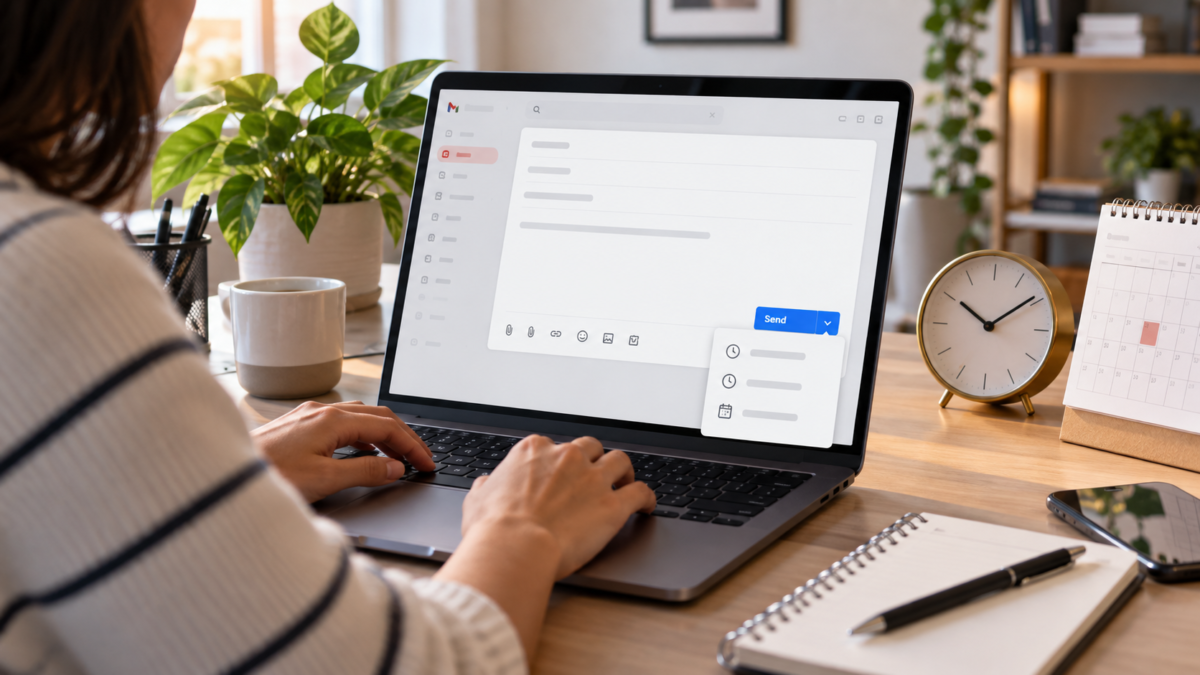
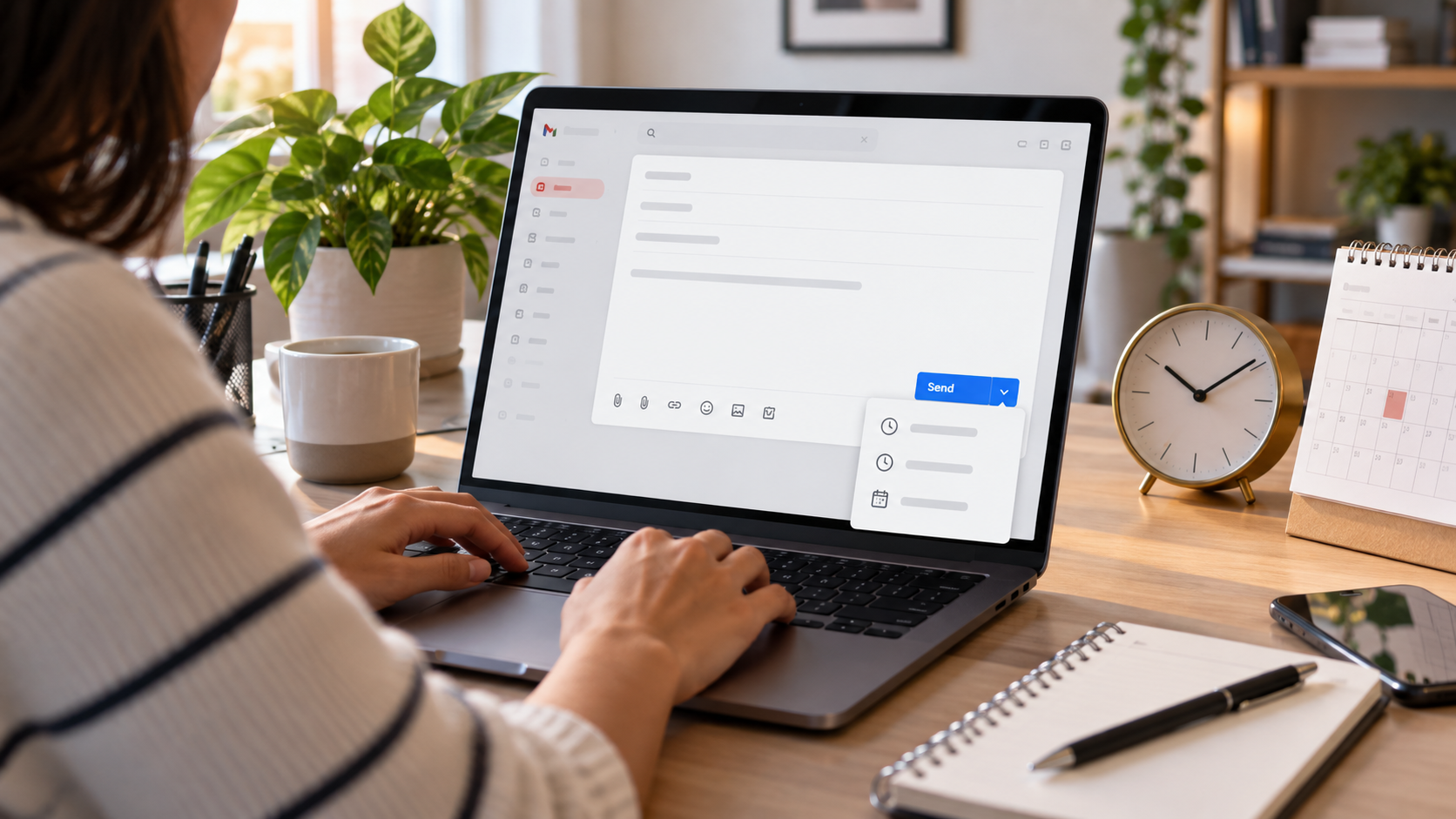
जब आप संदेश भेजना समाप्त कर लें, तो 'भेजें' बटन के बगल में मौजूद तीर पर क्लिक करें और 'भेजने का समय निर्धारित करें' चुनें। जीमेल कुछ सुझाए गए समय प्रदान करता है, जैसे कि अगली सुबह, लेकिन आपको दिनांक और समय निर्धारित करने की सुविधा भी देता है। प्राप्तकर्ता के समय क्षेत्र के अनुसार उपयुक्त विकल्प चुनें। कुइआबा में सुबह 8 बजे भेजा गया संदेश किसी अन्य क्षेत्र में आधी रात को पहुँच सकता है।.
शेड्यूल की पुष्टि करें। ईमेल ड्राफ़्ट से शेड्यूल किए गए सेक्शन में चला जाएगा। संदेश संपादन योग्य रहेगा, लेकिन किसी भी बदलाव के लिए शेड्यूल रद्द करके दोबारा शेड्यूल करना होगा। जीमेल स्वचालित रूप से पिछले संस्करण की प्रतिलिपि नहीं बनाता है, इसलिए यदि यह महत्वपूर्ण है तो टेक्स्ट को कहीं और सुरक्षित रख लें।.
एंड्रॉइड और आईफोन के माध्यम से प्रोग्रामिंग
Gmail ऐप में, हमेशा की तरह अपना संदेश लिखें। संदेश लिखने वाली स्क्रीन पर तीन-बिंदु वाले मेनू पर टैप करें और 'भेजने का समय निर्धारित करें' चुनें। ऐप सुझाव दिखाएगा और दिनांक और समय चुनने के लिए एक प्रॉम्प्ट देगा। Android, iPhone और अनुवादित संस्करणों में नाम थोड़े भिन्न हो सकते हैं, लेकिन यह विकल्प हमेशा संदेश मेनू में, 'हटाएँ' और 'ड्राफ़्ट सहेजें' के पास मौजूद होता है।.
प्रदर्शित समय आपके डिवाइस और खाता सेटिंग्स पर निर्भर करता है। पुष्टि करने से पहले, पूरी तारीख की जांच अवश्य कर लें, खासकर यदि आधी रात के करीब का समय हो या आप यात्रा कर रहे हों। डेलाइट सेविंग टाइम के कारण विभिन्न देशों के बीच समय का अंतर भी बदल सकता है। यदि प्राप्तकर्ता किसी अन्य क्षेत्र में है, तो भ्रम से बचने के लिए संदेश में तारीख का उल्लेख करना बेहतर होगा।.
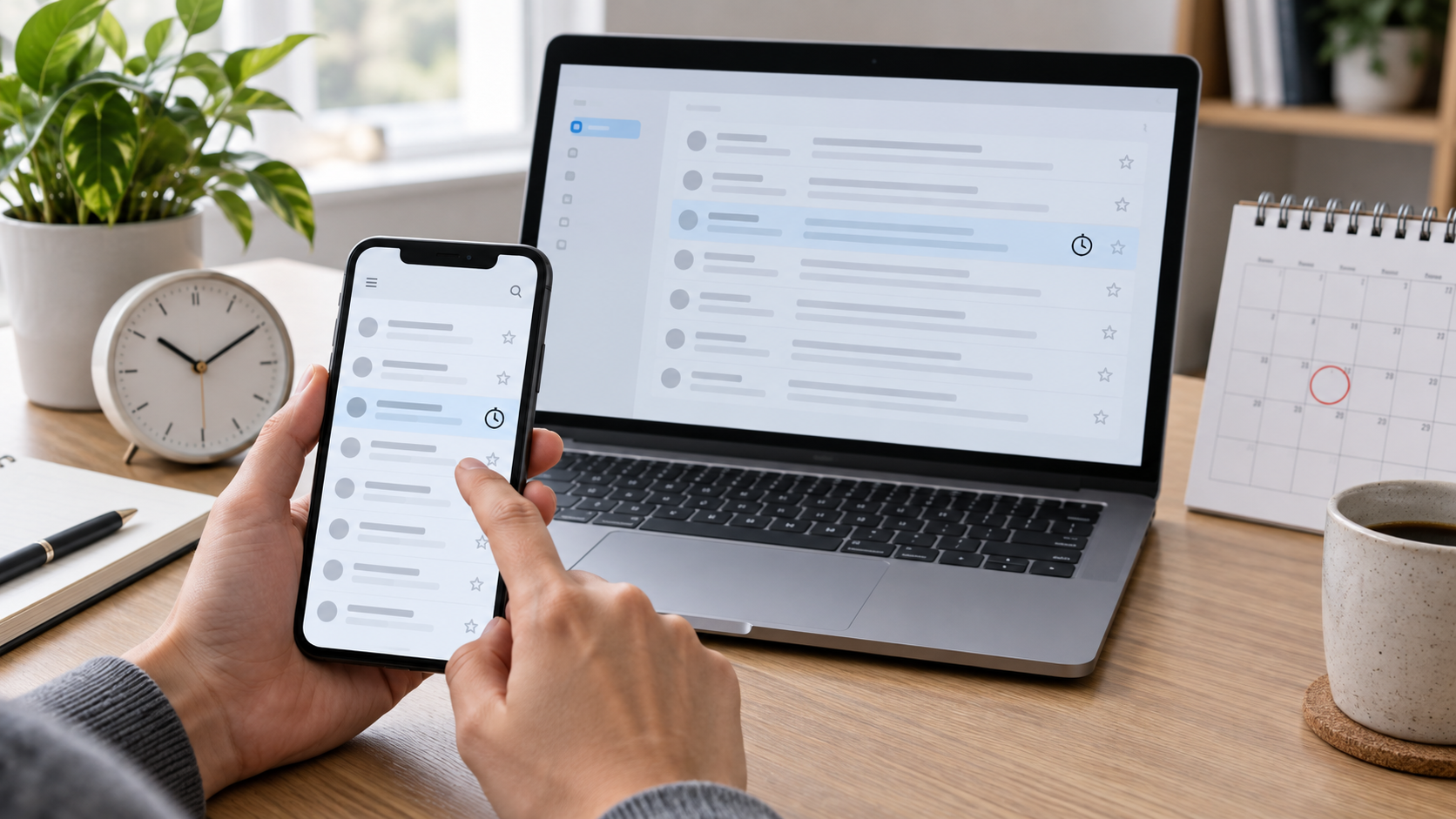
शेड्यूल करने के बाद, ऐप के साइड मेनू को खोलें और 'शेड्यूल्ड' पर टैप करें। यहां आपको भेजे जाने के लिए तैयार संदेश दिखाई देंगे। यह कतार वेब पर Gmail के साथ सिंक होती है, इसलिए अपने फ़ोन पर इसे रद्द करने से यह आपके कंप्यूटर पर भी रद्द हो जाएगी। यदि फ़ोल्डर दिखाई नहीं देता है, तो अपने इनबॉक्स को रीफ़्रेश करें और जांच लें कि आप सही खाते में लॉग इन हैं।.
निर्धारित संदेश को रद्द या परिवर्तित कैसे करें
शेड्यूल्ड सेंड्स पर जाएं और इच्छित संदेश खोलें। कैंसिल सेंड पर क्लिक या टैप करें। जीमेल संदेश को ड्राफ्ट में वापस भेज देता है और प्राप्तकर्ताओं, विषय, पाठ और अटैचमेंट को सुरक्षित रखता है। इससे संदेश भेजा नहीं जाता है। आप सामग्री को संशोधित कर सकते हैं और नया समय निर्धारित कर सकते हैं या ड्राफ्ट को सहेज कर छोड़ सकते हैं।.
पहले से शेड्यूल किए गए आइटम का समय बदलने के लिए कोई बटन नहीं है। सुरक्षित तरीका यह है कि आप उसे रद्द करें, संदेश की समीक्षा करें और "फिर से भेजने का शेड्यूल करें" चुनें। यह काम निर्धारित समय से पहले करें। यदि प्रोसेसिंग शुरू हो चुकी है, तो रद्द करने की कोशिश करने पर भी संदेश भेजा जा सकता है; इसलिए, महत्वपूर्ण बदलावों को आखिरी समय तक न छोड़ें।.
एक से अधिक संदेशों को रद्द करने के लिए, शेड्यूल्ड फ़ोल्डर खोलें, आइटम चुनें और उपलब्ध रद्द करने के विकल्प का उपयोग करें। फिर ड्राफ़्ट में देखें कि क्या सभी संदेश पुनर्स्थापित हो गए हैं। फ़िल्टर या डेलीगेशन वाले खातों के लिए, यह भी जांचें कि क्या आपके कार्य करते समय किसी अन्य व्यक्ति ने संदेश में कोई बदलाव किया है।.
सबमिशन को पूर्ववत करें: एक अलग तरह की सुरक्षा
Gmail में 'भेजें' बटन दबाने के तुरंत बाद 'भेजें रद्द करें' का विकल्प मिलता है। यह सुविधा संदेश को कुछ सेकंड के लिए रोक कर रखती है और आपको डिलीवरी रोकने की अनुमति देती है। यह प्राप्तकर्ता तक पहुँच चुके ईमेल को वापस नहीं लाती है। समय अंतराल बढ़ाने के लिए, सेटिंग्स खोलें, 'सभी सेटिंग्स देखें' पर जाएं और 'भेजें रद्द करें' विकल्प खोजें। उपलब्ध समय सीमा कम है, इसलिए इसका उपयोग त्रुटि को पहचानने के लिए करें, समीक्षा प्रणाली के रूप में नहीं।.
भेजने का समय निर्धारित करना और उसे रद्द करना अलग-अलग समस्याओं का समाधान करते हैं। पहला भविष्य के समय को नियंत्रित करता है; दूसरा हाल ही में भेजे गए संदेश को रद्द करने के लिए एक छोटा सा समय अंतराल प्रदान करता है। इन दोनों विकल्पों के सक्रिय होने पर भी, भेजने या समय निर्धारित करने से पहले प्राप्तकर्ता का पता, विषय, संलग्नक और लिंक अवश्य जांच लें।.
संलग्न फ़ाइलों, समय क्षेत्रों और प्राप्तकर्ताओं से संबंधित त्रुटियों से कैसे बचें।
पहले ईमेल लिखें और प्राप्तकर्ता का नाम सबसे अंत में जोड़ें। इस क्रम से ईमेल लिखते समय गलती से भेजने की संभावना कम हो जाती है। जब कई लोगों को एक-दूसरे के पते जानने की आवश्यकता न हो, तो Bcc फ़ील्ड का उपयोग करें। बड़ी ईमेल सूची के लिए, सुनिश्चित करें कि ईमेल भेजना आपके संगठन के नियमों के अनुरूप है।.
यदि अटैचमेंट का आकार बड़ा है, तो अपलोड पूरा होने तक प्रतीक्षा करें, उसके बाद ही उसे शेड्यूल करें। कनेक्शन टूटने पर जीमेल अटैचमेंट हटा सकता है। बाहरी सेवाओं के लिंक की भी समीक्षा करना आवश्यक है: गुप्त मोड में या किसी परीक्षण खाते से, निजी डेटा को उजागर किए बिना, एक्सेस अनुमति की पुष्टि करें।.
यदि आप किसी अन्य क्षेत्र के लिए संदेश भेज रहे हैं, तो अपने कैलेंडर और मोबाइल फोन पर दिखाए गए समय क्षेत्र की जाँच करें। अंतर्राष्ट्रीय संदेशों में "कल सुबह" कहने से बचें; उदाहरण के लिए, "30 सितंबर, सुबह 9 बजे लिस्बन समय" लिखें। यदि प्राप्तकर्ता संदेश की प्रतिलिपि या अग्रेषित प्रतिलिपि देखता है, तो यह स्पष्टता उपयोगी बनी रहती है।.
अक्सर पूछे जाने वाले प्रश्नों
अगर मैं ऑफलाइन हूं तो क्या जीमेल मैसेज भेजेगा?
जी हाँ। शेड्यूल की पुष्टि हो जाने के बाद, संदेश Gmail के सर्वरों से जुड़ जाता है। आपको अपना कंप्यूटर या फ़ोन चालू रखने की आवश्यकता नहीं है। संदेश केवल शेड्यूल्ड फ़ोल्डर में सही ढंग से संग्रहीत होने और खाते के सक्रिय रहने पर निर्भर करता है।.
क्या मैं किसी पुरानी बातचीत में प्रतिक्रिया को प्रोग्राम कर सकता हूँ?
जी हां। बातचीत खोलें, जवाब देने का विकल्प चुनें और तीन-बिंदु वाले मेनू का उपयोग करके भेजने का समय निर्धारित करें। जांच लें कि जवाब सभी को भेजा जाएगा या केवल भेजने वाले को। लंबी बातचीत में, यह भी जांच लें कि कहीं गलती से कोई पुरानी अटैचमेंट तो शामिल नहीं हो गई है।.
क्या ईमेल प्राप्तकर्ता को पता है कि यह ईमेल पहले से ही भेजा जाना निर्धारित था?
संदेश भेजे जाने की सूचना देने वाला कोई मानक नोटिफिकेशन नहीं है। प्राप्तकर्ता को यह एक सामान्य ईमेल के रूप में प्राप्त होता है। यदि भेजने का समय महत्वपूर्ण है, तो आप टेक्स्ट में टाइम ज़ोन निर्दिष्ट कर सकते हैं, लेकिन यह संचार संबंधी एक विकल्प है, कोई तकनीकी आवश्यकता नहीं।.
सुझाया गया समय क्यों नहीं दिखाई दे रहा है?
सुझाव समय क्षेत्र, भाषा और एप्लिकेशन पर निर्भर करते हैं। यदि कोई विकल्प दिखाई नहीं देता है, तब भी दिनांक और समय चयन कमांड से मैन्युअल सेटिंग की जा सकती है। यदि सूची में विसंगति है, तो एप्लिकेशन को अपडेट करें और अपने डिवाइस की घड़ी की जाँच करें।.
संसाधन के अद्यतन नाम और सीमाओं को देखने के लिए, आधिकारिक दस्तावेज़ देखें। ईमेल शेड्यूलिंग पर जीमेल और उस पृष्ठ के बारे में पूर्ववत करें भेजें. यदि आप अपने मोबाइल फोन पर अन्य सुविधाओं का उपयोग करते हैं, तो आप हमारी इस गाइड का भी लाभ उठा सकते हैं... मोबाइल पर वीडियो एडिटिंग रचनात्मक कार्यों को अलग-अलग समय पर आयोजित करना।.
निष्कर्ष
जीमेल में ईमेल शेड्यूल करना अपने काम को अपनी सुविधानुसार तैयार करने और संदेश को सुविधाजनक समय पर भेजने का एक सरल तरीका है। यह प्रक्रिया कंप्यूटर और मोबाइल दोनों उपकरणों पर काम करती है, भेजने से पहले रद्द करने की सुविधा देती है, और प्राप्तकर्ताओं, अटैचमेंट और समय क्षेत्र की सावधानीपूर्वक समीक्षा के साथ अच्छी तरह से मेल खाती है। डिलीवरी समय को नियंत्रित करने के लिए इस सुविधा का उपयोग करें, लेकिन किसी भी संदेश को भेजने से पहले उसकी सामग्री की जांच करने की आदत डालें।.






