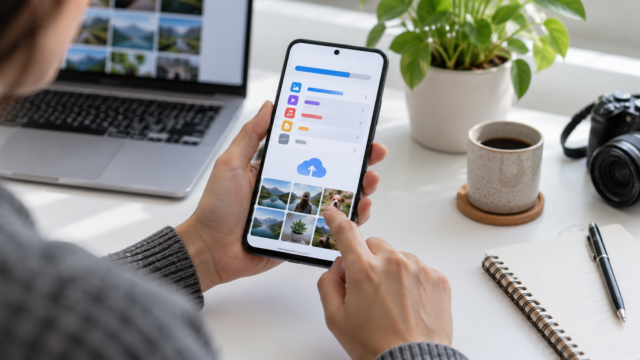
गूगल लेंस का उपयोग करके कैमरे में दिखाई देने वाली चीजों को कैसे खोजें और पहचानें।

गूगल लेंस आपके फोन के कैमरे और तस्वीरों को शोध के लिए एक माध्यम में बदल देता है। किसी वस्तु का वर्णन करने के बजाय, आप उस पर उंगली रखते हैं; पैराग्राफ टाइप करने के बजाय, आप टेक्स्ट को फ्रेम करके कॉपी कर सकते हैं। यह फीचर पौधों और उत्पादों की पहचान कर सकता है, संकेतों का अनुवाद कर सकता है, मिलती-जुलती तस्वीरें ढूंढ सकता है और जानकारी को व्यवस्थित कर सकता है, लेकिन परिणाम फोटो की गुणवत्ता, इंटरनेट कनेक्शन और क्षेत्र में उपलब्धता पर निर्भर करते हैं।.
यह गाइड आपको Google ऐप, Google फ़ोटो और अपने ब्राउज़र के ज़रिए Android और iPhone पर Google Lens का इस्तेमाल करने का तरीका बताती है। इसमें यह भी बताया गया है कि इमेज के सिर्फ़ एक हिस्से को कैसे चुनें, जवाबों पर भरोसा करने से पहले उनकी समीक्षा कैसे करें और संवेदनशील फ़ोटो का एक्सपोज़र कैसे कम करें। अलग-अलग निर्माताओं और वर्ज़नों में मेनू अलग-अलग हो सकते हैं, इसलिए स्क्रीन का नाम अलग होने पर भी कैमरा या लेंस आइकन ढूंढें।.
लेंस कहाँ मिलेगा?
एंड्रॉइड पर, किसी संगत डिवाइस पर Google ऐप या कैमरा खोलें और लेंस आइकन खोजें। Google फ़ोटो में, एक छवि खोलें और पहले से खींची गई सामग्री का विश्लेषण करने के लिए लेंस बटन पर टैप करें। कई फ़ोन में, यह सुविधा शेयरिंग मेनू या इमेज सर्च में भी दिखाई देती है। iPhone पर, Google ऐप इंस्टॉल या अपडेट करें, कैमरा अनुमति दें और सर्च बार में लेंस आइकन पर टैप करें।.
आधिकारिक पृष्ठ गूगल लेंस: जो आप देखते हैं उसे खोजें इसमें इसके सामान्य उपयोगों का वर्णन किया गया है। गूगल सर्च सपोर्ट इसमें एंड्रॉइड पर इमेज के ज़रिए सर्च करने का तरीका भी बताया गया है। कुछ फ़ीचर्स पहले कुछ खास भाषाओं, देशों या मॉडल्स में ही उपलब्ध होते हैं; अगर कोई विकल्प दिखाई नहीं देता है, तो ऐप को अपडेट करें और अपनी क्षेत्र सेटिंग जांचें।.
किसी वस्तु या स्थान की खोज करें
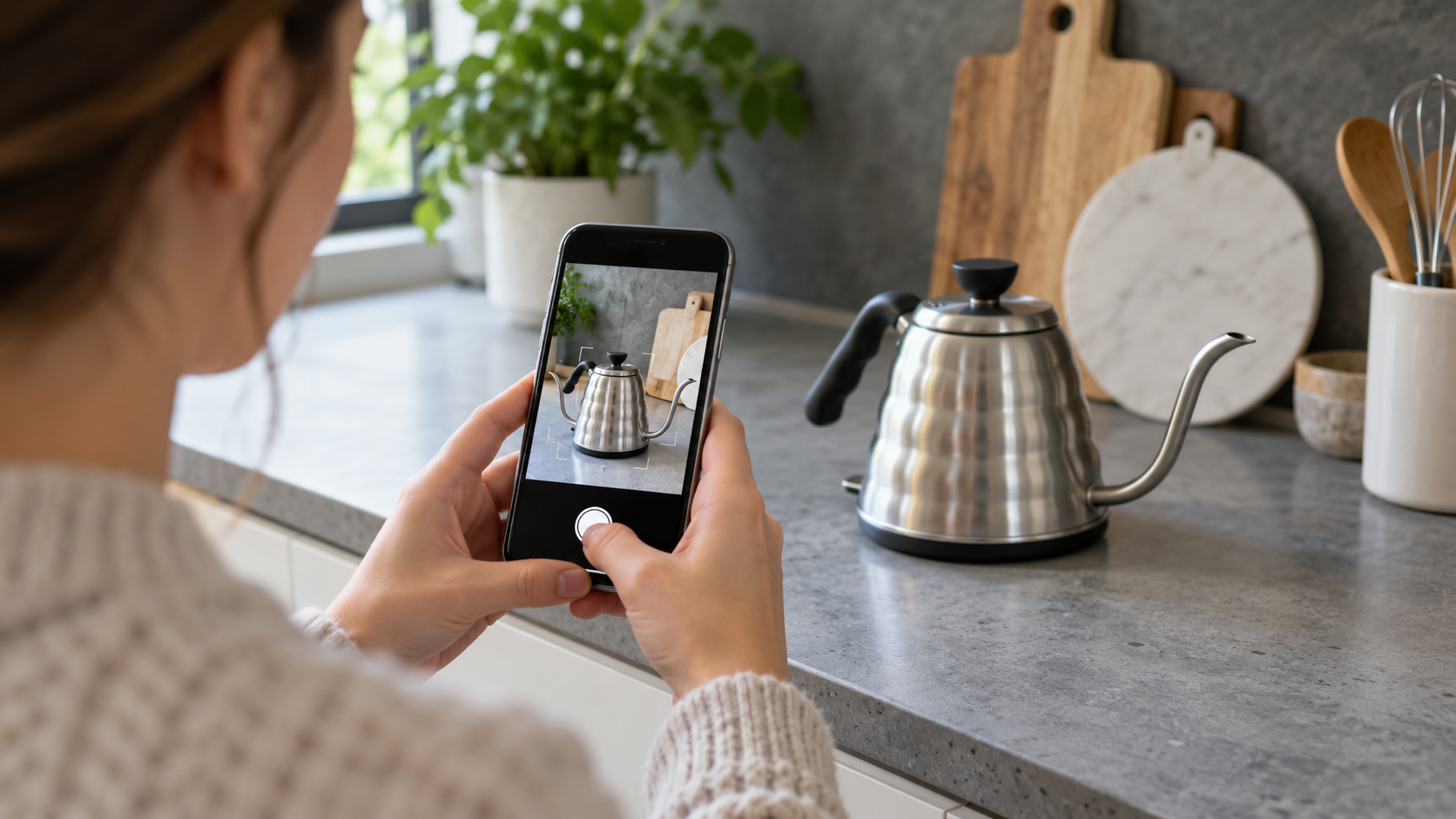
लेंस खोलें, कैमरा को विषय की ओर करें और शटर बटन दबाएं। विषय पर पर्याप्त रोशनी रखें और फ्रेम के उपयुक्त हिस्से को भरने का प्रयास करें। यदि एक से अधिक वस्तुएँ हों, तो उस वस्तु के ऊपर दिखाई देने वाले वृत्त या मार्कर पर टैप करें जिसकी आप जांच करना चाहते हैं। लेंस दृश्य विशेषताओं को Google खोज परिणामों के साथ जोड़ता है; इसलिए, यह स्टोर पेज, समान फ़ोटो, समीक्षाएँ या अलग-अलग स्पष्टीकरण दिखा सकता है।.
परिणाम को शुरुआती बिंदु के रूप में उपयोग करें, इसे स्वतः पुष्टि न मानें। पौधे की तस्वीर से मिलती-जुलती प्रजाति का संकेत मिल सकता है, लेकिन बच्चों या जानवरों के लिए खतरा होने पर यह पेशेवर मूल्यांकन का विकल्प नहीं है। उत्पादों के लिए, मॉडल, आकार और विशिष्टताओं की तुलना आधिकारिक स्रोत से करें। देखकर पहचान करने से प्रामाणिकता, अनुकूलता या आपके देश में उपलब्ध कीमत की गारंटी नहीं मिलती।.
कैमरे का उपयोग करके टेक्स्ट का अनुवाद करें।
मोड चुनें अनुवाद या फिर टेक्स्ट के ऊपर दिखाई देने वाले अनुवाद विकल्प का उपयोग करें। किसी साइन, पैकेजिंग या मेनू पर पॉइंट करें और इच्छित भाषा चुनें। छोटे अक्षरों को पढ़ने के लिए, फ़ोन से ज़ूम इन करें लेकिन लाइनें न काटें। किसी सेव की गई फ़ोटो में, Google फ़ोटो में लेंस खोलें और केवल वांछित भाग को हाइलाइट करें।.
यात्रा और त्वरित कार्यों के लिए स्वचालित अनुवाद उपयोगी होते हैं, लेकिन वे सही नामों, बोलचाल की भाषा और कानूनी सूचनाओं में गलतियाँ कर सकते हैं। महत्वपूर्ण संख्याओं, तिथियों और निर्देशों की पुष्टि मूल स्रोत से करें। यदि कैमरा लिखावट को नहीं पहचान पाता है, तो रोशनी बेहतर करें, फ़ोन को सतह के समानांतर रखें और चमक रहित फ़ोटो लें।.
टेक्स्ट, नंबर और पते कॉपी करें
टेक्स्ट मोड में, दस्तावेज़ को फ्रेम करें और टैप करें सबका चयन करें या किसी अंश को चुनने के लिए हैंडल को ड्रैग करें। आप इसे नोट्स में कॉपी कर सकते हैं, खोज सकते हैं, अपने कंप्यूटर पर भेज सकते हैं या किसी पते को रूट में बदल सकते हैं। लेंस अक्सर सीरियल नंबर, फोन नंबर और कोड को पहचान लेता है, लेकिन किसी फॉर्म में पेस्ट करने से पहले प्रत्येक अक्षर को दोबारा जांच लें।.
सूचियों और रसीदों की फोटो लेते समय, एक बार में एक ही भाग की फोटो लें। छाया, सजावटी फ़ॉन्ट और मुड़े हुए कागज़ से गलतियों की संभावना बढ़ जाती है। व्यक्तिगत डेटा की कॉपी करते समय, उसे पहले किसी स्थानीय एप्लिकेशन में पेस्ट करें और क्लाउड पर अपलोड करने या किसी और के साथ साझा करने से पहले उसकी समीक्षा कर लें।.
स्क्रीन पर सेव की गई इमेज या किसी अन्य चीज़ को खोजें।
Google Photos खोलें, इमेज चुनें और Lens पर टैप करें। आप किसी ऑब्जेक्ट को क्रॉप कर सकते हैं, टेक्स्ट चुन सकते हैं या मिलती-जुलती इमेज खोज सकते हैं। डेस्कटॉप Chrome में, Lens सर्च फ़ीचर आपको पेज का एक एरिया चुनने देता है, लेकिन बटन की उपलब्धता आपके वर्शन और अकाउंट पर निर्भर करती है। मोबाइल पर, स्क्रीनशॉट को Lens में तब खोला जा सकता है जब ऐप सीधे ओरिजिनल ऐप का विश्लेषण न कर पाए।.
ऑनलाइन मिली किसी छवि को खोजते समय, जांच लें कि परिणाम मूल स्रोत की ओर इशारा करते हैं या केवल उसकी प्रतियां दिखाते हैं। यह टूल बड़े संस्करणों और संदर्भ का पता लगाने में मदद कर सकता है, लेकिन इससे लेखक या तिथि का प्रमाण नहीं मिलता। किसी वायरल फोटो की जांच करने के लिए, कई स्रोतों की तुलना करें और यह जानकारी खोजें कि इसे कब और कहाँ प्रकाशित किया गया था।.
खरीदारी और तुलना के लिए लेंस का उपयोग करें।
किसी उत्पाद की तस्वीर लें या अपनी गैलरी से कोई छवि लेकर उससे मिलते-जुलते आइटम खोजें। खोज परिणामों में कीमतें, स्टोर और समीक्षाएं शामिल हो सकती हैं, लेकिन कैटलॉग देश के अनुसार अलग-अलग होते हैं और उनमें लगभग एक जैसे मॉडल भी हो सकते हैं। खरीदने से पहले स्टोर के पेज पर ब्रांड, क्षमता, वोल्टेज, आकार, वारंटी और वापसी नीति की जांच अवश्य कर लें।.
कपड़ों और घर की सजावट के सामान में, Lens एक ही उत्पाद के बजाय मिलते-जुलते स्टाइल सुझा सकता है। अपनी खोज को और बेहतर बनाने के लिए फ़िल्टर और अतिरिक्त कीवर्ड का इस्तेमाल करें। अगर कीमत बहुत कम लगे, तो विक्रेता, डोमेन और भुगतान विधि की जाँच करना एक चेतावनी समझें; यह टूल किसी ऑफ़र की विश्वसनीयता की गारंटी नहीं देता है।.

गोपनीयता और अनुमतियाँ
लेंस को लाइव दृश्य का विश्लेषण करने के लिए कैमरे की आवश्यकता होती है और परिणाम उत्पन्न करने के लिए यह इंटरनेट कनेक्शन का उपयोग कर सकता है। बिना अनुमति के इसे चिकित्सा दस्तावेज़ों, बैंक स्क्रीन, निजी बातचीत या लोगों के चेहरों पर न लगाएं। iPhone और Android पर, अपनी सेटिंग्स की समीक्षा करके देखें कि किन ऐप्स को आपके कैमरा, माइक्रोफ़ोन, लोकेशन और फ़ोटो तक पहुंच प्राप्त है।.
सेव की गई फ़ोटो का उपयोग करते समय, फ़ाइल को ध्यान से चुनें और अनावश्यक कॉपी हटा दें। आपकी सेटिंग्स के आधार पर, खोज गतिविधि आपके खाते के इतिहास में दिखाई दे सकती है। अपनी गतिविधि को कम करने के लिए, Google गतिविधि नियंत्रणों की समीक्षा करें, संदर्भ के लिए उपयुक्त खाते का उपयोग करें और अनावश्यक रूप से तृतीय-पक्ष छवियों को अपलोड करने से बचें।.
अनुकूलता, भाषा और क्षेत्रीय सीमाएँ
Lens कई देशों में उपलब्ध है, लेकिन त्वरित अनुवाद, खरीदारी, उत्पाद पहचान और जनरेटिव प्रतिक्रिया जैसी सुविधाएं भाषा, आयु, खाते और कानून के अनुसार भिन्न हो सकती हैं। शुरुआती स्तर के डिवाइस में लाइव विश्लेषण की सुविधा उपलब्ध नहीं हो सकती है या यह केवल Google Photos के साथ ही काम कर सकता है। धीमे नेटवर्क पर परिणाम धीमे या अपूर्ण हो सकते हैं।.
यात्रा के दौरान, पहचानी गई भाषा बदल सकती है और स्थानीय परिणाम उस देश को दर्शा सकते हैं जहाँ से आप यात्रा कर रहे हैं। सटीक अनुवाद के लिए, जब यह विकल्प उपलब्ध हो, तो भाषा को मैन्युअल रूप से चुनें। कीमतों की खोज करते समय, उस क्षेत्र की भाषा को प्राथमिकता दें जहाँ से आप वास्तव में खरीदारी करना चाहते हैं।.
परिणामों को बेहतर कैसे बनाया जाए
समान रोशनी में फोटो खींचें, लेंस को साफ रखें और पूरी वस्तु को फ्रेम में रखें। अत्यधिक डिजिटल ज़ूम, प्रतिबिंब और भीड़-भाड़ वाली पृष्ठभूमि से बचें। टेक्स्ट के लिए, अपने फोन को कागज के समानांतर रखें और सही जगह पर टैप करें। किसी छोटी वस्तु को पहचानने के लिए, ज़ूम करने के बजाय उसके करीब जाएं, लेकिन फोकस बनाए रखें और वस्तु को अपने हाथ से न ढकें।.
यदि परिणाम गलत है, तो खोज को किसी वर्णनात्मक शब्द के साथ पुनः परिभाषित करें या छवि के केवल एक भाग का चयन करें। किसी अन्य फ़ोटो का उपयोग करके देखें और परिणाम की तुलना किसी विश्वसनीय स्रोत से करें। यदि आइकन गायब है या कैमरा नहीं खुल रहा है, तो ऐप को पुनः आरंभ करें, Google को अपडेट करें और अनुमतियाँ जांचें।.
अक्सर पूछे जाने वाले प्रश्नों
क्या गूगल लेंस बिना इंटरनेट के काम करता है?
डिवाइस पर कुछ बुनियादी पठन कार्य शुरू हो सकते हैं, लेकिन पहचान, अनुवाद और खोज परिणाम आमतौर पर इंटरनेट कनेक्शन पर निर्भर करते हैं। मोबाइल डेटा का उपयोग करने से डेटा लिमिट खत्म हो सकती है।.
क्या मैं अपने iPhone पर Lens का उपयोग कर सकता हूँ?
जी हां। सबसे आम तरीका Google ऐप या Google फ़ोटो के ज़रिए है। नवीनतम संस्करण इंस्टॉल करें, अपने कैमरा या फ़ोटो तक पहुंच की अनुमति दें और लेंस आइकन ढूंढें।.
क्या Lens मेरे द्वारा खींची गई हर तस्वीर को सेव करता है?
इसका उपयोग आपके फ़ंक्शन, खाते और गतिविधि सेटिंग्स पर निर्भर करता है। संवेदनशील तस्वीरें भेजने से बचें और दस्तावेज़ों में इस सुविधा का उपयोग करने से पहले अपने इतिहास, अनुमतियों और गोपनीयता नियंत्रणों की समीक्षा करें।.
वह किसी चीज को गलत क्यों मानता है?
धुंधली छवि, कम रोशनी, असामान्य कोण और मिलती-जुलती वस्तुएं विश्लेषण को जटिल बना सकती हैं। एक और तस्वीर लें, एक विवरण चुनें और आधिकारिक स्रोत से जानकारी की पुष्टि करें।.
निष्कर्ष
Google Lens का सबसे ज़्यादा फ़ायदा तब होता है जब आप इसे एक खोज उपकरण के रूप में इस्तेमाल करते हैं: कैमरा सुराग ढूंढता है, और आप संदर्भ की जाँच करते हैं। इसका इस्तेमाल अनुवाद करने, कॉपी करने, खोजने और तुलना करने के लिए करें, और हर स्थिति में फ़्रेमिंग और अनुमतियों को समायोजित करें। फ़ैसले लेने से पहले परिणामों, कीमतों और अनुवादों की समीक्षा करके, आप सटीकता और गोपनीयता से समझौता किए बिना इस सुविधा की व्यावहारिकता का लाभ उठाते हैं।.