WhatsApp : Comment modifier les messages envoyés et quand utiliser la fonction de correction.
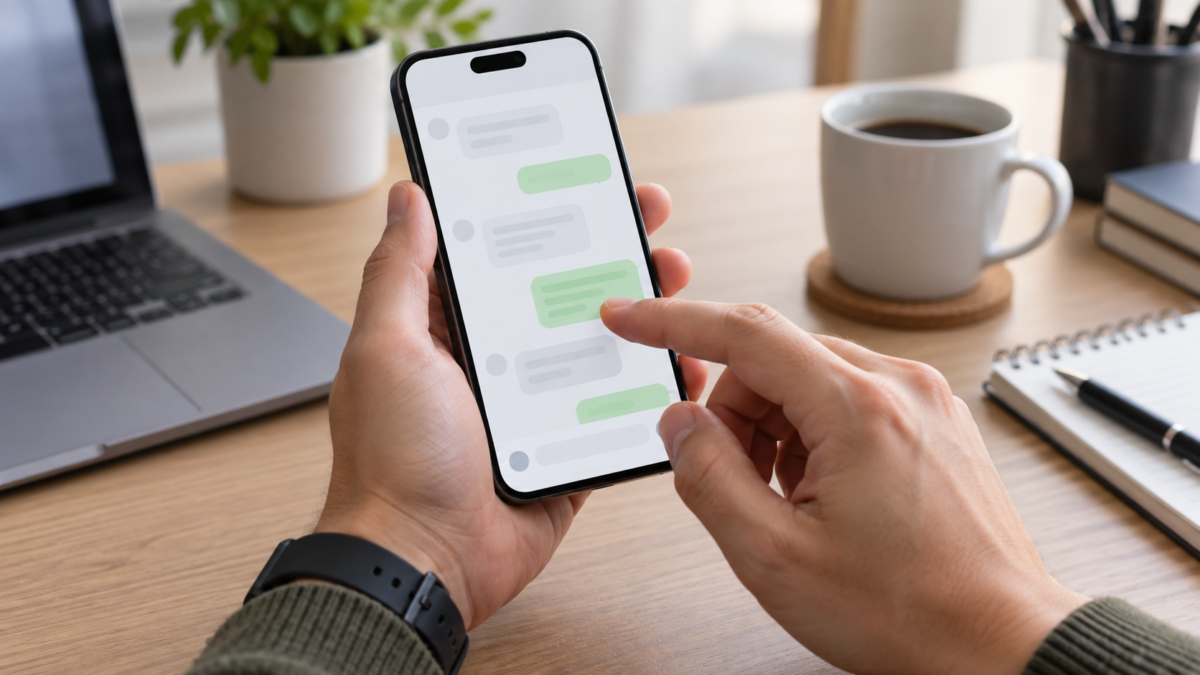
Il arrive fréquemment d'envoyer un message et de se rendre compte de son erreur peu après. WhatsApp permet de modifier les messages envoyés, mais cette fonctionnalité est limitée dans le temps, dépend de la version de l'application et ne restaure pas la conversation originale. Savoir quand modifier, supprimer ou envoyer une correction séparée permet d'éviter les malentendus et de préserver le contexte pour le destinataire.
La modification permet de corriger un mot, de changer une heure, de rectifier une adresse ou de supprimer une information erronée. Elle diffère de la suppression pour tous : le contenu reste dans l’historique, mais une mention indique qu’il a été modifié. Le destinataire ne reçoit pas forcément de notification détaillant le texte précédent ; une correction importante mérite donc des explications supplémentaires.
Comment modifier un message sur Android
Ouvrez la conversation et repérez le message envoyé. Appuyez longuement sur la bulle du message jusqu'à ce que la barre d'actions apparaisse. Appuyez sur les trois points et sélectionnez… Modifier, Lorsque l'option est disponible, le champ de texte réapparaît avec son contenu d'origine. Apportez la correction, vérifiez la phrase complète et appuyez sur le bouton « Soumettre ».
Dans certaines versions, l'option Modifier apparaît directement dans la barre supérieure après avoir sélectionné le message. Si elle n'est pas présente, mettez à jour WhatsApp via le Play Store et vérifiez que le message a bien été envoyé depuis votre compte et non depuis un message transféré ou un contenu temporaire expiré.
Après avoir été secouru, le ballon reçoit la marque. édité. L'horodatage initial reste associé au message, tandis que la mention « Modifié » indique qu'une modification a été apportée. Cette fonctionnalité ne permet pas de sélectionner plusieurs messages simultanément. Pour corriger une séquence, modifiez chaque élément ou envoyez un nouveau message expliquant la modification.
Comment faire des retouches photo sur iPhone
Sur iPhone, appuyez longuement sur le message envoyé et appuyez sur Modifier. Le clavier s'affiche avec le texte prêt à être modifié. Corrigez le passage, appuyez sur le bouton de confirmation et cochez la case « Modifier » dans la bulle de dialogue. Le geste peut varier selon les versions d'iOS, mais le menu contextuel reste le même.
Si le menu n'affiche que Répondre, Transférer, Copier et Supprimer, vérifiez si le délai est dépassé. Vérifiez également si WhatsApp est à jour sur l'App Store. La mise à jour ne dépend pas du fait que votre correspondant utilise un iPhone ; l'application affiche la version corrigée sur les appareils compatibles.
Quelle est la date limite et que se passe-t-il ensuite ?
WhatsApp vous permet de modifier un message pendant un délai limité après son envoi. Passé ce délai, l'option disparaît et vous devez saisir une nouvelle correction. Ce délai peut évoluer, il est donc conseillé de vérifier les informations les plus récentes sur le site officiel avant de partager votre message.
Le destinataire constate que le message a été modifié, mais ne reçoit pas automatiquement la liste des versions précédentes. Cela limite la visibilité d'une simple erreur, mais peut engendrer de la confusion si la modification en altère le sens. Pour les questions professionnelles, les paiements, les réservations ou les adresses, il est préférable d'écrire dans un nouveau message : “ Correction de l'heure : ce sera à 15 h ”, lorsque la précision prime sur la présentation.
Les messages modifiés restent protégés par le chiffrement de bout en bout de WhatsApp. La modification ne les rend pas publics et ne modifie pas les règles de confidentialité de la conversation. Cependant, tout participant peut toujours faire une capture d'écran, transférer le message ou copier le texte.
Modifier, supprimer pour tout le monde ou corriger après coup ?
Utilisez “ Modifier ” pour une erreur mineure ne nécessitant pas de contexte supplémentaire. Par exemple, remplacer “ mardi ” par « mercredi », corriger une faute d'orthographe ou ajouter un accent. Utilisez « Supprimer » pour tous les destinataires si le message a été envoyé à la mauvaise conversation, contient des informations inappropriées ou doit être supprimé. La notification de suppression attire l'attention et ne garantit pas que personne ne l'ait lu.
Il est préférable de publier un nouveau message lorsque le changement est important. Si vous avez modifié un prix, une date, une consigne de sécurité ou une décision de groupe, conserver le message original et expliquer la correction permet de garder une trace écrite. Dans les grands groupes, identifiez les personnes concernées afin que personne ne se fie uniquement à la version modifiée.
Limitations importantes
Cette fonctionnalité s'applique aux messages texte. Elle ne permet pas de modifier les photos, fichiers audio, vidéos ou documents déjà envoyés. Pour ces types de contenu, envoyez une nouvelle version en lui attribuant un nom différent. Si vous modifiez la légende d'une photo, l'application peut proposer une action distincte de celle utilisée pour la modification des messages texte.
Les messages temporaires sont soumis à des règles supplémentaires. Une correction peut ne plus être possible une fois le contenu supprimé. Dans les conversations avec des versions plus anciennes de WhatsApp, le texte mis à jour peut s'afficher différemment pour votre interlocuteur jusqu'à ce qu'il ouvre l'application. Il est important d'encourager chacun à maintenir l'application à jour, notamment au sein des groupes de travail.
Les notifications méritent également une attention particulière. Si le destinataire a lu le texte dans l'aperçu sur l'écran de verrouillage, la modification ne supprimera pas cet aperçu. Pour les informations sensibles, supprimez-les pour tous lorsque cela est possible, prévenez le groupe et évitez de répéter l'information dans un autre message.
Comment éviter les erreurs avant l'envoi
Relisez le message avant de l'envoyer, surtout s'il contient des chiffres. Sur Android et iPhone, vous pouvez appuyer longuement sur le texte pour le sélectionner et le copier, mais vérifiez la conversation et le nom du contact avant de confirmer. Dans les groupes avec des noms similaires, consultez les informations du destinataire si l'objet est privé.
Pour l'heure, indiquez le fuseau horaire du destinataire. Pour les adresses, précisez la ville et le pays si les participants se trouvent dans des lieux différents. Pour les fichiers, vérifiez que le téléchargement de la pièce jointe est terminé avant de clore la conversation. Ces bonnes pratiques limitent les corrections et facilitent la compréhension des échanges.
Questions rapides
L'autre personne reçoit-elle une notification concernant la modification ?
Elle voit la marque indiquant que le texte a été modifié, mais WhatsApp n'affiche pas l'historique complet des versions dans la bulle de message.
Puis-je modifier un message transféré ?
La disponibilité dépend du type de contenu et de la version de l'application. Si l'option n'apparaît pas, veuillez nous envoyer un nouveau message avec la correction.
La modification supprime-t-elle le message de la notification ?
Pas nécessairement. L'aperçu déjà affiché sur l'écran du destinataire peut rester visible jusqu'à ce qu'il soit remplacé par le système.
Comment corriger un fichier qui a été envoyé par erreur ?
Veuillez supprimer le fichier pour tous les utilisateurs avant la date limite, si possible, et envoyer le fichier correct avec un nom clair. Indiquez quelle version utiliser.
Consultez le Centre d'aide officiel de WhatsApp pour suivre l'évolution des délais et des problèmes de compatibilité.
Dans les échanges professionnels, associez la révision du message à une procédure de confirmation. Si le message corrigé modifie une tâche, demandez à la personne de confirmer qu'elle a bien pris connaissance de la nouvelle information. Au sein des groupes, consignez la modification dans le récapitulatif quotidien. Cette précaution réduit le risque qu'une personne suive la première version après que le message a déjà été modifié.
Évitez également de modifier le texte dans le seul but de masquer un accord. La clarté de la conversation prime sur la perfection visuelle des bulles de dialogue, surtout lorsque le groupe doit se référer à des décisions antérieures.
Conclusion
La modification des messages permet de corriger les erreurs mineures sans ouvrir une nouvelle fenêtre, mais elle ne remplace pas une communication transparente. Choisissez entre modifier, supprimer ou envoyer une nouvelle correction selon l'importance de la modification, respectez les délais et n'oubliez pas qu'un aperçu a peut-être déjà été lu. Ainsi, la conversation reste plus précise sans que des informations importantes ne soient occultées.