
Comment enregistrer l'écran de votre téléphone avec le son sur Android et iPhone
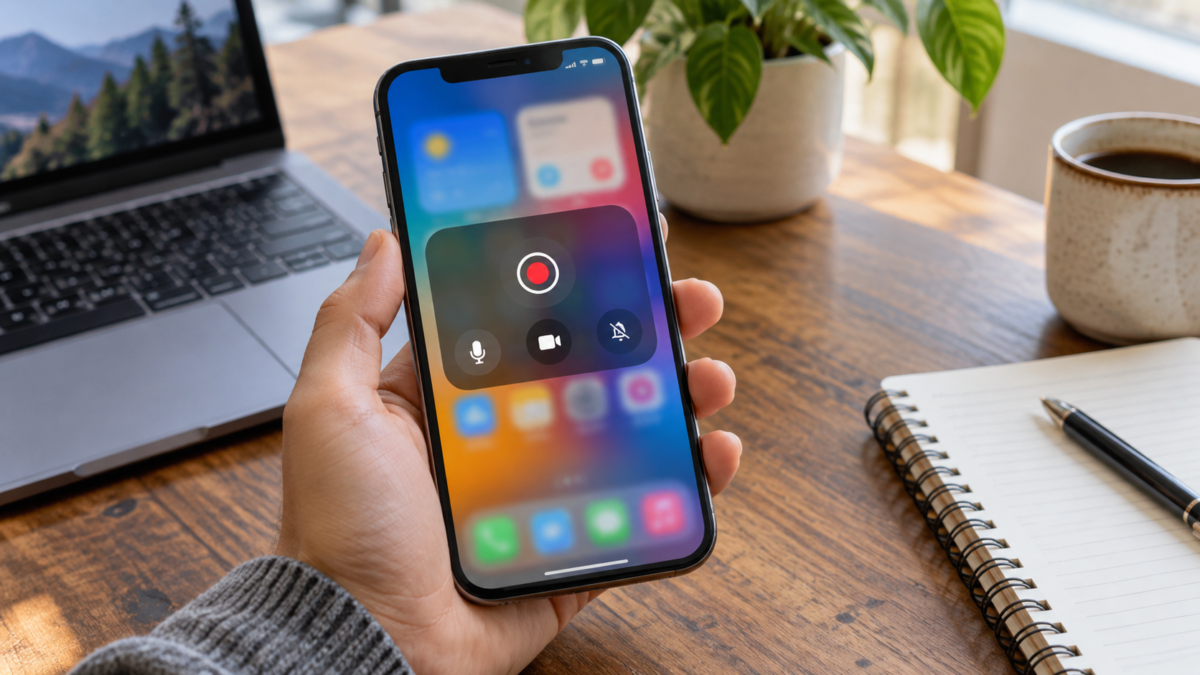
L'enregistrement de l'écran de votre téléphone est utile pour expliquer une procédure, consigner une erreur, sauvegarder une leçon ou envoyer une démonstration. Android et iPhone proposent déjà des outils natifs, mais chaque système gère différemment les sons pouvant être enregistrés, l'affichage des sonneries et l'emplacement d'enregistrement de la vidéo.
Ce guide décrit la procédure complète pour enregistrer votre écran avec ou sans microphone, choisir la piste audio appropriée, arrêter l'enregistrement et monter le résultat. Il explique également pourquoi certaines applications bloquent la capture d'écran, comment éviter les vidéos volumineuses et quelles précautions prendre pour protéger les conversations, les notifications et les données qui pourraient apparaître accidentellement.
Avant de commencer l'enregistrement
Fermez les notifications et les conversations qui ne doivent pas apparaître dans la vidéo. Activez le mode « Ne pas déranger » ou vérifiez les alertes susceptibles de s'afficher pendant l'enregistrement. Vérifiez votre espace de stockage disponible : un enregistrement avec mouvement et son occupe plus d'espace qu'une simple capture d'écran, surtout en haute résolution.
Définissez l'objectif. Pour montrer un bouton, une résolution moyenne suffit. Pour une démonstration de retouche photo ou de jeu, une meilleure qualité et un appareil performant seront nécessaires. Si la vidéo est destinée à être envoyée par messagerie instantanée, prévoyez une marge de compression et testez un court extrait avant l'enregistrement complet.
Comment enregistrer son écran sur Android
Faites glisser votre doigt deux fois depuis le haut de l'écran pour ouvrir les Paramètres rapides. Recherchez Enregistrement d'écran. Sur certains appareils, le raccourci se trouve sur une deuxième page ; faites glisser votre doigt sur le côté ou appuyez sur l'icône en forme de crayon pour l'ajouter au panneau. L'assistance Android officielle décrit cette procédure et précise que cette fonctionnalité peut varier selon le fabricant.
Avant de commencer, choisissez si vous souhaitez enregistrer le son de l'appareil, du microphone ou des deux. Certains modèles offrent également la possibilité d'afficher les interactions tactiles. Cette fonction est utile dans les tutoriels, car elle permet au spectateur de comprendre où vous avez touché l'écran, mais elle peut perturber une vidéo destinée à être publiée.
Appuyez sur « Démarrer » et attendez la fin du compte à rebours. Procédez lentement, en maintenant le téléphone dans l'orientation qui sera utilisée par le public. Pour arrêter l'enregistrement, ouvrez à nouveau les Paramètres rapides et appuyez sur l'icône d'enregistrement. La vidéo est généralement enregistrée dans Google Photos ou dans la galerie du fabricant, dans un album d'enregistrements d'écran.
Comment enregistrer son écran sur iPhone
Ouvrez le Centre de contrôle et recherchez le bouton Enregistrement d’écran. S’il n’apparaît pas, appuyez longuement en bas du Centre de contrôle, choisissez Ajouter une commande et sélectionnez Enregistrement d’écran. L’iPhone démarrera après un compte à rebours de trois secondes, vous laissant le temps de fermer les menus et de positionner l’écran.
Pour enregistrer votre voix, maintenez le bouton d'enregistrement enfoncé, activez le microphone, puis commencez l'enregistrement. Le son du microphone est enregistré en même temps que la vidéo ; enregistrez donc dans un environnement calme et évitez de couvrir le microphone avec votre main. Apple signale que certaines applications peuvent empêcher l'enregistrement audio ou vidéo.
Pour arrêter l'enregistrement, touchez le témoin rouge en haut et confirmez, ou ouvrez le Centre de contrôle et touchez à nouveau le bouton. Le fichier est enregistré dans Photos, dans la catégorie « Enregistrements d'écran ». La documentation Apple explique également comment localiser et modifier ce type de vidéo.
Choisissez le bon fichier audio.
L'appareil enregistre le son des vidéos, jeux et applications compatibles. Le microphone capte votre voix et les bruits ambiants. Cette double fonction est pratique pour les tutoriels commentés, mais peut créer un écho si le volume est élevé. Utilisez un casque ou baissez le volume lorsque vous devez parler pendant la lecture audio interne.
Toutes les applications ne permettent pas l'enregistrement audio. Les services de streaming, les appels et les contenus protégés peuvent couper le son des enregistrements pour des raisons de droits d'auteur et de confidentialité. N'essayez pas de contourner cette limitation avec des outils inconnus. Si vous devez commenter un écran, enregistrez uniquement l'interface autorisée et effectuez la narration séparément.
Montrer clairement les contacts et les mouvements.
L'option permettant d'afficher les clics est utile pour les tutoriels et l'assistance technique. Le cercle ou le marqueur indique l'endroit où vous avez cliqué, surtout sur un petit écran. Testez-la pour vérifier que le marqueur ne masque pas les boutons ou le texte. Dans une vidéo publique, assurez-vous que les clics ne révèlent pas de code, de numéro ou d'informations personnelles.
Enregistrement vertical ou horizontal ?
Choisissez l'orientation avant de commencer. Les tutoriels pour les réseaux sociaux sont généralement plus efficaces en mode portrait, tandis que les démonstrations sur un écran, une feuille de calcul ou un jeu vidéo sont plus adaptées au mode paysage. Faire pivoter l'appareil pendant l'enregistrement peut entraîner un recadrage étrange et l'apparition de barres latérales.
Si le contenu doit être modifié ultérieurement, conservez le même cadrage dans tous les segments. Filmez quelques secondes avant et après l'action principale pour faciliter les coupes. Évitez de tapoter l'écran à répétition pour “ marquer ” le début, car ces tapotements apparaîtront également dans le montage final.
Modifiez et réduisez la taille du fichier.
Ouvrez la vidéo dans Photos, Google Photos ou votre logiciel de montage préféré. Supprimez le compte à rebours, les passages où vous avez cherché un menu et la fin après la pause. Si le fichier est volumineux, exportez-le dans une résolution compatible avec le format de destination. Une réduction excessive peut rendre les petits caractères illisibles ; comparez donc le résultat sur un autre appareil avant l’envoi.
Pour un tutoriel, intégrez les titres ou les flèches au montage plutôt que d'ajouter des applications superposées pendant l'enregistrement. Cela permet de conserver une vidéo claire et de corriger les explications ultérieurement. Supprimez ou masquez les numéros de téléphone, les adresses e-mail, les codes de récupération et les notifications privées avant de partager la vidéo.
Pourquoi l'enregistrement devient-il noir ou sans son ?
Un écran noir indique généralement un contenu protégé, un appel privé ou une restriction d'application. Testez l'outil sur un écran système normal pour distinguer un problème d'enregistrement d'une limitation de contenu. Si une seule application pose problème, consultez son aide officielle.
Si aucun son n'est émis, ouvrez les options d'enregistrement et vérifiez la source audio. Assurez-vous que le microphone n'est pas utilisé par un autre appel et que le volume de l'appareil est suffisamment élevé. Avec un casque Bluetooth, le flux audio peut changer au démarrage de l'enregistrement. Faites un essai pendant dix secondes avant de recommencer.
Respect de la vie privée pendant la capture
L'enregistrement capture tout ce qui apparaît à l'écran, y compris les mots de passe saisis, les noms des contacts et les messages reçus pendant la vidéo. Activez le mode « Ne pas déranger », videz le presse-papiers s'il apparaît et utilisez un compte de test autant que possible. Avant de publier, visionnez l'intégralité du fichier afin de vérifier qu'aucune information ne doit quitter l'appareil.
Si vous enregistrez la conversation téléphonique d'une autre personne à des fins d'assistance, demandez-lui son autorisation et convenez de l'emplacement de stockage du fichier. Supprimez les versions temporaires inutiles. Un lien de partage public peut rester accessible même si vous oubliez où vous l'avez envoyé.
Solutions alternatives lorsque la fonctionnalité native n'existe pas.
Certains appareils plus anciens ne disposent pas d'enregistreur intégré. Dans ce cas, recherchez une mise à jour système ou un outil fourni par le fabricant. Les applications externes peuvent fonctionner, mais vérifiez leurs autorisations, leurs publicités et leurs politiques de gestion vidéo. Une application d'enregistrement n'a pas besoin d'accéder à vos contacts pour capturer l'écran.
Pour expliquer une courte séquence, plusieurs captures d'écran annotées peuvent être plus légères qu'une vidéo. En cas de problème visuel, envoyez une capture d'écran avec l'heure et le message d'erreur, en supprimant les données personnelles. Choisissez le format qui communique la solution en toute discrétion.
Foire aux questions
L'enregistrement capture-t-il les appels téléphoniques ?
Cela dépend du système, du modèle et de la législation locale. De nombreux appels sont bloqués ou enregistrés sans que l'un des interlocuteurs ne soit audible. Ne présumez pas que l'autre personne sera enregistrée ; informez-en les participants et respectez la réglementation en vigueur.
Comment puis-je enregistrer une seule candidature ?
Certains enregistreurs permettent de sélectionner une fenêtre ou de démarrer l'enregistrement directement depuis l'application. Toutefois, des notifications système peuvent s'afficher. Il est donc conseillé d'utiliser le mode « Ne pas déranger » et de faire un essai au préalable.
Pourquoi la vidéo prend-elle autant de place ?
La résolution, la fréquence d'images, la durée et l'audio influent sur la taille du fichier. Supprimez les sections inutiles et exportez une copie de qualité suffisante pour le format de destination, en ne conservant l'original que si nécessaire.
Puis-je enregistrer du contenu en streaming ?
Les services peuvent bloquer la capture ou afficher un écran noir. Veuillez respecter les conditions d'utilisation et les droits sur le contenu. Pour un tutoriel, enregistrez l'interface autorisée et expliquez la procédure à l'aide de vos propres images.
Conclusion
Enregistrer l'écran de votre téléphone devient plus simple : choisissez l'audio, l'orientation et la qualité avant d'appuyer sur « Démarrer ». Utilisez l'enregistreur natif d'Android ou d'iPhone, effectuez un court test et visionnez la vidéo en entier avant de l'envoyer. Les notifications, les appels et les contenus protégés requièrent une attention particulière, car ils peuvent interrompre l'enregistrement ou révéler des informations confidentielles.
Vérifier Guide officiel Android étape par étape et le Guide d'Apple pour enregistrer l'écran de votre iPhone.. Si vous devez déplacer le fichier pour le modifier sur un autre appareil, consultez également Comment transférer des fichiers de votre téléphone vers votre ordinateur..






