
Comment enregistrer l'écran de son téléphone sur Android et iPhone
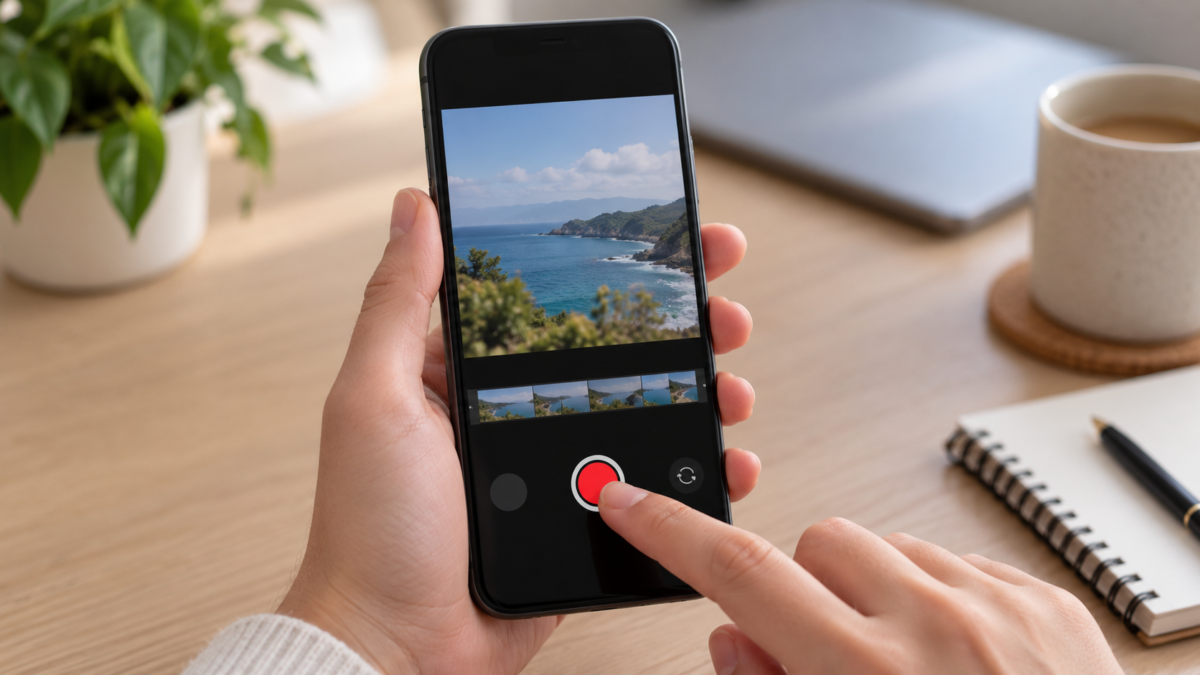
Enregistrer l'écran de votre téléphone est utile pour illustrer une erreur, expliquer une procédure, enregistrer une leçon ou montrer où appuyer dans une application. La vidéo peut également révéler des notifications, des mots de passe, des conversations et des données personnelles. Android et iPhone disposent d'enregistreurs intégrés avec des commandes pour l'audio et les sonneries. Avant de commencer, effacez l'écran, choisissez ce que vous souhaitez enregistrer et définissez un moyen sécurisé de le partager.

Préparez votre écran avant l'enregistrement.
Fermez les applications de messagerie privée, désactivez les aperçus de notifications et supprimez les widgets affichant des adresses, des calendriers ou des codes. Activez le mode Concentration ou Ne pas déranger pour éviter les bannières pendant l'enregistrement. Si vous devez montrer un identifiant, utilisez un compte de démonstration et ne saisissez jamais votre vrai mot de passe dans la vidéo.
Déterminez si l'audio est nécessaire. Pour un tutoriel, le microphone peut expliquer chaque étape ; pour une erreur visuelle, le son du système suffit. Prévenez les personnes à proximité si le microphone est activé. L'enregistrement d'écran ne doit pas être effectué à l'insu d'une personne lors d'une conversation ou d'un appel privé, sans son consentement.
Enregistrer l'écran sur Android
Sur Android, faites glisser votre doigt deux fois du haut vers le bas pour ouvrir les Paramètres rapides. Appuyez sur Enregistrement d'écran. Si le bouton n'apparaît pas, appuyez sur Modifier et faites glisser l'option vers le panneau. Avant le compte à rebours, choisissez si vous souhaitez enregistrer l'audio et afficher les interactions tactiles. Appuyez sur Démarrer.
Pendant l'enregistrement, une notification indique que l'enregistreur est actif. Pour l'arrêter, faites glisser votre doigt du haut vers le bas et appuyez sur la notification « Enregistreur d'écran ». Le chemin d'accès et le nom peuvent varier selon le fabricant. Guide officiel Android Il est précisé que certaines étapes dépendent de la version ; sur les téléphones Pixel, certaines fonctions nécessitent Android 11 ou une version ultérieure.
Le fichier apparaît généralement dans Google Photos ou dans votre galerie, sous « Films » ou « Enregistrements d'écran ». Ouvrez la vidéo, coupez les premières et dernières secondes, et vérifiez chaque image avant de la télécharger. Si la vidéo est volumineuse, exportez-en une copie plus petite après avoir conservé l'original.
Enregistrer l'écran de l'iPhone
Sur votre iPhone, ouvrez Réglages, Centre de contrôle, et ajoutez Enregistrement d'écran si le bouton n'est pas disponible. Ouvrez le Centre de contrôle et touchez l'icône d'enregistrement. Après le compte à rebours de trois secondes, continuez à naviguer normalement. Pour inclure votre voix, maintenez le bouton enfoncé, activez le microphone, puis touchez Démarrer l'enregistrement.
Pour arrêter, touchez l'indicateur en haut de l'écran et confirmez, ou ouvrez le Centre de contrôle et touchez à nouveau le bouton. La vidéo est enregistrée dans l'application Photos. Documentation Apple N'oubliez pas que l'enregistrement peut capturer le son et que certaines applications bloquent le contenu pour des raisons de droits d'auteur ou de sécurité.
Si l'indicateur rouge ou l'îlot dynamique apparaît, excluez cet élément de la zone importante ou recadrez-le ultérieurement. Avant de partager, ouvrez Photos, touchez Modifier et vérifiez que le début contient des notifications. Utilisez la fonction de recadrage plutôt qu'une modification qui télécharge automatiquement la photo sur un service inconnu.
Audio, microphone et droits d'auteur
Le son du système peut être coupé par les applications musicales, les appels, les services de streaming et les services de protection du contenu. Ce comportement est normal et ne signifie pas que l'enregistreur est défectueux. Pour illustrer une procédure, enregistrez une voix à l'aide du microphone ou ajoutez-la ultérieurement dans un logiciel de montage audio fiable.
Ne publiez pas d'enregistrement de cours, de film, de vidéo de réunion ou d'appel sans autorisation. Même si l'enregistreur le permet, les conditions d'utilisation de l'application peuvent interdire sa redistribution. Lors d'une visioconférence, informez les participants, utilisez la fonction d'enregistrement intégrée au service lorsque cela est approprié et enregistrez le fichier sur un compte dont l'accès est contrôlé.
Correction de bugs et réduction de la taille
Si le bouton n'apparaît pas, mettez à jour le système et vérifiez dans les paramètres rapides ou le Centre de contrôle. Redémarrez votre téléphone et libérez de l'espace de stockage. Les enregistrements haute résolution prennent plus de place ; pour un tutoriel simple, une résolution et une fréquence d'images plus faibles peuvent suffire.
Si la vidéo se fige, fermez les jeux et applications gourmands en ressources et désactivez les effets inutiles. Faites un test de 20 secondes et visionnez-le avant d'enregistrer une leçon complète. Sur les appareils plus anciens, le son peut être décalé. Coupez le segment ou recommencez-le en réduisant le nombre d'applications ouvertes.
Modifiez et partagez en toute sécurité.
Utilisez la galerie native pour recadrer le début et la fin. Si vous devez flouter un chiffre, un nom ou un visage, choisissez un logiciel de retouche qui traite les images sur l'appareil ou qui indique où envoyer le fichier. Attention à ne pas confondre recadrage et masquage : la partie recadrée peut rester visible dans le fichier original. Supprimez la version brute lorsqu'elle n'est plus nécessaire, mais conservez-en une copie privée si elle a une valeur documentaire.
Pour envoyer un message, privilégiez un lien avec une date limite ou un canal privé. Le partage rapide, AirDrop ou le partage via le service lui-même permettent de gagner du temps, mais vérifiez bien le destinataire avant d'appuyer sur « Envoyer ». Évitez de publier des enregistrements d'assistance contenant des codes d'authentification, des adresses e-mail ou des notifications bancaires. Consultez notre guide sur… partage sécurisé appliquer le même soin aux autres données.
Accessibilité et usage professionnel
Affichez les interactions tactiles à l'écran lorsque la vidéo présente une séquence, mais désactivez-les pour une présentation épurée. Augmentez la taille du texte et utilisez le zoom système pour faciliter le suivi. Dans un enregistrement d'assistance, indiquez la version du système, le modèle du téléphone et le moment précis de l'erreur, sans divulguer d'informations personnelles.
En entreprise, définissez un dossier avec une durée de conservation et précisez qui peut visionner les vidéos. Supprimez les enregistrements des tests d'appareils utilisés par les clients. Pour les tutoriels, ajoutez une description écrite et des sous-titres si nécessaire ; une vidéo sans son reste compréhensible.
Comment rédiger un tutoriel de manière claire.
Planifiez la séquence avant l'enregistrement : énoncez l'objectif, effectuez une action à la fois et attendez que l'écran soit complètement chargé. Ne parlez pas trop vite pour que la vidéo tienne dans une vidéo courte. Si la personne doit répéter la procédure, faites des pauses naturelles et indiquez le nom exact des menus. Un curseur visible ou des clics sur l'écran facilitent la compréhension pour les personnes utilisant un petit téléphone.
Filmez en format paysage uniquement si le contenu nécessite de l'espace ; pour les réseaux sociaux et la messagerie, le format portrait est généralement plus agréable à regarder. Veillez à une luminosité confortable et supprimez la musique de fond. En cas d'erreur, arrêtez-vous, notez l'étape et recommencez le segment. Cette méthode évite les coupes brusques et améliore la qualité de la vidéo.
Après l'envoi, vérifiez le lien dans une fenêtre de navigation privée ou avec un destinataire test. Assurez-vous que le son est audible, que le fichier s'ouvre sur Android et iPhone et que l'autorisation n'est pas publique. Supprimez ensuite la copie temporaire de l'appareil.
Foire aux questions
L'enregistreur capte-t-il les notifications ?
Oui, si elles apparaissent pendant l'enregistrement. Activez le mode Concentration ou Ne pas déranger et masquez les aperçus sur l'écran de verrouillage avant de commencer.
Puis-je enregistrer un appel ?
L'enregistreur d'écran peut bloquer ou ne pas enregistrer l'audio des appels. De plus, la législation et la réglementation locales peuvent exiger un consentement. Consultez les conditions d'utilisation officielles du téléphone et informez les participants.
Pourquoi l'enregistrement audio n'a-t-il pas été sauvegardé ?
Le microphone est peut-être désactivé, utilisé par une autre application ou bloqué pour des raisons de droits d'auteur. Faites un court test et envisagez d'enregistrer votre narration plus tard.
Comment réduire la taille d'une vidéo ?
Supprimez les passages inutiles, réduisez la résolution avec un logiciel de retouche fiable et envoyez un lien privé. Conservez l'original jusqu'à ce que vous ayez vérifié l'exactitude de la copie.
Conclusion
Un bon enregistrement commence avant même d'appuyer sur le bouton : effacez l'écran, choisissez la piste audio, indiquez les personnes à enregistrer et faites un essai de quelques secondes. Utilisez l'enregistreur intégré, visionnez le fichier et partagez-le via un canal sécurisé. Ainsi, la vidéo permet de résoudre un problème ou d'enseigner quelque chose sans exposer accidentellement des données de manière permanente.







