
Cómo usar Google Lens para buscar e identificar lo que aparece en la cámara.

Google Lens transforma la cámara y las fotos de tu teléfono en una herramienta de investigación. En lugar de describir un objeto, lo apuntas; en lugar de escribir un párrafo, encuadras el texto y lo copias. Esta función puede identificar plantas y productos, traducir letreros, encontrar imágenes similares y organizar información, pero los resultados dependen de la calidad de la foto, la conexión a internet y la disponibilidad regional.
Esta guía te muestra cómo usar Google Lens en Android y iPhone, a través de la app de Google, Google Fotos y tu navegador. También explica cómo seleccionar solo una parte de la imagen, revisar las respuestas antes de confiar en ellas y reducir la exposición de fotos sensibles. Los menús pueden variar según el fabricante y la versión, así que busca el icono de la cámara o de Lens aunque el nombre de la pantalla sea diferente.
Dónde encontrar Lentes
En Android, abre la app de Google o la cámara en un dispositivo compatible y busca el icono de Lente. En Google Fotos, abre una imagen y pulsa el botón de Lente para analizar el contenido fotografiado previamente. En muchos teléfonos, esta función también aparece en el menú para compartir o en la búsqueda de imágenes. En iPhone, instala o actualiza la app de Google, concede los permisos de cámara y pulsa el icono de Lente en la barra de búsqueda.
La página oficial Google Lens: Busca lo que ves Presenta los usos generales. El Soporte de búsqueda de Google También describe cómo buscar imágenes en Android. Algunas funciones solo están disponibles en ciertos idiomas, países o modelos; si no aparece una opción, actualiza la aplicación y verifica la configuración regional.
Buscar un objeto o lugar
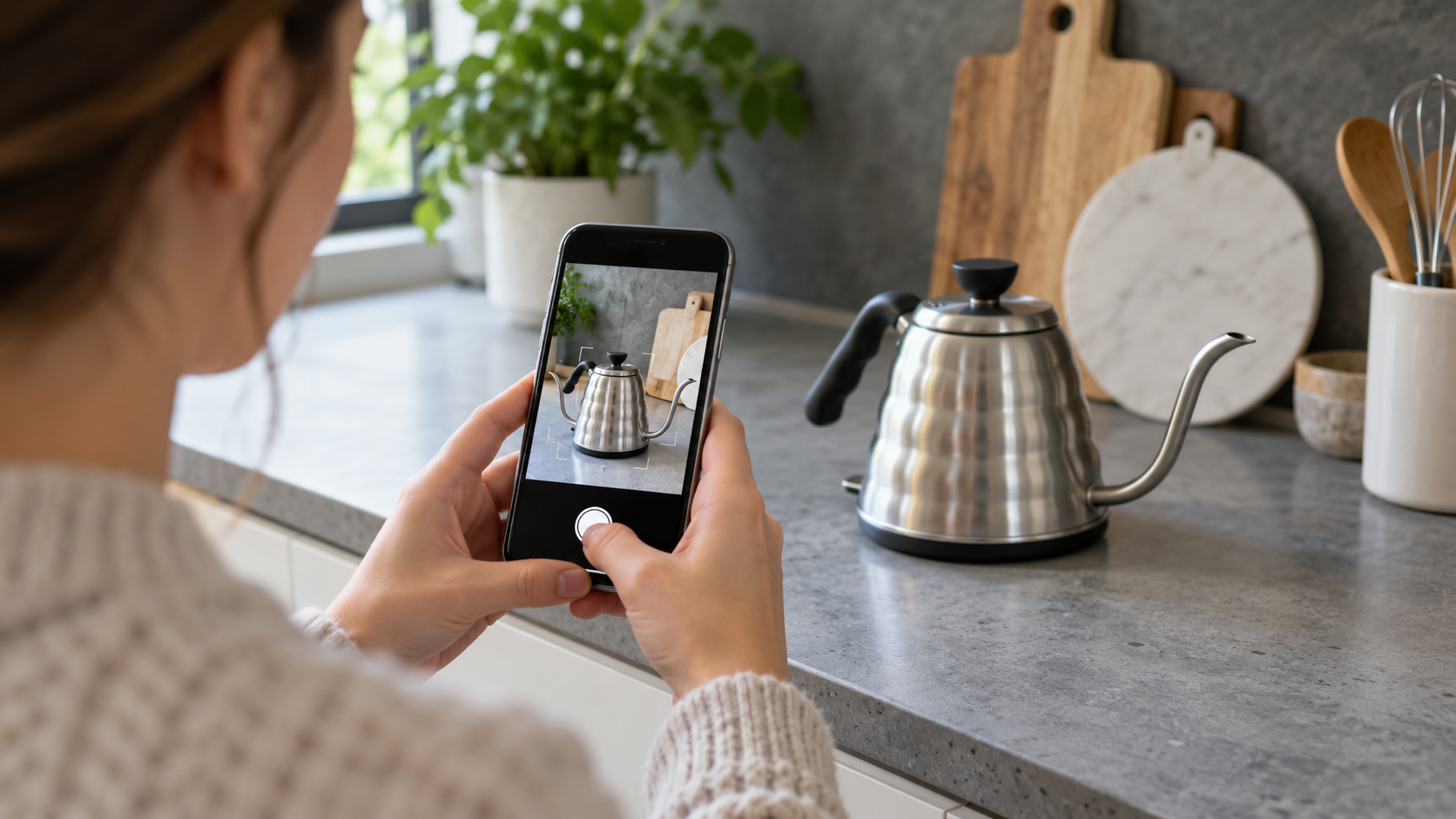
Abre Lens, apunta la cámara y pulsa el obturador. Mantén el sujeto bien iluminado e intenta que ocupe una parte relevante del encuadre. Si hay más de un objeto, pulsa el círculo o marcador que aparece sobre el que quieras examinar. Lens combina características visuales con los resultados de la Búsqueda de Google; por lo tanto, puede mostrar páginas de tiendas, fotos similares, reseñas o explicaciones diferentes.
Utilice el resultado como punto de partida, no como confirmación automática. Una foto de una planta puede sugerir especies similares, pero no reemplaza la evaluación de un profesional cuando existe riesgo para niños o animales. Para productos, compare el modelo, el tamaño y las especificaciones con la fuente oficial. La identificación visual no garantiza la autenticidad, la compatibilidad ni el precio disponible en su país.
Traduce textos usando la cámara.
Elige el modo Traducir También puedes usar la opción de traducción que aparece encima del texto. Apunta a un cartel, envase o menú y selecciona el idioma de destino. Para la letra pequeña, haz zoom con tu teléfono sin cortar las líneas. En una foto guardada, abre Lens en Google Fotos y resalta solo la sección deseada.
Las traducciones automáticas son útiles para viajar y realizar tareas rápidas, pero pueden cometer errores con nombres propios, jerga y avisos legales. Confirme los números, fechas e instrucciones importantes en la fuente original. Si la cámara no reconoce la escritura a mano, mejore la iluminación, sostenga el teléfono paralelo a la superficie y tome una foto sin reflejos.
Copiar texto, números y direcciones
En el modo Texto, encuadre el documento y pulse en Seleccionar todo También puedes arrastrar los tiradores para seleccionar un fragmento. Puedes copiarlo a notas, buscarlo, enviarlo a tu ordenador o convertir una dirección en una ruta. Lens suele reconocer números de serie, números de teléfono y códigos, pero comprueba cada carácter antes de pegarlo en un formulario.
Para listas y recibos, fotografía una sección a la vez. Las sombras, las fuentes decorativas y el papel arrugado aumentan el riesgo de errores. Al copiar datos personales, pégalos primero en una aplicación local y revísalos antes de subirlos a la nube o compartirlos con otra persona.
Buscar una imagen guardada o algo en la pantalla.
Abre Google Fotos, selecciona la imagen y pulsa Lente. Puedes recortar mentalmente un objeto, seleccionar texto o buscar coincidencias visuales. En Chrome para escritorio, la función de búsqueda de Lente te permite seleccionar un área de la página, pero la disponibilidad del botón depende de la versión y la cuenta. En dispositivos móviles, puedes abrir una captura de pantalla en Lente cuando la aplicación no puede analizar directamente la imagen original.
Al buscar una imagen en línea, compruebe si los resultados apuntan a la fuente original o solo a copias. La herramienta puede ayudar a localizar versiones más grandes y su contexto, pero no prueba la autoría ni la fecha. Para verificar una foto viral, compare varias fuentes y busque información sobre cuándo y dónde se publicó.
Utiliza Lens para comprar y comparar precios.
Fotografía un producto o usa una imagen de tu galería para encontrar artículos visualmente similares. Los resultados pueden incluir precios, tiendas y reseñas, pero los catálogos varían según el país y pueden incluir modelos casi idénticos. Antes de comprar, verifica la marca, la capacidad, el voltaje, el tamaño, la garantía y la política de devoluciones en la página de la tienda.
En ropa y decoración del hogar, Lens puede sugerir estilos similares en lugar del mismo producto. Utilice filtros y palabras clave adicionales para refinar su búsqueda. Si un precio parece demasiado bajo, considérelo una advertencia para verificar al vendedor, el dominio y el método de pago; la herramienta no garantiza la reputación de la oferta.

Privacidad y permisos
Lens necesita la cámara para analizar una escena en tiempo real y puede usar conexión a internet para generar resultados. Evita apuntarla a documentos médicos, pantallas bancarias, conversaciones privadas o rostros de personas sin permiso. En iPhone y Android, revisa la configuración para ver qué aplicaciones tienen acceso a la cámara, el micrófono, la ubicación y las fotos.
Al usar una foto guardada, elige el archivo con cuidado y elimina las copias que no quieras conservar. La actividad de búsqueda puede aparecer en el historial de tu cuenta según tu configuración. Para minimizar tu huella digital, revisa tus controles de actividad de Google, usa una cuenta adecuada para el contexto y evita subir imágenes de terceros innecesariamente.
Limitaciones de compatibilidad, idioma y región
Lens está disponible en varios países, pero funciones como la traducción instantánea, las compras, la identificación de productos y las respuestas generativas pueden variar según el idioma, la edad, la cuenta y la legislación. Un dispositivo básico podría no ofrecer análisis en tiempo real o solo funcionar con Google Fotos. En redes lentas, los resultados podrían ser lentos o incompletos.
Si viaja, el idioma detectado puede cambiar y los resultados locales pueden reflejar el país de conexión. Para una traducción más precisa, seleccione manualmente el idioma cuando esta opción esté disponible. Al buscar precios, prefiera el dominio de la región donde realmente piensa comprar.
Cómo mejorar los resultados
Fotografía con iluminación uniforme, limpia el objetivo y mantén el sujeto completo dentro del encuadre. Evita el zoom digital excesivo, los reflejos y los fondos recargados. Para texto, sostén el teléfono paralelo al papel y toca el área exacta. Para identificar un objeto pequeño, acércate en lugar de usar el zoom, pero mantén el enfoque y no lo cubras con la mano.
Si el resultado es incorrecto, reformula la búsqueda con una palabra descriptiva o selecciona solo una parte de la imagen. Prueba con otra foto y compara el resultado con una fuente fiable. Reinicia la aplicación, actualiza Google y comprueba los permisos si falta el icono o la cámara no se abre.
Preguntas frecuentes
¿Funciona Google Lens sin conexión a internet?
Es posible que algunas funciones básicas de lectura se inicien en el dispositivo, pero la identificación, la traducción y los resultados de búsqueda generalmente dependen de una conexión a internet. El uso de datos móviles puede consumir datos del plan asignado.
¿Puedo usar Lens en mi iPhone?
Sí. La forma más común es a través de la aplicación de Google o Google Fotos. Instala la última versión, permite el acceso a tu cámara o fotos y busca el icono de Lente.
¿Lens guarda todas las fotos que tomo?
El tratamiento depende de la función, la cuenta y la configuración de actividad. Evite enviar imágenes sensibles y revise su historial, permisos y controles de privacidad antes de usar esta función en documentos.
¿Por qué identifica algo erróneo?
Una imagen borrosa, poca iluminación, un ángulo inusual y la presencia de objetos similares pueden dificultar el análisis. Tome otra fotografía, seleccione un detalle y confirme la información con una fuente oficial.
Conclusión
Google Lens resulta más útil cuando se utiliza como herramienta de exploración: la cámara encuentra pistas y tú revisas el contexto. Úsala para traducir, copiar, buscar y comparar, ajustando el encuadre y los permisos en cada caso. Al revisar los resultados, los precios y las traducciones antes de tomar decisiones, aprovechas la practicidad de la función sin sacrificar la precisión ni la privacidad.






