
Cómo usar tu teléfono móvil de forma segura como punto de acceso Wi-Fi.
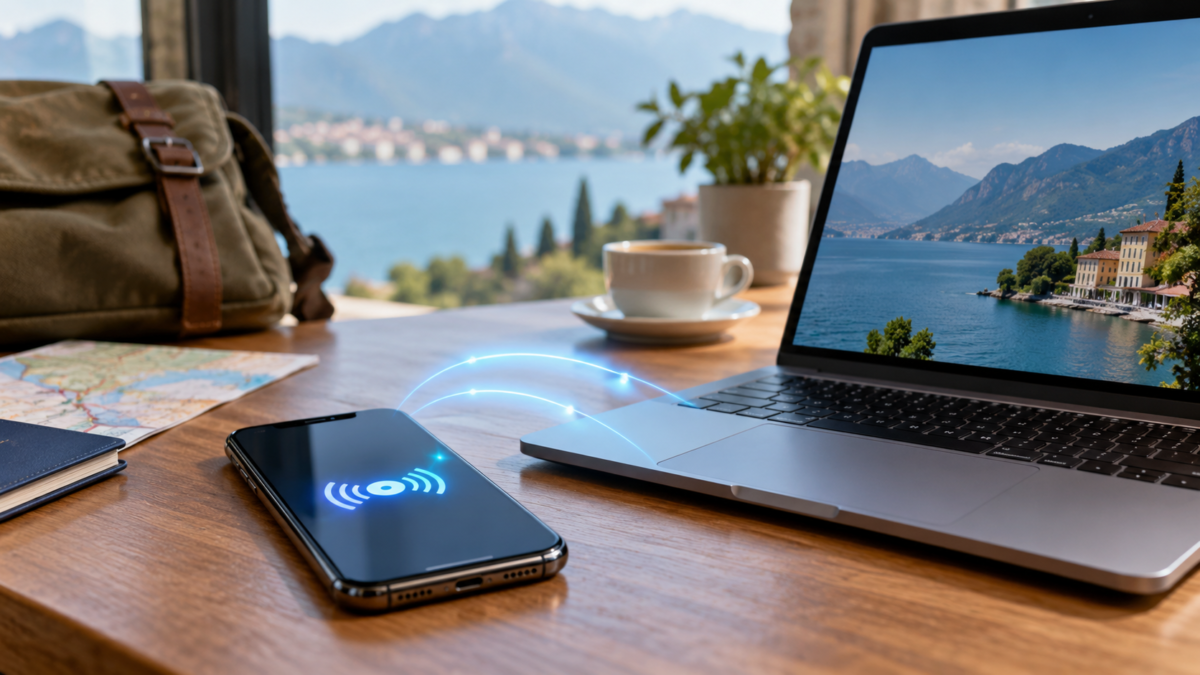
Tu teléfono móvil puede funcionar como un router portátil cuando necesitas conectar un portátil, una tableta u otro teléfono a internet. Esta función es útil al viajar, en lugares sin Wi-Fi fiable o durante una interrupción de la conexión, pero requiere atención al consumo de datos, la duración de la batería y la seguridad de la red. En esta guía, aprenderás a activar el punto de acceso en Android y iPhone, elegir el mejor método de conexión y reducir los riesgos de dejar tu red desprotegida.
Antes de comenzar: revise su plan y señal.
El punto de acceso utiliza la conexión móvil del teléfono. Si el dispositivo se encuentra en una zona con señal débil, la conexión también será deficiente. Antes de compartir la conexión, abre una página web sencilla en tu teléfono y comprueba que la conexión a internet sea estable. Luego, revisa la aplicación o el sitio web de tu operador para ver si tu plan permite compartir la conexión. Algunos operadores limitan este uso o cobran una tarifa adicional, como advierte la documentación oficial de Android.
También conviene revisar el saldo de datos disponible. Un ordenador puede descargar actualizaciones, sincronizar fotos y reproducir vídeos de alta resolución sin que te des cuenta. Si tienes poco saldo, activa el modo de datos medidos en tu ordenador y pausa los servicios en la nube hasta que termines. Para tareas cortas, compartir archivos mediante USB suele ser más eficiente en cuanto al consumo de batería que mantener la conexión Wi-Fi activa.
Cómo activar el punto de acceso en Android
En muchos dispositivos, desliza dos veces hacia arriba desde la parte superior de la pantalla y toca Punto de acceso. Si el botón no aparece, pulsa Editar y arrastra el acceso directo a los ajustes rápidos. También puedes abrir Ajustes y buscar "Punto de acceso", "Router Wi-Fi" o "Hotspot". Los nombres varían según el fabricante y la versión de Android.
Mantén pulsado el botón para abrir los detalles. Allí podrás configurar el nombre de la red, la contraseña y el tipo de seguridad. Usa una contraseña larga con letras y números que no sea el nombre del dispositivo ni una fecha. Evita la opción "Ninguna": una red sin contraseña permite que personas cercanas usen tus datos e intenten acceder a los servicios telefónicos locales. Cuando termines, desactiva la función desde la misma pantalla.
Para conectar el segundo dispositivo, abre la lista de redes Wi-Fi, selecciona el nombre de tu teléfono e introduce la contraseña. Android también ofrece la opción de compartir la conexión mediante Bluetooth y USB. Para Bluetooth, empareja los dispositivos antes de activar la opción. Para USB, conecta el cable, abre la configuración del punto de acceso y habilita la opción "Compartir conexión USB". El soporte técnico oficial indica que la función de compartir conexión USB de Android no funciona con ordenadores Mac; en esos casos, se recomienda usar Wi-Fi o Bluetooth.
Cómo activar la función de punto de acceso personal en iPhone
En tu iPhone, abre Ajustes, pulsa en Acceso personal y activa la opción "Permitir que otros se unan". En las versiones que muestran esta opción dentro de Datos móviles, ve a Ajustes, Datos móviles, Zona Wi-Fi personal. La pantalla muestra la contraseña de la red; tócala para cambiarla por una combinación única. Mantén la opción "Permitir que otros se unan" desactivada cuando no estés compartiendo la red.
El otro dispositivo encuentra el iPhone en la lista de redes Wi-Fi por su nombre. Si se trata de una Mac u otro dispositivo conectado a la misma cuenta de Apple, la función Punto de acceso instantáneo puede simplificar la conexión, pero aún puedes usar la contraseña como de costumbre. Apple recomienda mantener Wi-Fi y Bluetooth activados en el iPhone para mejorar la detección. Si la computadora no encuentra la red, desactiva y vuelve a activar el Punto de acceso personal, mantén el iPhone desbloqueado durante unos segundos y acerca ambos dispositivos.
Wi-Fi, USB o Bluetooth: ¿cuál elegir?
El Wi-Fi es la opción más práctica para muchos dispositivos y para quienes necesitan velocidad. Sin embargo, consume más batería, sobre todo cuando el teléfono está lejos del portátil. El USB es útil en un escritorio: el cable mantiene el teléfono cargado y evita que el nombre de la red sea visible para las personas cercanas. El Bluetooth consume menos energía, pero es más lento y generalmente solo es adecuado para tareas sencillas, como enviar mensajes o navegar por una página web.
No conectes demasiados dispositivos innecesariamente. Android indica que es posible compartir datos con hasta diez dispositivos, pero el límite real depende del modelo y del operador. Cada conexión adicional divide la velocidad y aumenta el consumo de datos. Para una videoconferencia, mantén conectado únicamente el ordenador donde se realizará la reunión y desactiva la sincronización automática en los demás.
Cómo hacer que tu red sea más segura
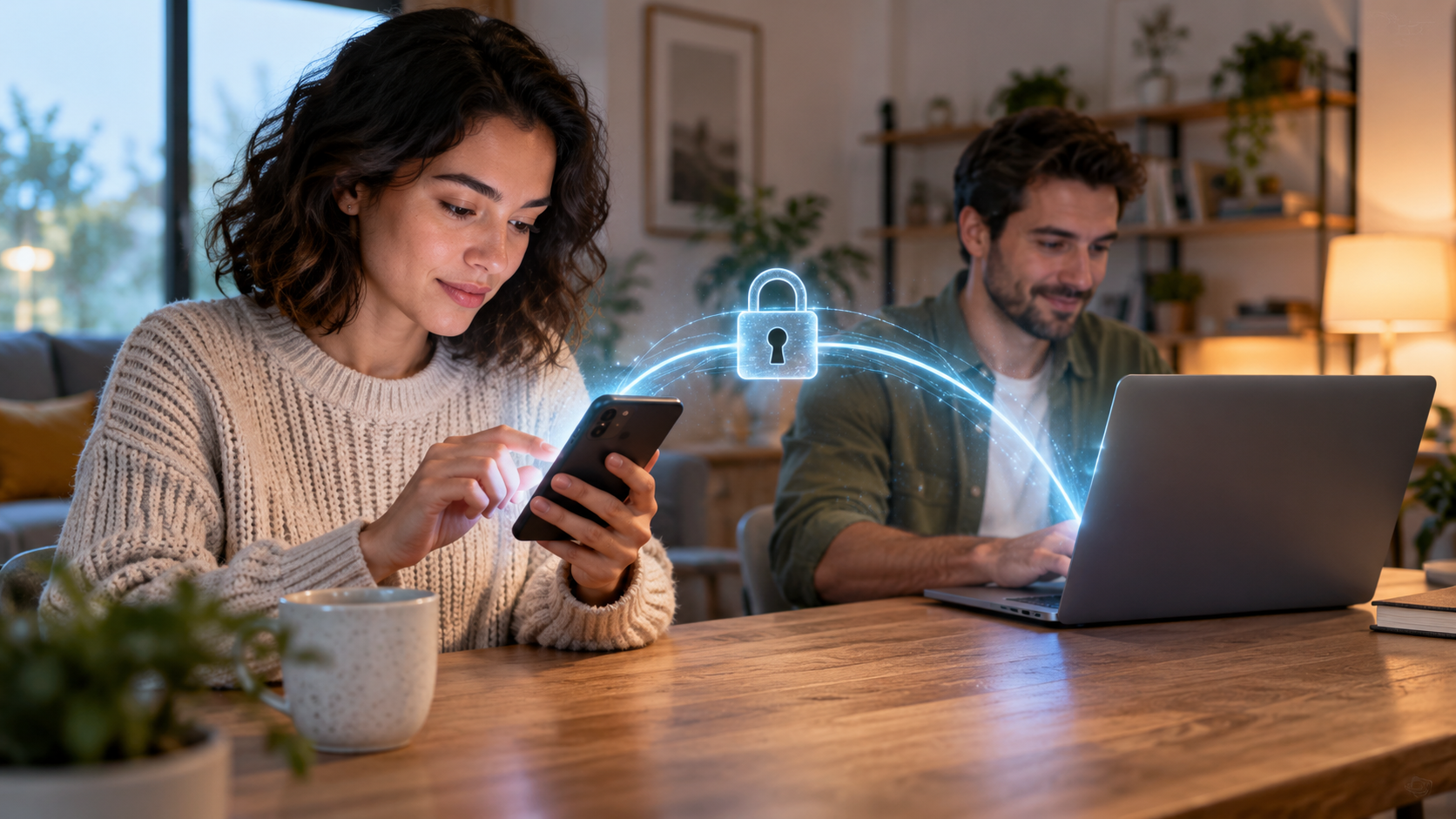
Cambie la contraseña predeterminada antes del primer uso, prefiera WPA2 o WPA3 si el dispositivo ofrece esta opción y evite compartir la contraseña en mensajes públicos. No utilice el punto de acceso para acceder a la banca en línea desde un ordenador desconocido. En su propio portátil, mantenga el cortafuegos activo e instale las actualizaciones antes de viajar. Si aparece un dispositivo desconocido en la lista de dispositivos conectados, apague el punto de acceso, cambie la contraseña y vuelva a conectar únicamente dispositivos de confianza.
Problemas y soluciones comunes
Si se pierde la conexión, mueva su teléfono a una zona con mejor señal, desactive el modo de ahorro de batería extremo y manténgalo enchufado. Si su computadora se conecta pero no puede navegar, desactive temporalmente las VPN, olvide la red y vuelva a conectarse. Si la velocidad es lenta, pause las descargas, reduzca la calidad del video y verifique si otro dispositivo está usando la red. Si el punto de acceso desaparece, verifique si la función de apagado automático está activada cuando no hay dispositivos conectados.
Preguntas frecuentes
¿El punto de acceso consume muchos datos?
Consume los datos utilizados por el dispositivo conectado. Las actualizaciones, los vídeos y las copias de seguridad pueden consumir varios gigabytes; consulta el uso en la configuración de red o en la aplicación de tu operador.
¿Puedo dejar el teléfono cargando mientras lo uso?
Sí. Si el dispositivo se usa durante un tiempo prolongado, manténgalo enchufado para evitar que la batería se agote. Colóquelo sobre una superficie bien ventilada y retire cualquier cubierta gruesa si nota que se sobrecalienta.
¿Es seguro usar el punto de acceso Wi-Fi en público?
Es más seguro que una red abierta si usas una contraseña segura, mantienes tu sistema actualizado y desactivas el uso compartido cuando termines. Aun así, evita realizar actividades delicadas en ordenadores que no sean tuyos.
¿Por qué mi operador está bloqueando esta función?
Algunos planes tienen reglas específicas para compartir la conexión a internet. Consulta los términos y condiciones del plan y ponte en contacto con el servicio de atención al cliente de tu proveedor antes de suscribirte a un paquete o cambiar tu configuración.
Cómo controlar tu consumo mientras viajas.
Cuando viajes al extranjero, desactiva las actualizaciones automáticas y las descargas de contenido multimedia antes de activar el punto de acceso. En Android, la configuración de red te permite consultar el uso de datos por aplicación; en iPhone, Ajustes y Datos móviles muestran el uso de datos del periodo. Configura una alerta o un límite en tu dispositivo cuando esta función esté disponible. Si compartes la conexión con otras personas, establezcan una regla sencilla: no reproducir contenido en alta resolución ni realizar copias de seguridad completas mientras la conexión esté en uso. Cuando llegues a una red fiable, desactiva el punto de acceso y reanuda la sincronización. Esta rutina reduce las sorpresas en tu factura y mantiene la conexión disponible para lo que realmente importa.
Conclusión
El punto de acceso Wi-Fi transforma tu teléfono móvil en una conexión de emergencia eficiente, siempre que controles el consumo de datos y la seguridad. Elige Wi-Fi para mayor comodidad, USB para trabajar y Bluetooth para tareas sencillas. Usa una contraseña única, limita el número de dispositivos y desactiva la función cuando termines. Los pasos pueden variar según la marca y la región, así que consulta la información que aparece en tu dispositivo y las condiciones de tu operador.
Consulta las instrucciones oficiales para compartir la conexión a internet en Android. y consultar el Guía de Apple sobre el acceso personal.
Lea también: mirar Cómo ahorrar batería en Android y iPhone.






