
Cómo usar el modo de una sola mano en tu teléfono para acceder a la pantalla con mayor facilidad.

Los teléfonos móviles modernos tienen pantallas grandes porque muestran más información, vídeos y controles, pero su tamaño también dificulta alcanzar las esquinas con una sola mano. El modo de una mano reduce o reposiciona el área útil de la pantalla para que el pulgar pueda alcanzar botones que de otro modo estarían lejos. Se trata de un ajuste para mejorar la accesibilidad y la comodidad, no de un cambio permanente en el tamaño físico del dispositivo.
Android y iPhone ofrecen soluciones diferentes. Algunos dispositivos Android reducen la interfaz por completo, mientras que fabricantes como Samsung pueden desplazar la pantalla hacia una esquina. En el iPhone, la función Accesibilidad reduce temporalmente la mitad superior de la pantalla. En esta guía, verás cómo activar estas funciones, ajustar el teclado, adaptar el modo al tamaño del texto y elegir la configuración más segura para tu rutina.

¿Cuándo merece la pena reducir el tamaño de la pantalla?
Esta función ayuda a quienes usan el teléfono mientras caminan, llevan un bolso o lo sostienen con la otra mano. También es útil para personas con alcance limitado de los dedos, molestias articulares o dificultad para alcanzar objetos pequeños. No reemplaza las funciones de accesibilidad visual: si el texto es pequeño, aumentar el tamaño de la fuente y ampliar la imagen puede ser más efectivo que reducir el tamaño de la pantalla.
Existe una contrapartida inevitable. Un área más pequeña muestra menos contenido y puede requerir más desplazamiento. Algunos juegos, reproductores de vídeo y aplicaciones bancarias ignoran este modo o vuelven a la pantalla completa. Por lo tanto, actívalo como un acceso directo rápido, en lugar de dejar la interfaz reducida permanentemente, y conserva la posibilidad de volver a la pantalla completa con un toque.
Habilitar el modo de una sola mano en Android
En dispositivos Android similares al estándar de Google, abre Ajustes y buscar Modo de una sola mano. En versiones recientes, la ruta suele estar ubicada en Sistema, Gestos e Modo de una sola mano. Activa la opción y elige el gesto o el botón de acceso directo. La Ayuda de Accesibilidad de Android informa que algunos pasos dependen de Android 12 o posterior y recomienda buscar directamente el nombre de la función cuando cambien los menús.
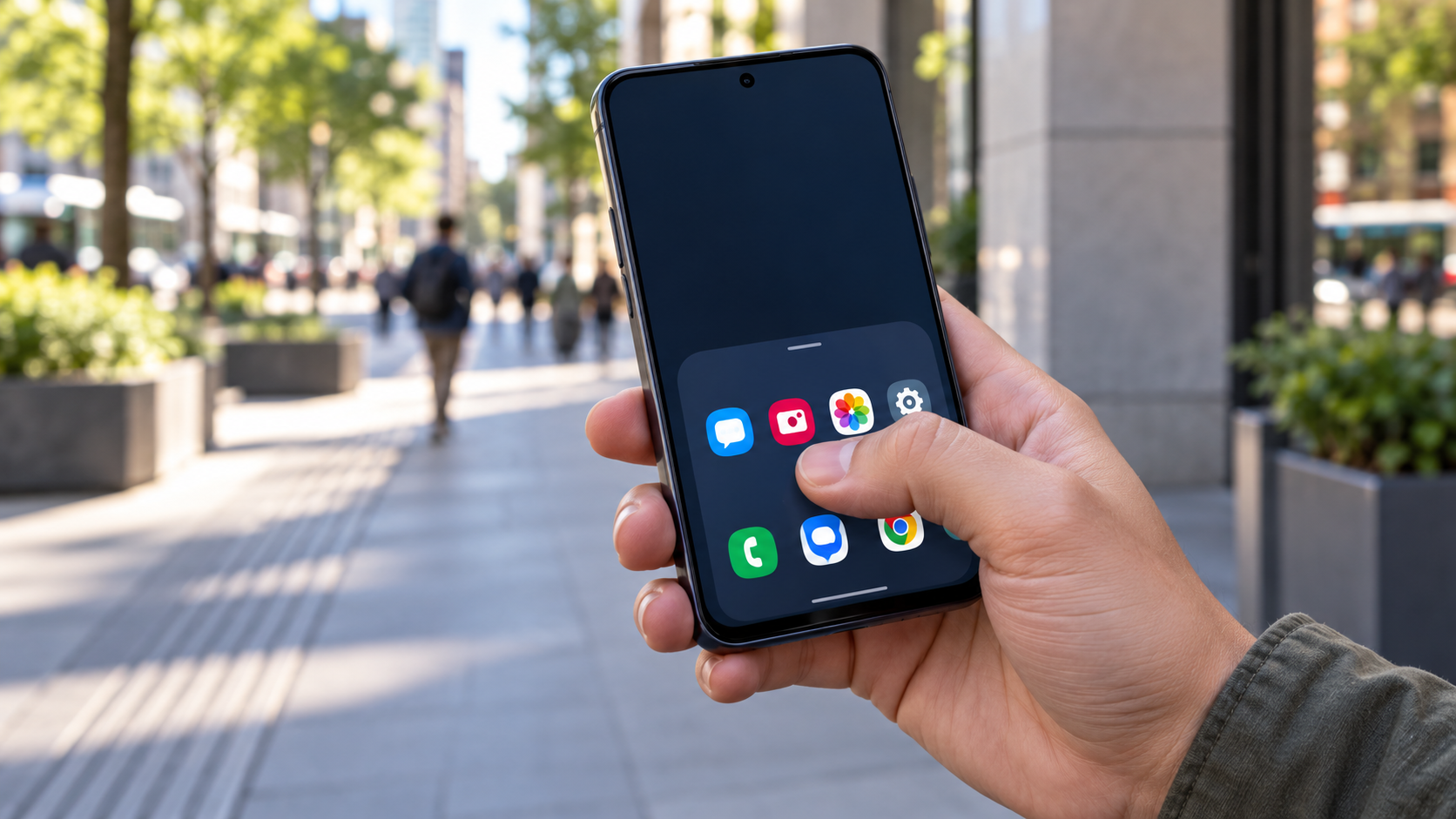
Tras activarlo, desliza el dedo hacia abajo desde el borde inferior de la pantalla, sobre la barra de navegación. En dispositivos con tres botones, puede que haya un botón específico en la barra. Toca fuera del área reducida para volver al modo normal. Si el gesto no funciona, comprueba la configuración de navegación del sistema: las fundas muy gruesas y los protectores de pantalla pueden interferir con el toque del borde, y es posible que sea necesario ajustar la sensibilidad del gesto.
En los teléfonos Samsung, vaya a Ajustes, pulsar en Funciones avanzadas, abierto Modo de una sola mano Elige entre gestos y botones. El sistema te permite mover la ventana hacia la izquierda o la derecha, según prefieras usarla con la mano. Xiaomi, Motorola, Oppo y otras marcas pueden usar nombres diferentes, como "Pantalla compacta" o "Modo de una mano". Escribe "una mano" en la búsqueda de ajustes para encontrar la opción correspondiente a tu modelo.
Haz que el teclado sea cómodo.
Incluso con una pantalla de tamaño reducido, el teclado puede ocupar todo el ancho. En Gboard, pulsa el icono de cuatro cuadrados o la flecha de la barra superior, selecciona el menú de tres puntos y elige... Una mano. El teclado se desplaza hacia un lado y puedes cambiar su posición con el botón lateral. Para deshacer la acción, pulsa el icono de expansión que aparece junto al teclado.
En teclados de otros fabricantes, busca el acceso directo en el menú de configuración del teclado. Reducir demasiado el tamaño del teclado aumenta los errores de escritura; elige un ancho que mantenga las letras juntas sin obstruir el área de sugerencias. Para textos largos, el dictado por voz puede ahorrarte esfuerzo y permitirte revisar el texto incluso con el teclado reducido.
Uso de la función de accesibilidad en el iPhone
En tu iPhone, abre Ajustes, ingresar Accesibilidad, pulsar en Tocar y activar Accesibilidad. Apple recomienda que, en los modelos con Face ID, deslices el dedo hacia abajo desde el borde inferior de la pantalla. En los iPhones con botón de inicio, pulsa dos veces suavemente el botón. La parte superior se desplegará y quedará al alcance de tu pulgar; pulsa la mitad superior para volver a la pantalla completa.
Este gesto funciona mejor con el iPhone en orientación vertical. Si no ocurre nada, realiza un movimiento corto comenzando justo en el borde inferior, comprueba si la función de accesibilidad está activada y desactiva temporalmente VoiceOver para probar. Esta función no cambia el teclado ni reduce todos los elementos, así que combínala con el tamaño del texto, el zoom de la pantalla o AssistiveTouch cuando sea necesario.
Ajusta el texto, el zoom y los controles.
El modo de una mano resuelve el alcance, pero no la lectura. En Android, use Configuración > Pantalla > Tamaño de fuente y pantalla Para aumentar el tamaño de la fuente y los iconos. En iPhone, vaya a Ajustes > Pantalla y brillo > Tamaño del texto o usar Accesibilidad > Tamaño de pantalla y texto. Habilite el texto de mayor tamaño solo hasta el punto en que los botones y las líneas no se interrumpan de forma inconveniente.
Si los controles aún están demasiado lejos, agrega accesos directos al Centro de control o a los Ajustes rápidos. Android permite activar el modo de una mano en este panel en dispositivos compatibles. iPhone ofrece AssistiveTouch para abrir un menú flotante con acciones como Inicio, Centro de control y Captura de pantalla. Estos accesos directos reducen la necesidad de alcanzar la parte superior de la pantalla.
Privacidad y seguridad al usar una sola mano
Una pantalla desplazada puede hacer que el dispositivo se caiga con más facilidad, especialmente al usarlo mientras caminas. Activa el bloqueo automático breve, usa una funda antideslizante y evita escribir contraseñas en movimiento. Este modo no modifica los permisos ni protege las aplicaciones; solo cambia la posición de la interfaz. Para operaciones bancarias y gestores de contraseñas, lo mejor es apoyar el teléfono y volver al modo de pantalla completa antes de confirmar una transacción.
Comprueba también que el gesto no entre en conflicto con los gestos internos de la aplicación. Algunos lectores de libros electrónicos, mapas y juegos utilizan el borde inferior para cambiar de pantalla. Si activas este modo con demasiada frecuencia por accidente, sustituye el gesto por un botón o acceso directo de accesibilidad. La mejor opción es aquella que aparece cuando la necesitas y desaparece cuando te estorba.
Resolver los problemas más comunes
Si la función no aparece en Android, verifica la versión de tu sistema, busca el nombre en Ajustes y comprueba si el fabricante la ha eliminado. Las actualizaciones pueden modificar esto. En dispositivos gestionados por una empresa o centro educativo, las políticas de seguridad pueden bloquear los gestos. En iPhone, confirma que la función de accesibilidad esté activada y que estés iniciando el movimiento desde el borde inferior.
Cuando la ventana minimizada se quede bloqueada, pulsa la parte superior, gira el dispositivo a horizontal y luego de vuelta a vertical. Reiniciar el teléfono suele solucionar el problema. Si el problema surgió después de instalar una funda, retírala durante unos minutos. Evita instalar aplicaciones que prometen "reducir el tamaño de la pantalla" innecesariamente: muchas solo superponen una capa sobre la interfaz y pueden solicitar permisos excesivos.
Preguntas frecuentes
¿El modo de una sola mano funciona en todas las aplicaciones?
No. El sistema modifica la interfaz general, pero algunas aplicaciones, juegos y pantallas protegidas no tienen en cuenta la reducción del área. En estos casos, utilice la función de zoom de la propia aplicación o las funciones de accesibilidad del sistema.
¿Reducir el tamaño de la pantalla ahorra batería?
El impacto en la duración de la batería es prácticamente insignificante. El modo modifica la disposición de los elementos y no reduce significativamente el brillo, el uso del procesador ni la conexión. Para ahorrar energía, utilice el brillo automático, limite la sincronización y controle la ubicación.
¿Puedo elegir qué lado de la pantalla quiero usar?
Sí, en muchos dispositivos Android. Este modo permite mover la ventana hacia la izquierda o hacia la derecha. En los iPhone, la función de accesibilidad baja la parte superior central; el lado que elijas dependerá de la posición de tu mano y del modelo.
¿Una mano equivale a hacer zoom?
No. El modo de una mano reduce o desplaza el área para facilitar el acceso. El zoom amplía los elementos para que sean más fáciles de leer. Se pueden usar juntos, pero abusar de ambos hace que el contenido requiera más desplazamiento.
Conclusión
El modo de una mano es un pequeño ajuste que facilita el manejo de pantallas grandes. Actívalo a través del menú oficial de Android o la app Accesibilidad en tu iPhone, crea un acceso directo y combina esta función con un teclado compacto, texto más grande y AssistiveTouch cuando te resulte útil. Pruébalo mientras estás sentado, caminando y sosteniendo objetos para descubrir un gesto seguro. De esta forma, ganarás comodidad sin depender de apps de terceros ni permisos innecesarios.
Fuentes oficiales: Ayuda de accesibilidad de Android en modo de una sola mano e Guía de Apple sobre accesibilidad.






