Texto en una foto en iPhone: cómo copiar, traducir y usar la función Texto en vivo.
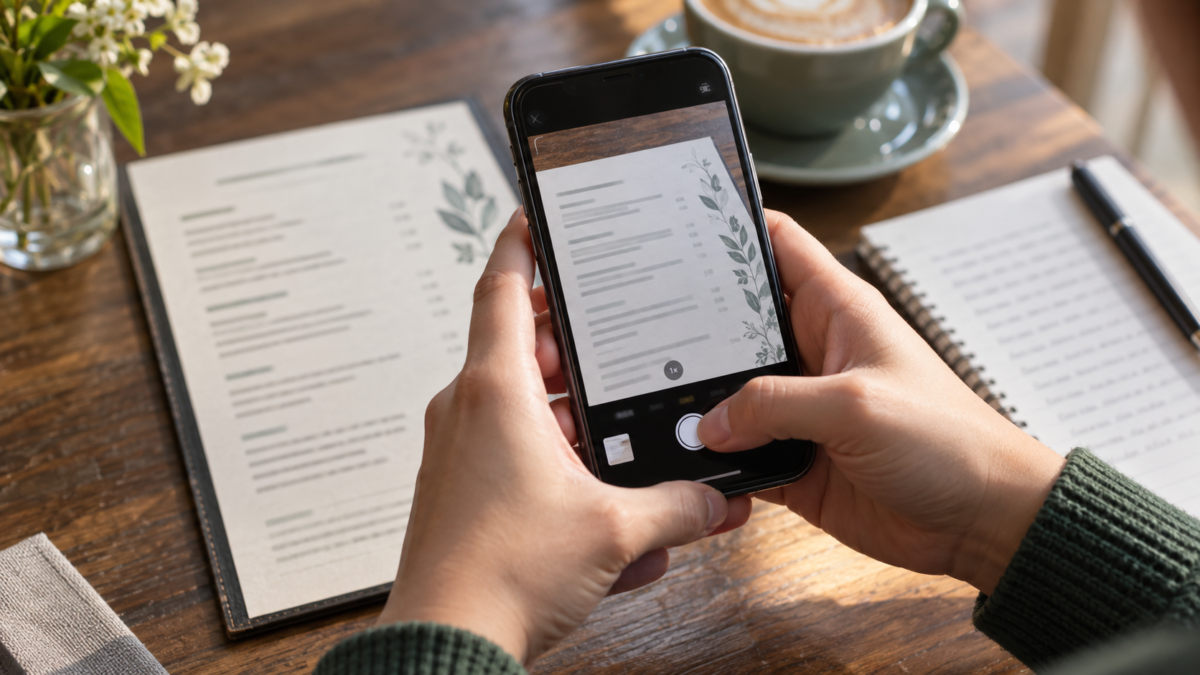

Una foto puede contener mucho más que un recuerdo. También puede incluir una dirección, un número de teléfono, una lista de la compra o incluso una página entera que necesites convertir en texto. En el iPhone, la función Texto en Vivo reconoce estos elementos directamente en la cámara y en las fotos, lo que te permite copiar, traducir, buscar y compartir sin tener que volver a escribirlo todo.
El resultado depende del modelo de iPhone, la versión del sistema operativo, el idioma y la calidad de la imagen. Por lo tanto, esta guía explica cómo usar Live Text de forma segura, qué hacer si el botón no aparece y qué alternativas funcionan para documentos complejos. El objetivo es ayudarte a elegir el método adecuado en cada situación.
¿Qué es Live Text?
Live Text es el nombre que Apple utiliza para sus funciones de reconocimiento de texto y datos visuales en imágenes. Esta función identifica palabras en fotos, capturas de pantalla y vistas de la cámara. Cuando reconoce el contenido, el sistema permite seleccionar fragmentos como si fueran texto escrito.
En muchos casos, el procesamiento se realiza en el propio dispositivo, pero su disponibilidad varía según el hardware y el idioma. No confunda esta función con la de escaneo de documentos de la aplicación Notas: Texto en vivo trabaja sobre la imagen existente, mientras que el escáner intenta crear una captura más nítida y organizada.
Cómo copiar texto de una foto en iPhone
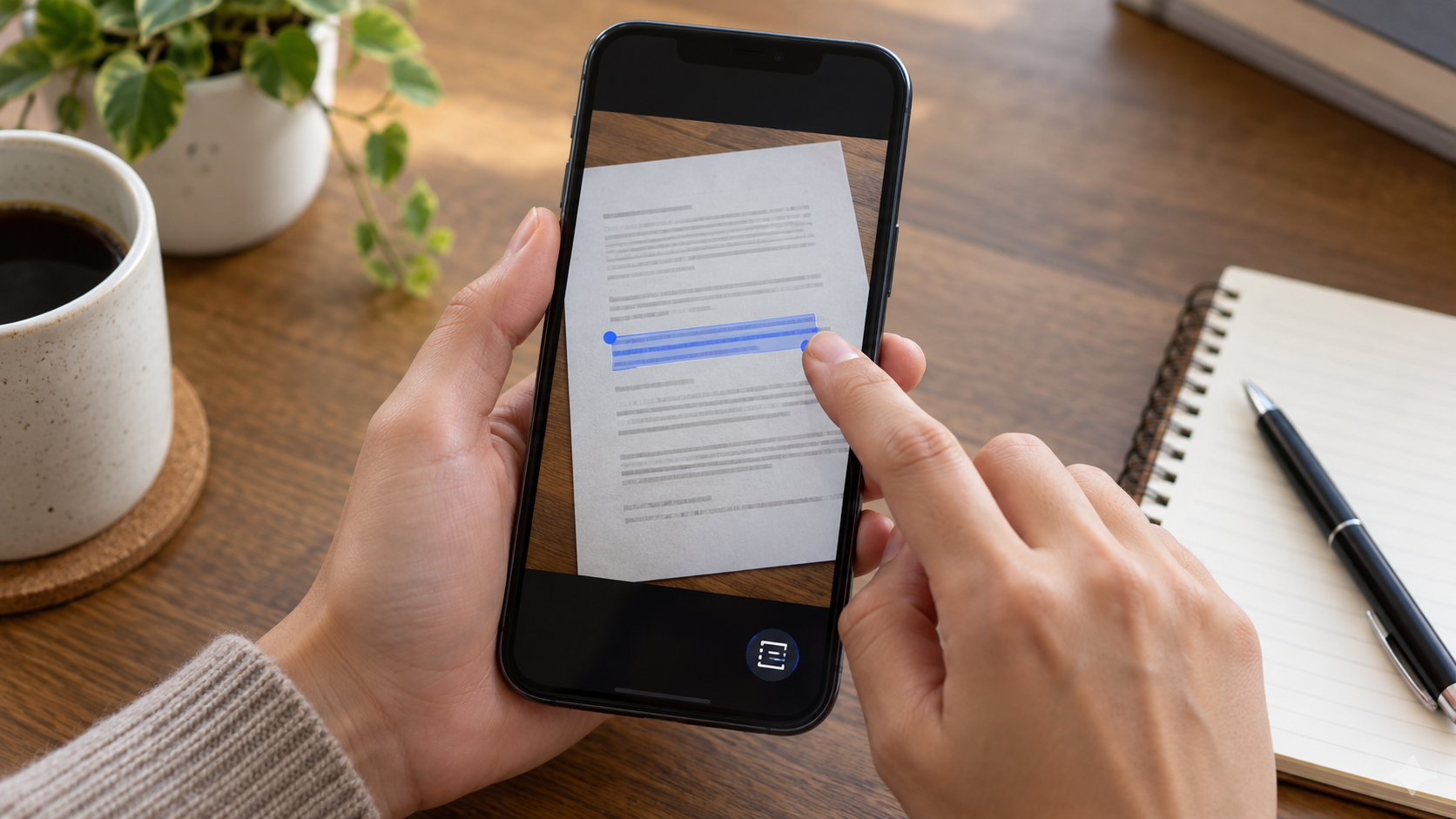
Abre la app Fotos y elige una imagen con texto legible. Pulsa el icono de texto que aparece en la esquina inferior cuando tu iPhone detecta contenido. También puedes mantener pulsada una palabra directamente en la foto. Arrastra los tiradores azules para acercar o alejar la imagen.
En el menú contextual, pulsa Copiar. El texto se copiará al portapapeles y podrás pegarlo en Mensajes, Notas, Correo, Pages o en un navegador. Antes de usarlo en un documento importante, lee el texto copiado: es posible que números, acentos, saltos de línea y símbolos similares se reconozcan de forma diferente al original.
Cuando el texto se encuentra en varias columnas, seleccione un área pequeña a la vez. La función Texto en vivo puede reordenar las líneas si la página contiene tablas, barras laterales o encabezados superpuestos. Para listas largas, copiar párrafos en bloques facilita la revisión y conserva el orden.
Utilizando texto en directo a través de la cámara
Abre la aplicación Cámara y apunta a un póster, pantalla o hoja de papel. Mantén el dispositivo estable y espera a que aparezca el icono de detección de texto. Toca el icono para fijar la selección y elige Copiar, Seleccionar todo, Traducir o Buscar, según las opciones que se muestren.
La cámara es útil cuando no se desea guardar una foto. También resulta práctica en situaciones rápidas, como copiar un número de una etiqueta o consultar una dirección en una matrícula. Evite apuntarla a documentos con información personal en lugares públicos, ya que la pantalla del dispositivo puede ser vista por otras personas.
Si la detección parpadea, acerque o aleje el iPhone hasta que las letras se vean más grandes. Una iluminación uniforme ayuda más que un flash potente que se refleje en el papel. Incline ligeramente el teléfono para reducir los reflejos, pero mantenga la página dentro del encuadre.
Traducir, investigar y transformar datos en acciones.
Live Text identifica ciertos tipos de datos y ofrece acciones rápidas. Una dirección se puede abrir en Mapas, un número puede iniciar una llamada, una fecha se puede añadir al Calendario y un sitio web se puede abrir en Safari. Toca el texto reconocido y elige la acción solo después de verificar que el contexto sea adecuado.
Para traducir, selecciona el texto y pulsa Traducir. El número de idiomas compatibles y el modo sin conexión dependen de tu dispositivo iOS y de la configuración instalada. Las traducciones automáticas son útiles para entender un cartel o un menú, pero no sustituyen la revisión profesional de contratos, instrucciones médicas o textos legales.
La búsqueda de una palabra reconocida puede mostrar resultados en internet o su definición. Esta función ahorra tiempo al investigar o comparar productos, pero no garantiza la fiabilidad de la información encontrada. Utilice el reconocimiento de palabras como herramienta para su investigación y verifique la fuente antes de tomar decisiones.
Cómo usar texto en capturas de pantalla y archivos PDF
También se puede seleccionar texto para las capturas de pantalla. Abre la imagen en Fotos y repite el proceso de tocar el icono o mantener pulsada una palabra. Esto resulta útil para copiar un mensaje, un código de error o una sección de una página sin necesidad de hacer una nueva captura.
Para archivos PDF recibidos por correo electrónico o la carpeta Archivos, intente abrir el documento y usar la selección nativa. Si el texto es una imagen escaneada, tome una captura de pantalla de la página y use la función Texto en vivo. La conversión puede provocar la pérdida de marcadores y columnas; si el formato es esencial, busque una versión digital del documento.
Una alternativa para documentos de varias páginas es abrir el archivo en la aplicación Notas y usar la cámara para escanearlos. El escáner corrige los bordes y la perspectiva, mientras que la función Texto en vivo permite interactuar con palabras específicas. Combinar ambos métodos suele ser más rápido que intentar corregir una foto torcida posteriormente.
Cuando la función no aparece
Para empezar, comprueba si tu iPhone e iOS son compatibles. Apple limita la función Texto en directo a los modelos con la capacidad de procesamiento necesaria, y la lista puede variar según la versión. En Ajustes, busca la opción Texto en directo en Idioma y región y confirma que esté activada.
El idioma del texto también es importante. Algunos idiomas tienen mayor compatibilidad que otros, y la detección puede fallar cuando la misma imagen combina alfabetos o fuentes decorativas. Cambiar temporalmente el idioma preferido no garantiza resultados, pero puede ayudar a reconocer un documento específico.
Actualiza iOS cuando haya una versión estable disponible y reinicia el dispositivo si el icono sigue sin aparecer. Comprueba también el zoom de accesibilidad: un zoom excesivo puede ocultar los controles de la cámara. Si la imagen está borrosa, toma una nueva foto con buena iluminación antes de concluir que la función está defectuosa.
Cómo mejorar la precisión antes de copiar
Coloca el documento sobre una superficie plana y fotografíalo desde el frente. Usa la resolución original y evita los filtros que aumentan la nitidez. En una pantalla, reduce el brillo y desactiva las notificaciones que puedan ocultar parte del texto. Una sola letra faltante en una contraseña o número de pedido puede invalidar todo el resultado.
Preste especial atención a los ceros, la letra O, el número uno y la letra I, los guiones, los puntos y los acentos. Las direcciones de correo electrónico y las URL merecen una revisión minuciosa. Para números de tarjetas, documentos y otra información confidencial, es preferible escribirlos manualmente o consultar otra fuente en lugar de confiar únicamente en el reconocimiento.
Tras copiar el texto, pégalo en una nota temporal y compáralo con la foto. Este paso te permite corregir líneas unidas, espaciado incorrecto y símbolos mal interpretados. Solo entonces debes enviar o archivar el contenido.
Preguntas frecuentes
¿Funciona Live Text en cualquier iPhone?
No. La función depende del modelo y del sistema operativo instalado. Consulta la lista de compatibilidad de Apple y mantén tu iOS actualizado. Si el dispositivo no ofrece esta función, las aplicaciones de OCR pueden ser una alternativa, siempre y cuando revises la política de privacidad antes de enviar documentos.
¿Puedo copiar texto escrito a mano?
El reconocimiento es más fiable con texto impreso o mostrado en pantalla. La escritura a mano, las letras muy inclinadas y las notas borradas pueden producir resultados incompletos. Para una nota manuscrita, fotografíela con buena iluminación y utilice el reconocimiento solo como borrador.
¿Se guarda el texto copiado en la nube?
Al copiar, el contenido se guarda en el portapapeles de tu dispositivo. Se puede sincronizar con otros dispositivos Apple si la función de transferencia está activada, pero no se publica automáticamente. Evita conservar información confidencial copiada durante mucho tiempo y sobrescribe el contenido del portapapeles cuando termines.
¿Por qué desaparece el botón de texto en una foto?
Es posible que el iPhone no haya reconocido suficientes letras, que el idioma no sea compatible o que la imagen sea pequeña y borrosa. Intenta abrir la foto en pantalla completa, ampliarla, mejorar la iluminación o tomar otra foto. También conviene comprobar si la función Texto en vivo está activada en la configuración de Idioma y región.
Apple mantiene actualizados los requisitos e instrucciones en la página oficial sobre Texto en directo en iPhone y iPad. Para organizar otras tareas prácticas en tu teléfono móvil, también puedes consultar nuestro artículo sobre... Elimina las etiquetas de ubicación de las fotos antes de compartirlas..
Conclusión
Copiar texto de una foto en tu iPhone ahorra tiempo cuando la imagen es nítida y el idioma es compatible. Usa la función Texto en Vivo a través de la cámara o la app Fotos, revisa cada resultado y elige el escáner de documentos cuando la página tenga muchas columnas. La tecnología ayuda a transformar una imagen en información editable, pero la revisión humana sigue siendo esencial para evitar errores en datos importantes.