Cómo escanear documentos con tu teléfono y crear un PDF organizado.
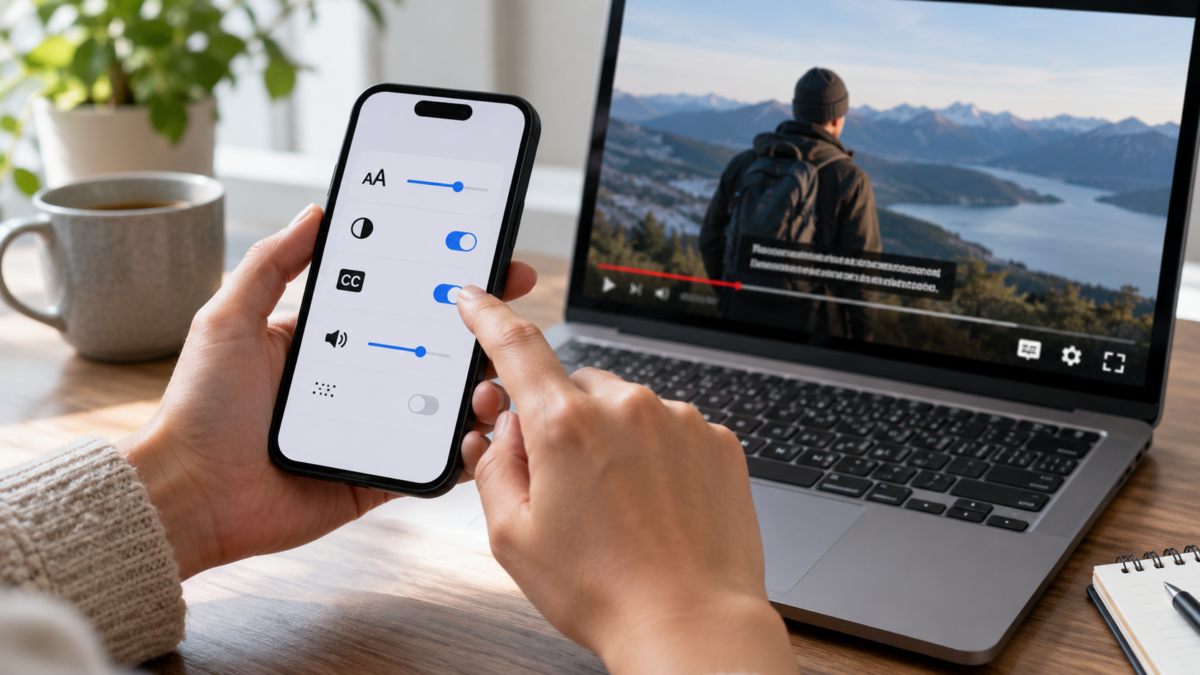
Escanear un documento con el móvil ya no es una solución improvisada. La cámara puede corregir la perspectiva, mejorar el contraste y combinar varias páginas en un único PDF listo para enviar, archivar o firmar. El resultado depende menos de la cámara más potente y más de la iluminación, el encuadre y la elección de la aplicación adecuada.
En esta guía, aprenderás a escanear documentos en Android y iPhone, cuándo usar Google Drive o la app Notas de Apple, cómo revisar cada página y qué precauciones tomar para evitar archivos ilegibles. Este método funciona para recibos, formularios, contratos, comprobantes y notas, incluso cuando la disponibilidad del dispositivo o del servicio varía según el país.
Prepara el entorno antes de fotografiar.
Coloca el papel sobre una superficie plana y de color contrastante. Una mesa oscura ayuda a la cámara a identificar los bordes de una hoja blanca, mientras que una pared con iluminación uniforme evita las sombras. Apaga el flash si produce reflejos en el papel brillante; acerca la cámara a una ventana o usa una luz lateral.
Limpia la lente y mantén el teléfono paralelo al documento. Al inclinar el teléfono, la parte más lejana se ve más pequeña y la autocorrección recorta más contenido. Para papel A4 o Carta, deja un pequeño margen alrededor del documento. Si el texto es demasiado pequeño, acerca el dispositivo, pero no uses un zoom digital excesivo.
Escanea en Android con Google Drive.
Google Drive ofrece un escáner integrado en muchos dispositivos Android. Abre la aplicación, pulsa el botón de añadir y selecciona la opción de escaneo. Apunta el escáner a la página y espera a que aparezca el contorno automático; también puedes capturar manualmente si el fondo está lleno de elementos. Tras tomar la foto, comprueba las cuatro esquinas y arrastra los marcadores si falta algún borde.
Utilice los controles de color para elegir blanco y negro, escala de grises o color. Los documentos con sellos, firmas y gráficos suelen ser más útiles en color. Para contratos solo de texto, el blanco y negro reduce el tamaño y hace que las letras se vean más nítidas. Pulse «Añadir página» para continuar con el mismo archivo en lugar de crear un PDF independiente para cada página.
Al terminar, compruebe el orden de las páginas, gire las que estén al revés y cambie el nombre del archivo antes de guardarlo. Elija una carpeta despejada, como "Documentos escaneados", para encontrar el PDF más tarde. El archivo se sincronizará con la cuenta de Drive, así que confirme que hay suficiente espacio disponible y que la cuenta es correcta, especialmente en dispositivos compartidos.
Escanea en iPhone desde la aplicación Notas.
En tu iPhone, abre Notas y crea una nota nueva o elige una existente. Toca el botón de adjuntar, selecciona la opción para escanear documentos y encuadra la hoja. El modo automático captura cuando detecta un rectángulo estable; en el modo manual, tú controlas cuándo tomar la foto. Luego, ajusta las esquinas y toca "mantener escaneo" para incluir las demás páginas.
Una vez que todas las páginas estén en la nota, pulsa guardar. El documento puede permanecer en la nota o compartirse como PDF a través del menú de acciones. Envíalo por correo electrónico, mensajería instantánea o servicio en la nube y confirma en la pantalla de compartir que estás enviando el archivo completo. Para archivarlo, usa un nombre con un asunto y una fecha, como por ejemplo “contrato-de-alquiler-2026-09”.
El escáner de Notas no requiere una aplicación de terceros y puede funcionar sin conexión durante la captura. Solo se necesita conexión para sincronizar o compartir. Apple describe el proceso y las opciones compatibles en su documentación oficial sobre el escaneo en Notas.
Perspectiva, encuadre y legibilidad correctos.
Un buen escaneo no necesita mostrar la tabla circundante. Abra el editor de páginas y compruebe si el recorte conservó los números, las firmas y los sellos. Si una palabra está demasiado cerca del borde, vuelva a escanear dejando más espacio. Recortar demasiado puede eliminar información que parecía innecesaria en su momento.
Compara los modos de color en una página con letras finas. El blanco y negro puede borrar las líneas nítidas, mientras que el color conserva los detalles, pero genera archivos más grandes. La escala de grises es una opción intermedia para páginas con sombras o papel envejecido. Evita los filtros que exageran la nitidez, ya que pueden convertir los acentos y la puntuación en manchas.
Crea un PDF de varias páginas.
Incluya las páginas en el orden en que el lector las consultará. Para un formulario, comience con la portada y añada los anexos después. Para los recibos, el orden cronológico facilita la revisión. Antes de guardar, revise rápidamente todas las miniaturas y abra al menos una página a tamaño completo para comprobar que el texto se vea con claridad.
El formato PDF es preferible a una secuencia de fotos cuando el archivo se va a imprimir o enviar a una empresa. Mantiene las páginas juntas y reduce el riesgo de que se pierda alguna. Si el documento contiene datos personales, verifique el destinatario, el nombre del archivo y el servicio utilizado para compartirlo. Una carpeta pública o un enlace sin restricciones pueden exponer el contenido.
Cuándo usar OCR y texto con capacidad de búsqueda
Algunos escáneres reconocen caracteres y permiten buscar palabras en un PDF. Esta función se llama OCR. Ayuda a localizar valores en una colección de recibos, pero no debe considerarse una transcripción perfecta. Tablas, sellos, escritura a mano y la mezcla de idiomas pueden generar errores.
Si la precisión es importante, compare el texto reconocido con el documento original. Para contratos o documentos oficiales, guarde también las páginas como imágenes dentro del PDF. De esta forma, el archivo conserva su aspecto original aunque la capa de texto contenga errores.
Alternativas para quienes necesitan mayor control.
Las aplicaciones de escaneo especializadas ofrecen perfiles para recibos, libros y tarjetas, además de permitir la exportación a diferentes servicios. Resultan útiles cuando se necesita OCR en varios idiomas, compresión específica o sincronización con un equipo. Antes de enviar documentos a un servidor externo, consulte la política de privacidad y compruebe si las funciones esenciales requieren una firma digital.
Si la aplicación nativa ya genera un PDF limpio, no tiene sentido instalar otra solo por los filtros. Menos aplicaciones también significan menos permisos y menos lugares donde se puede almacenar una copia del documento. Pruebe el flujo de trabajo con una página sin datos confidenciales antes de migrar un archivo grande.
Problemas comunes y cómo solucionarlos.
Si el escáner no detecta los bordes, aumente el contraste entre el papel y la mesa, aleje los objetos circundantes y mantenga el dispositivo paralelo. Si la imagen está oscura, cambie la posición de la luz en lugar de apuntar el flash directamente hacia ella. Si el texto está borroso, apoye los codos en la pantalla, toque para enfocar y espere un momento antes de capturar la imagen.
Si el PDF no se abre en otro dispositivo, intenta exportarlo de nuevo o reducir el número de páginas. Los problemas de sincronización suelen estar relacionados con la cuenta, la red o el espacio de almacenamiento. La ayuda oficial de Google Drive explica el proceso de escaneo y dónde se puede guardar el archivo.
Preguntas frecuentes
¿Es mejor fotografiar cada página por separado?
Para pequeñas cantidades de papel, el modo de escaneo de varias páginas es más seguro, ya que guarda todo en el mismo PDF. Las fotos separadas son útiles cuando necesitas editar o enviar páginas a diferentes personas.
¿Puedo escanear un documento con una cámara normal?
Sí, pero una cámara convencional no suele corregir automáticamente los bordes, la perspectiva ni el contraste. Un escáner integrado ahorra pasos y produce un archivo más uniforme.
¿Está disponible el PDF sin conexión a internet?
La captura y la revisión pueden funcionar sin conexión en muchos dispositivos. La sincronización y el uso compartido dependerán de la conexión y de las reglas de la aplicación.
¿Cómo puedo reducir el tamaño del archivo?
Utilice escala de grises o blanco y negro cuando no comprometa el contenido, elimine las páginas innecesarias y elija una opción de compresión moderada. Evite reducir tanto el tamaño que los números y las firmas se vuelvan ilegibles.
Conclusión
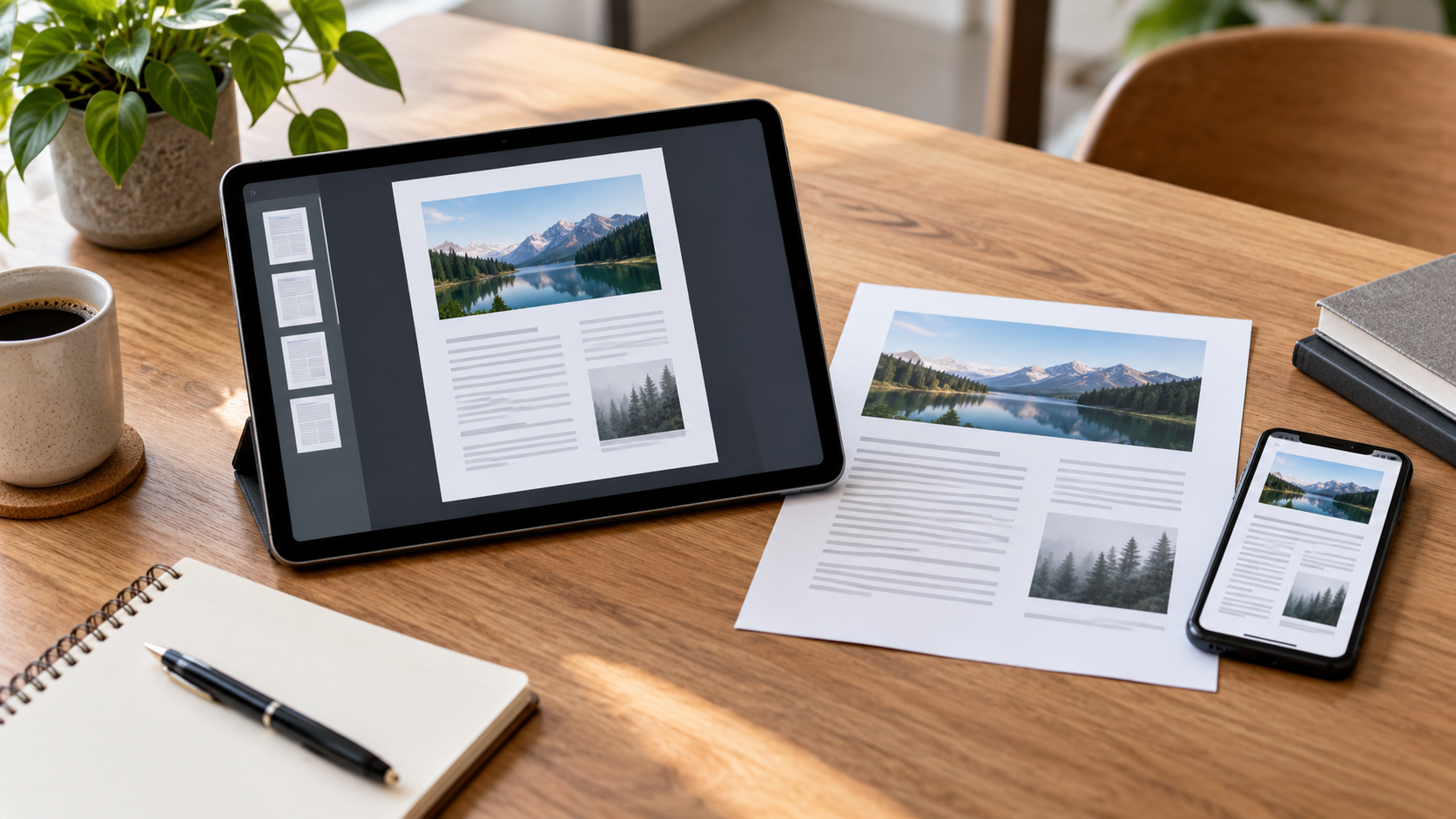
Con buena iluminación, encuadre paralelo y una revisión cuidadosa, tu teléfono móvil puede reemplazar un escáner para la mayoría de las tareas cotidianas. Elige Google Drive en Android o Notas en iPhone si buscas una solución sencilla, quieres mantener tus páginas organizadas y usar el OCR como respaldo. Antes de compartir el archivo, verifica su calidad, el destinatario y el nivel de privacidad.
Consulta las instrucciones de Apple para escanear documentos en Notas. e la guía oficial de Google Drive. Para organizar las fotos antes de enviarlas, también consulta Cómo eliminar las etiquetas de ubicación de las fotos.