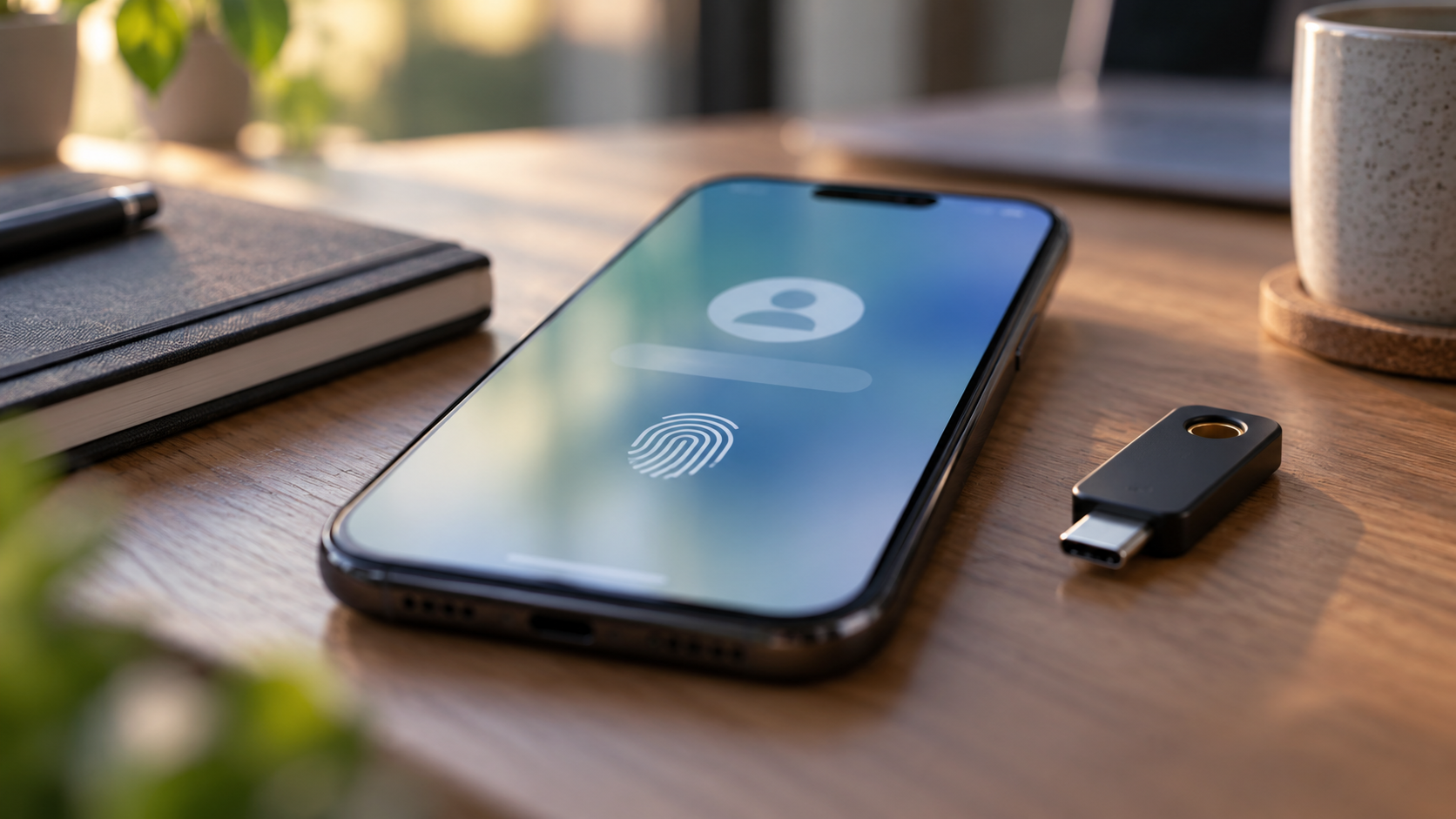
Cómo crear y usar contraseñas en tu teléfono móvil.
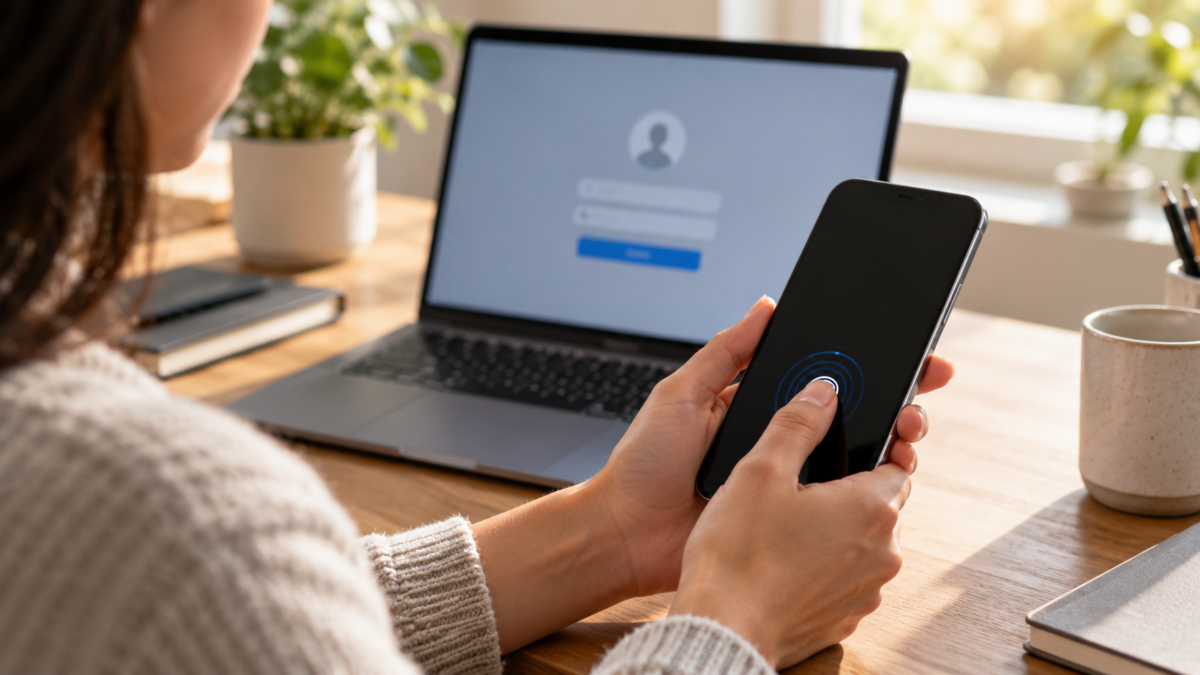
Las claves de acceso, también llamadas contraseñas, permiten iniciar sesión en sitios web y aplicaciones mediante datos biométricos o el bloqueo de pantalla del dispositivo. En lugar de escribir una contraseña que puede ser copiada, se confirma la propiedad del dispositivo. Esta tecnología reduce las estafas de phishing, pero requiere precaución al elegir en qué dispositivos crear la clave y cómo recuperar la cuenta en caso de pérdida del teléfono.

¿Qué es una clave de acceso?
Al crear una clave de acceso, el dispositivo genera un par de claves criptográficas únicas para ese sitio web o aplicación. La clave privada se guarda en tu teléfono, ordenador o un gestor compatible; el servicio almacena la clave pública. Al iniciar sesión, el sitio web envía un desafío y el dispositivo responde tras confirmar la identidad con tu huella digital, reconocimiento facial, PIN o contraseña local.
El sitio web nunca recibe tus datos biométricos. Solo autoriza al sistema a usar la clave. Esto es diferente a compartir una contraseña y también impide que un atacante capture una palabra escrita en una página falsa. Sin embargo, una clave creada en un dispositivo compartido puede dar acceso a cualquiera que logre desbloquearlo.
¿Cuándo merece la pena usarlo?
Las claves de acceso son útiles para el correo electrónico, el almacenamiento de archivos, las tiendas en línea, las redes sociales y los servicios que ya ofrecen un botón para crear una clave. Úsalas para cuentas importantes, pero mantén tus métodos de recuperación actualizados. No eliminan la necesidad de autenticación adicional en todos los casos y no funcionarán en sitios web que aún no hayan implementado el estándar.
Antes de activar la aplicación, confirme que la dirección web sea la oficial. No cree la clave de acceso haciendo clic en un enlace de un mensaje sospechoso. Abra la aplicación o escriba la dirección manualmente. Esto reduce el riesgo de registrar credenciales en un dominio falso.
Crea una clave de acceso en una cuenta de Google.
En su teléfono móvil o computadora, acceda micuenta.google.com/opcionesdeiniciodesesión/clavesdecontraseña, Inicia sesión en tu cuenta y toca Crear una clave de acceso. Desbloquea tu dispositivo cuando se te solicite. Google recomienda crear claves de acceso solo en dispositivos personales e indica que la autenticación biométrica permanece en el dispositivo.
Tras crearla, pruébala en una ventana privada o en otro navegador. Selecciona «Iniciar sesión con una clave de acceso» y confirma en tu teléfono. No borres la contraseña ni los códigos de recuperación hasta que verifiques que puedes iniciar sesión mediante al menos dos métodos. Algunas claves recién creadas pueden tardar unos días en ser aceptadas en todos los sistemas de inicio de sesión.
Para usar varios dispositivos, repita el proceso en cada uno o utilice un gestor que sincronice las claves de acceso de forma segura. Compruebe el nombre del dispositivo en el panel de la cuenta y elimine las claves de los dispositivos antiguos, prestados o vendidos.
Uso de contraseñas en iPhone
En iPhone, los sitios web compatibles pueden ofrecer la creación de una clave de acceso durante el registro o en la configuración de seguridad. Face ID o Touch ID autorizan el inicio de sesión. Apple almacena las claves de acceso en la aplicación Contraseñas y puede sincronizarlas a través del Llavero de iCloud en todos los dispositivos aprobados. Consulte la Documentación de Apple sobre la aplicación Contraseñas y llaveros.
En iOS 18, abre la app Contraseñas, desbloquéala y busca el sitio web en la categoría correspondiente. En versiones anteriores, usa Ajustes > Contraseñas. Apple explica que el Llavero de iCloud usa cifrado y requiere autenticación de dos factores. Si usas un gestor de contraseñas de terceros, configura qué app se encargará del autocompletado en Ajustes > General > Autocompletar y Contraseñas.
En Safari, cuando un sitio web compatible muestre la opción, elige usar un código de acceso y confirma con Face ID. Si inicias sesión en una computadora, el iPhone puede funcionar como otro dispositivo mediante un código QR y Bluetooth; revisa la pantalla antes de confirmar.
Compartir en Android, Windows y entre plataformas
Los dispositivos Android pueden guardar contraseñas en Google Password Manager u otro proveedor compatible. En un ordenador con Windows, el navegador puede solicitar un PIN, autenticación biométrica o una llave física. Para iniciar sesión en otro dispositivo, seleccione la opción "Usar otro dispositivo" y siga el procedimiento oficial. Nunca escanee un código QR de inicio de sesión enviado por un desconocido.
Las contraseñas se basan en estándares que permiten la interoperabilidad, pero la experiencia depende del navegador, el sistema y el proveedor. Un sitio web podría permitirte crear una en un iPhone y usarla en Android, o requerir que acerques los dispositivos. Si no aparece la opción, actualiza tu sistema y navegador; no instales extensiones que prometan compatibilidad instantánea.
Recuperación y extracción
Una clave de acceso no es una copia de seguridad completa de la cuenta. Guarda un correo electrónico de recuperación, un teléfono seguro, códigos de respaldo y un método de autenticación alternativo. Si pierdes tu teléfono, usa Localizador o Buscar mi móvil para bloquearlo y elimina la clave de acceso del panel de control del servicio desde otro dispositivo. Tras recuperar tu cuenta, crea una nueva clave de acceso en un dispositivo de confianza.
Elimina las claves de acceso de los dispositivos que hayas vendido, devuelto o compartido. En Google Play, consulta la lista de claves en el panel de seguridad. En tu iPhone, abre Contraseñas, localiza el sitio web y elimina la clave si el servicio lo permite. Eliminar una clave puede impedir el inicio de sesión mediante este método, así que asegúrate de que exista otra opción primero.
Privacidad y límites
Los datos biométricos no salen del dispositivo, pero el servicio puede registrar la hora, la dirección IP, el navegador y el método de inicio de sesión. Lea la política del sitio web. Para cuentas de trabajo, siga las normas de la organización y no cree una clave en un ordenador público. Las personas que utilizan lectores de pantalla u otros métodos alternativos pueden preferir un PIN seguro si el sensor no es accesible.
Las claves de acceso protegen contra páginas falsas, pero no impiden que alguien te engañe para que apruebes un inicio de sesión legítimo. Si aparece una notificación de autenticación sin que hayas iniciado el acceso, recházala y cambia tu contraseña de recuperación.
Lista de verificación antes de la activación
Confirma que el bloqueo de pantalla esté protegido, que el sistema reciba actualizaciones y que la cuenta tenga un correo electrónico y un número de teléfono de recuperación actualizados. Verifica que la aplicación de contraseñas solo se sincronice con tus dispositivos y que sepas cómo exportar o recuperar las credenciales según las normas del proveedor. En una familia, no mezcles perfiles: cada persona debe usar su propia cuenta y sus propios datos biométricos.
Mantén un pequeño inventario de las claves que has creado. Anota el nombre del sitio web, el dispositivo donde se registró la clave y la fecha de revisión. Este inventario facilita la eliminación cuando se cambia de teléfono y evita la sensación de tener credenciales ocultas dispersas por la casa o el lugar de trabajo.
Preguntas frecuentes
¿Passkey reemplaza la contraseña para siempre?
No necesariamente. Algunos servicios guardan la contraseña como copia de seguridad o para la recuperación de la cuenta. Usa una contraseña única y segura, y mantén tu información de recuperación actualizada.
¿Se envía mi huella dactilar al sitio web?
No. La biometría autoriza el uso de la clave en el dispositivo. El sitio web solo recibe una respuesta criptográfica.
¿Puedo crear una clave de acceso en un ordenador público?
Evítalo. Quien controle el desbloqueo de este ordenador puede usar la llave. Opta por un dispositivo personal o una llave de seguridad física.
¿Qué debo hacer si pierdo mi dispositivo?
Bloquéalo usando Localizador o Buscar mi dispositivo, cierra sesión y elimina la clave de acceso del panel de control del servicio. Utiliza un método de recuperación fiable para volver a iniciar sesión.
Conclusión
Las claves de acceso simplifican el inicio de sesión y lo hacen más resistente al phishing cuando se crean en el dispositivo adecuado. Actívelas en sitios web oficiales, pruebe la recuperación, mantenga una segunda forma de acceso y elimine las credenciales de los dispositivos antiguos. Esta tecnología funciona mejor como parte de una rutina de seguridad, no como el único plan.