
Πώς να ελέγξετε τα δικαιώματα χρήσης φωτογραφιών, κάμερας και τοποθεσίας στο κινητό σας τηλέφωνο.
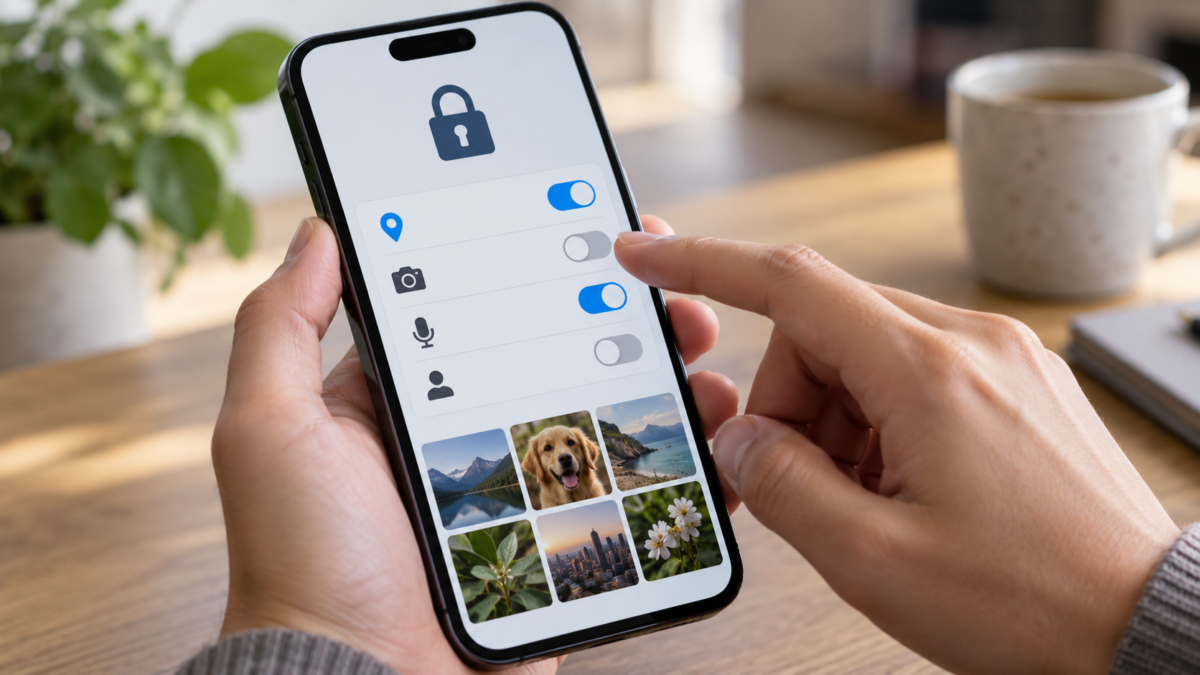
Οι εφαρμογές ζητούν πρόσβαση σε φωτογραφίες, κάμερα, μικρόφωνο, τοποθεσία και επαφές για να προσφέρουν χρήσιμες λειτουργίες, αλλά πολλές διατηρούν τα δικαιώματα που δώσατε βιαστικά. Μια περιοδική αναθεώρηση μειώνει την έκθεση χωρίς να εμποδίζει την κανονική χρήση. Ο στόχος δεν είναι να αποκλειστούν τα πάντα: είναι να επιτραπεί κάθε λειτουργία όταν χρειάζεται και να αφαιρεθεί η πρόσβαση που έχει καταστεί περιττή.
Τα Android και iPhone προσφέρουν παρόμοια στοιχεία ελέγχου, αλλά με διαφορετικά ονόματα και επίπεδα. Μια εφαρμογή επεξεργασίας μπορεί να χρειάζεται επιλεγμένες φωτογραφίες, ενώ ένας χάρτης χρειάζεται δεδομένα τοποθεσίας κατά την πλοήγηση. Αυτός ο οδηγός εξηγεί πώς να ελέγχετε τα δικαιώματα, να επιλέγετε προσωρινή πρόσβαση, να εντοπίζετε σημάδια κατάχρησης και να αντιμετωπίζετε προβλήματα όταν μια εφαρμογή σταματά να λειτουργεί μετά από μια αλλαγή.
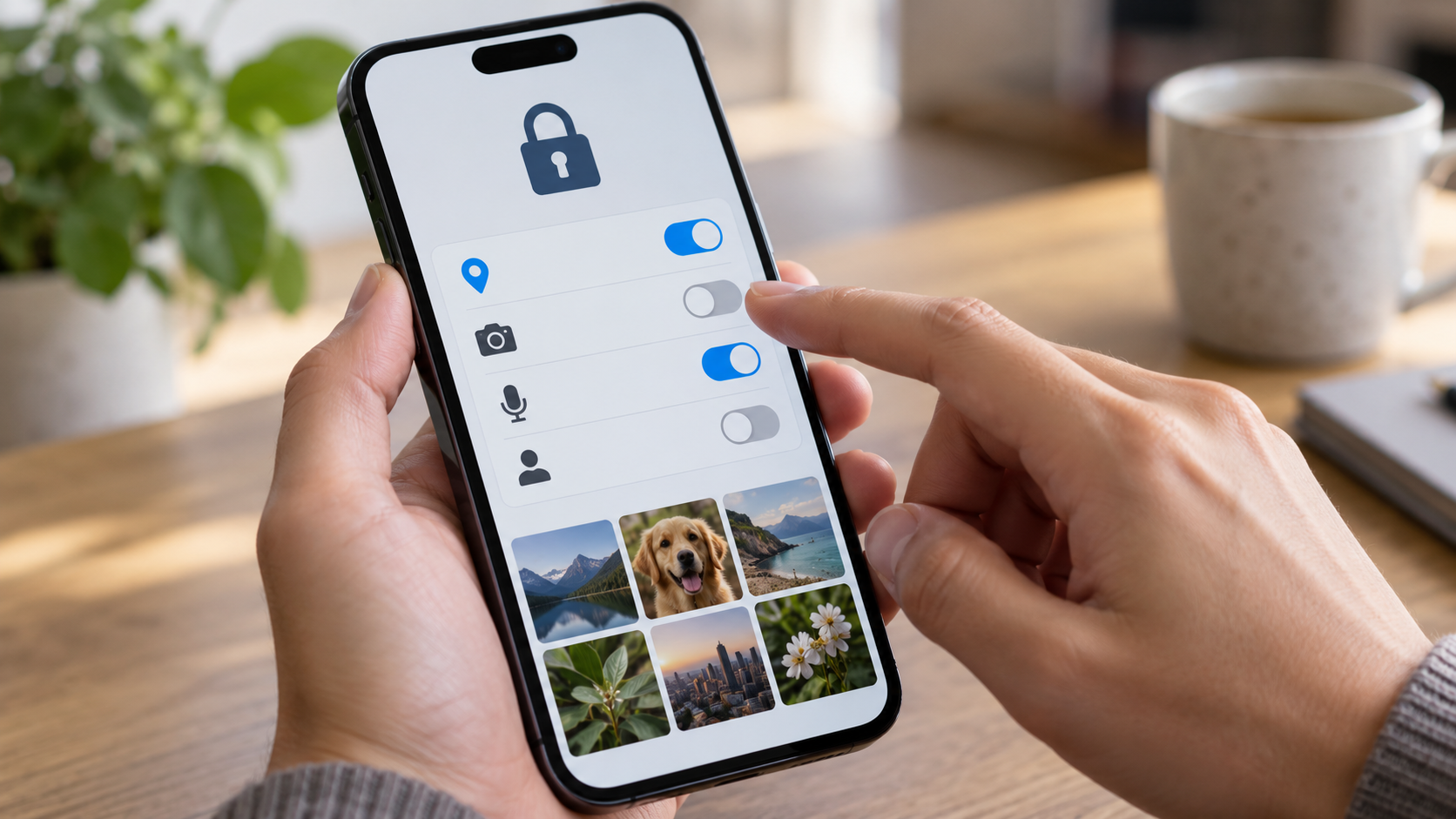
Ξεκινήστε με τον πίνακα απορρήτου.
Σε Android, ανοίξτε Ρυθμίσεις > Απόρρητο ή Ασφάλεια και ιδιωτικότητα και αναζητήστε τον πίνακα που εμφανίζει τις πρόσφατες προσβάσεις. Σε ένα iPhone, ανοίξτε Ρυθμίσεις > Απόρρητο και ασφάλεια. Οι οθόνες παραθέτουν ποιες εφαρμογές χρησιμοποίησαν την τοποθεσία, την κάμερα και το μικρόφωνο και βοηθούν στην αποκάλυψη μη αναμενόμενης πρόσβασης. Η προβολή μιας καταγραφής δεν σημαίνει από μόνη της ότι υπήρξε κατάχρηση. Υποδεικνύει πότε το σύστημα ανίχνευσε τη χρήση ενός αισθητήρα.
Αρχικά, ελέγξτε τα δικαιώματα με μεγάλη επίδραση: ακριβής τοποθεσία, μικρόφωνο, κάμερα, επαφές και πλήρεις φωτογραφίες. Στη συνέχεια, ελέγξτε το ημερολόγιο, το Bluetooth και τις κοντινές συσκευές. Ένα απλό παιχνίδι που ζητά επαφές ή μια συσκευή ανάγνωσης κώδικα που απαιτεί μόνιμο μικρόφωνο αξίζει μια εξήγηση. Εάν δεν υπάρχει αντίστοιχη λειτουργία, απαγορεύστε την πρόσβαση και δοκιμάστε την εφαρμογή.
Κατανοήστε τα επίπεδα πρόσβασης στις φωτογραφίες.
Οι σύγχρονες εφαρμογές Android και iPhone μπορούν να προσφέρουν πρόσβαση σε επιλεγμένες φωτογραφίες αντί για ολόκληρη τη βιβλιοθήκη. Επιλέξτε αυτήν την επιλογή όταν μια εφαρμογή χρειάζεται να επεξεργαστεί ή να ανεβάσει μόνο μερικές εικόνες. Η εφαρμογή μπορεί να ζητήσει περισσότερες φωτογραφίες αργότερα και εσείς αποφασίζετε κατά περίπτωση. Η πλήρης άδεια είναι κατάλληλη για ένα εργαλείο δημιουργίας αντιγράφων ασφαλείας που πραγματικά χρειάζεται να διαβάσει ολόκληρη τη βιβλιοθήκη, αλλά δεν θα πρέπει να είναι η προεπιλογή για τα μέσα κοινωνικής δικτύωσης και τα παιχνίδια.
Εάν ένας συντάκτης δεν μπορεί να βρει μια φωτογραφία, ανοίξτε τις ρυθμίσεις της εφαρμογής και πατήστε Φωτογραφίες. Στο iPhone, επιλέξτε Επιλεγμένες φωτογραφίες και προσθέστε τα απαραίτητα στοιχεία. Σε Android, το όνομα μπορεί να είναι Επιτρέψτε περιορισμένη πρόσβαση. Αυτή η επιλογή διατηρεί την βασική λειτουργία και μειώνει την ποσότητα δεδομένων που μπορεί να αναλύσει η εφαρμογή.
Έλεγχος κάμερας και μικροφώνου
Οι εφαρμογές ανταλλαγής μηνυμάτων και συσκέψεων χρειάζονται την κάμερα ή το μικρόφωνό σας όταν ξεκινάτε μια κλήση. Δεν χρειάζονται συνεχή πρόσβαση εάν δεν χρησιμοποιείτε ποτέ κλήσεις. Αρνηθείτε την άδεια και παραχωρήστε την επιλογή "μόνο κατά τη χρήση" όταν εμφανιστεί αυτή η επιλογή. Στο Android, το σύστημα ενδέχεται να εμφανίζει πράσινες ενδείξεις όταν η κάμερα ή το μικρόφωνο είναι ενεργά. Στο iPhone, οι χρωματιστές κουκκίδες βοηθούν στην αναγνώριση του αισθητήρα που χρησιμοποιείται.
Εάν η κάμερα σταματήσει να λειτουργεί, ελέγξτε ότι κάποια άλλη εφαρμογή δεν χρησιμοποιεί τον αισθητήρα. Τερματίστε τις κλήσεις, επανεκκινήστε τη συσκευή και ελέγξτε τα δικαιώματα. Αποφύγετε την εγκατάσταση συσκευών εγγραφής ή φίλτρων που απαιτούν δικαιώματα προσβασιμότητας για το ξεκλείδωμα εφέ. Η προσβασιμότητα επιτρέπει τον έλεγχο της οθόνης και είναι πιο ολοκληρωμένη από ένα τυπικό δικαίωμα κάμερας.
Επιλέξτε την ώρα της τοποθεσίας
Για έναν χάρτη, επιλέξτε Κατά τη χρήση Όποτε είναι δυνατόν. Η επιλογή “Πάντα” επιτρέπει τις ενημερώσεις στο παρασκήνιο και μπορεί να είναι απαραίτητη για συσκευές παρακολούθησης, προπονήσεις ή ειδοποιήσεις άφιξης, αλλά αυξάνει την έκθεση και την κατανάλωση μπαταρίας. Στο iPhone, απενεργοποιήστε την. Ακριβής τοποθεσία Για εφαρμογές που χρειάζεται να γνωρίζουν μόνο την πόλη. Σε Android, χρησιμοποιήστε την επιλογή κατά προσέγγιση όταν η λειτουργία δεν απαιτεί ακριβή τοποθεσία.
Ελέγξτε επίσης το ιστορικό τοποθεσίας του λογαριασμού σας. Μια εφαρμογή ενδέχεται να σταματήσει να λαμβάνει δεδομένα GPS και να διατηρεί τα δικά της αρχεία, εάν δεν διαγράψετε το ιστορικό εντός της υπηρεσίας. Για ταξίδια και παραδόσεις, προτιμήστε την προσωρινή κοινοποίηση και επιβεβαιώστε πότε λήγει η πρόσβαση. Μην στέλνετε δημόσιους συνδέσμους τοποθεσίας σε ανοιχτές ομάδες.
Δικαιώματα για επαφές, ημερολόγιο και Bluetooth.
Μια εφαρμογή κλήσεων μπορεί να χρειάζεται επαφές για να βρει άτομα, αλλά ένας φακός όχι. Ένα ημερολόγιο είναι χρήσιμο για προγραμματισμό και κρατήσεις. Τα καταστήματα και τα παιχνίδια σπάνια χρειάζονται να διαβάσουν τα ραντεβού σας. Το Bluetooth και οι κοντινές συσκευές μπορεί να είναι απαραίτητες για ακουστικά, αυτοκίνητα και ρολόγια, αλλά απενεργοποιήστε την πρόσβαση για εφαρμογές που δεν συνδέονται με πουθενά.
Όταν απορρίπτετε μια άδεια, παρατηρήστε τη συμπεριφορά. Εάν η εφαρμογή συνεχίσει να λειτουργεί, διατηρήστε την απόφασή σας. Εάν μια συγκεκριμένη λειτουργία δεν ανοίξει, παραχωρήστε προσωρινή πρόσβαση κατά τη διάρκεια της εργασίας και ανακαλέστε την αργότερα. Μην παραχωρείτε δικαιώματα μαζικά για να αποφύγετε μια οθόνη σφάλματος χωρίς να κατανοείτε τι θα κοινοποιηθεί.
Χρησιμοποιήστε τα αυτόματα χειριστήρια του συστήματος.
Το Android σάς επιτρέπει να διακόψετε προσωρινά τα δικαιώματα για εφαρμογές που δεν έχετε χρησιμοποιήσει εδώ και καιρό. Ενεργοποιήστε αυτήν την επιλογή για περιστασιακές εφαρμογές, αλλά εξαιρέστε τις υπηρεσίες που πρέπει να στέλνουν ειδοποιήσεις ακόμα και όταν δεν τις ανοίγετε. Το iPhone εμφανίζει μια λίστα εφαρμογών και σας επιτρέπει να αλλάζετε κάθε δικαίωμα ξεχωριστά. Χρησιμοποιήστε τη λειτουργία αναζήτησης στις Ρυθμίσεις για να εντοπίσετε γρήγορα μια εφαρμογή.
Διατηρήστε το σύστημα και τις εφαρμογές σας ενημερωμένες. Οι ενημερώσεις κώδικα ενδέχεται να περιλαμβάνουν νέα στοιχεία ελέγχου απορρήτου και να αποτρέπουν μια εφαρμογή από το να χρησιμοποιεί έναν αισθητήρα χωρίς άδεια. Κατεβάστε εφαρμογές από επίσημα καταστήματα και εξετάστε τον προγραμματιστή, τις κριτικές και την πολιτική απορρήτου. Μια αόριστη περιγραφή δεν δικαιολογεί την παραχώρηση πρόσβασης σε προσωπικά δεδομένα.
Πώς να διερευνήσετε μια μη αναμενόμενη πρόσβαση.
Εάν ο πίνακας ελέγχου καταγράφει δεδομένα κάμερας, μικροφώνου ή τοποθεσίας σε ασυνήθιστη ώρα, σημειώστε την εφαρμογή και την ώρα. Ανοίξτε την εφαρμογή και αναζητήστε μια λειτουργία που εξηγεί τη χρήση της. Στη συνέχεια, ανακαλέστε την άδεια και δείτε εάν η εγγραφή συνεχίζεται. Ελέγξτε επίσης τα γραφικά στοιχεία, τους βοηθούς, τα ρολόγια και τα συστήματα αυτοκινήτου, τα οποία ενδέχεται να χρησιμοποιούν το τηλέφωνο στο παρασκήνιο.
Εάν η δραστηριότητα συνεχιστεί χωρίς εξήγηση, απεγκαταστήστε την εφαρμογή, αλλάξτε τον κωδικό πρόσβασης του λογαριασμού σας και ελέγξτε τις συνδεδεμένες συσκευές. Στο iPhone, ο Έλεγχος ασφαλείας βοηθά στη διακοπή της κοινοποίησης και στον έλεγχο του ποιος έχει πρόσβαση. Στο Android, ο πίνακας απορρήτου και το Google Play Protect μπορούν να επισημάνουν ύποπτη συμπεριφορά. Εάν κινδυνεύετε να σας παρακολουθούν, ελέγξτε την εφαρμογή από μια ασφαλή τοποθεσία και ζητήστε υποστήριξη.
Η κατάργηση μιας άδειας διακόπτει την εφαρμογή.
Ορισμένες εφαρμογές εμφανίζουν ένα σαφές μήνυμα και ζητούν πρόσβαση μόνο όταν πατήσετε τη λειτουργία. Άλλες αποτυγχάνουν χωρίς εξήγηση. Ανοίξτε τις ρυθμίσεις της εφαρμογής και παραχωρήστε άδεια κατά τη χρήση, όχι "πάντα". Εάν η λειτουργία εξακολουθεί να μην λειτουργεί, ενημερώστε ή επανεγκαταστήστε την εφαρμογή αφού επιβεβαιώσετε το αντίγραφο ασφαλείας. Μην παραχωρείτε πρόσβαση σε επαφές, φωτογραφίες ή μικρόφωνο μόνο και μόνο για να εξαλείψετε μια μόνιμη προειδοποίηση.
Οι εταιρικές υπηρεσίες ενδέχεται να εξαρτώνται από τις πολιτικές διαχείρισης που έχει εγκαταστήσει η εταιρεία. Σε αυτήν την περίπτωση, ζητήστε υποστήριξη IT πριν καταργήσετε ένα προφίλ. Οι λογαριασμοί ελέγχου ταυτότητας, οι τράπεζες και τα ψηφιακά πορτοφόλια έχουν επίσης συγκεκριμένες απαιτήσεις. Η αλλαγή δικαιωμάτων ενδέχεται να απαιτεί νέα εγγραφή ή επαλήθευση ταυτότητας.
Συχνές ερωτήσεις
Πρέπει να αρνηθώ όλα τα δικαιώματα;
Όχι. Αποκλείστε οτιδήποτε δεν σχετίζεται με τη λειτουργία και δώστε προτεραιότητα στην πρόσβαση κατά τη χρήση ή σε επιλεγμένες φωτογραφίες. Ένας χάρτης χρειάζεται δεδομένα τοποθεσίας για προσανατολισμό. Μια αριθμομηχανή δεν χρειάζεται επαφές.
Γιατί μια εφαρμογή ζητάει συνεχώς την τοποθεσία σας;
Οι συσκευές παρακολούθησης, οι προπονήσεις και οι ειδοποιήσεις άφιξης ενδέχεται να χρησιμοποιούν υπηρεσίες τοποθεσίας στο παρασκήνιο. Εάν δεν χρησιμοποιείτε αυτές τις λειτουργίες, επιλέξτε τες κατά τη χρήση και δείτε εάν η εφαρμογή εξακολουθεί να καλύπτει τις ανάγκες σας.
Η πράσινη κουκκίδα στο iPhone σημαίνει ότι το παρακολουθούν;
Υποδεικνύει ότι η κάμερα χρησιμοποιείται. Η πορτοκαλί κουκκίδα υποδεικνύει το μικρόφωνο. Ελέγξτε την υπεύθυνη εφαρμογή στο Κέντρο Ελέγχου και ανακαλέστε την άδεια εάν δεν υπάρχει λόγος.
Πώς μπορώ να ελέγξω τα στοιχεία σύνδεσής μου μετά την αλλαγή τηλεφώνου;
Τα δικαιώματα εξαρτώνται από τη συσκευή. Κατά την επαναφορά ενός αντιγράφου ασφαλείας, ανοίξτε τον πίνακα απορρήτου και επιβεβαιώστε ξανά τα δικαιώματα κάμερας, μικροφώνου, τοποθεσίας και φωτογραφιών για κάθε σημαντική εφαρμογή.
Σύναψη
Τα δικαιώματα είναι αποφάσεις που μπορούν να αλλάξουν ανάλογα με τη ρουτίνα σας. Ελέγξτε τον πίνακα απορρήτου, επιλέξτε περιορισμένη πρόσβαση σε φωτογραφίες, χρησιμοποιήστε υπηρεσίες τοποθεσίας κατά τη χρήση της εφαρμογής και διερευνήστε μη αναμενόμενα αρχεία καταγραφής. Όταν μια λειτουργία απαιτεί περισσότερη πρόσβαση, παραχωρήστε την για το συντομότερο δυνατό χρονικό διάστημα και στη συνέχεια ανακαλέστε την. Αυτή η συνήθεια διατηρεί χρήσιμες εφαρμογές σε λειτουργία χωρίς να σας παρέχει μόνιμη εικόνα της ψηφιακής σας ζωής.
Επίσημες πηγές: Στοιχεία ελέγχου απορρήτου Android e Υπηρεσίες απορρήτου και τοποθεσίας στο iPhone.






