Gmail: Πώς να προγραμματίσετε ένα email και να ακυρώσετε την αποστολή όταν χρειάζεται.
Δεν χρειάζεται κάθε email να αποστέλλεται τη στιγμή που γράφεται. Ένα μήνυμα για έναν πελάτη σε διαφορετική ζώνη ώρας, μια υπενθύμιση για την ομάδα ή ένα μήνυμα κειμένου που θέλετε να στείλετε νωρίς μπορούν όλα να προετοιμαστούν εκ των προτέρων στο Gmail. Η λειτουργία προγραμματισμού βοηθά στον διαχωρισμό του χρόνου σύνταξης από τον χρόνο παράδοσης, αλλά λειτουργεί καλύτερα όταν κατανοείτε τι συμβαίνει με το μήνυμα μετά τον προγραμματισμό.
Σε αυτόν τον οδηγό, θα μάθετε πώς να προγραμματίζετε τα email στο Gmail χρησιμοποιώντας το πρόγραμμα περιήγησης και την κινητή συσκευή σας, πώς να αλλάζετε ή να ακυρώνετε ένα πρόγραμμα, πώς να χρησιμοποιείτε την περίοδο αναίρεσης αποστολής και πώς να αποφεύγετε συνηθισμένα λάθη. Οι αναλυτικές οδηγίες ισχύουν για προσωπικούς λογαριασμούς και πολλούς λογαριασμούς εργασίας, αν και οι διαχειριστές του Google Workspace ενδέχεται να εφαρμόζουν διαφορετικούς κανόνες.
Τι κάνει στην πραγματικότητα ο προγραμματισμός του Gmail.
Όταν επιλέγετε ημερομηνία και ώρα, το Gmail αποθηκεύει το μήνυμα στον δικό του φάκελο και επιχειρεί να το στείλει αυτόματα την καθορισμένη ώρα. Ο υπολογιστής δεν χρειάζεται να είναι ενεργοποιημένος και το τηλέφωνο δεν χρειάζεται να παραμένει συνδεδεμένο στο διαδίκτυο. Η ενέργεια συνδέεται με τον λογαριασμό, επομένως μπορείτε να ξεκινήσετε τη διαδικασία στο κινητό σας τηλέφωνο και να ελέγξετε το αποτέλεσμα αργότερα στο πρόγραμμα περιήγησής σας.
Ο προγραμματισμός ενός μηνύματος δεν είναι το ίδιο με τον ορισμό μιας υπενθύμισης. Το Gmail στέλνει το περιεχόμενο χωρίς να ζητήσει επιβεβαίωση. Εάν εξακολουθείτε να εξετάζετε ευαίσθητα δεδομένα, συνημμένα ή παραλήπτες, είναι καλύτερο να το αποθηκεύσετε ως πρόχειρο. Ο προγραμματισμός είναι κατάλληλος όταν το μήνυμα είναι ήδη έτοιμο και απλώς θέλετε να ελέγξετε τον χρόνο παράδοσης.
Πώς να προγραμματίσετε ένα email στο Gmail χρησιμοποιώντας έναν υπολογιστή.
Ανοίξτε το Gmail και κάντε κλικ στην επιλογή Σύνταξη. Συμπληρώστε τους παραλήπτες, το θέμα και το σώμα του μηνύματος. Ελέγξτε προσεκτικά τις διευθύνσεις, επειδή μια λανθασμένη επαφή παραμένει λανθασμένη επαφή ακόμα και αν το μήνυμα σταλεί ώρες αργότερα. Εάν υπάρχουν συνημμένα, ανοίξτε τα μία φορά για να επαληθεύσετε ότι είναι τα σωστά αρχεία και ότι δεν είναι κενά.
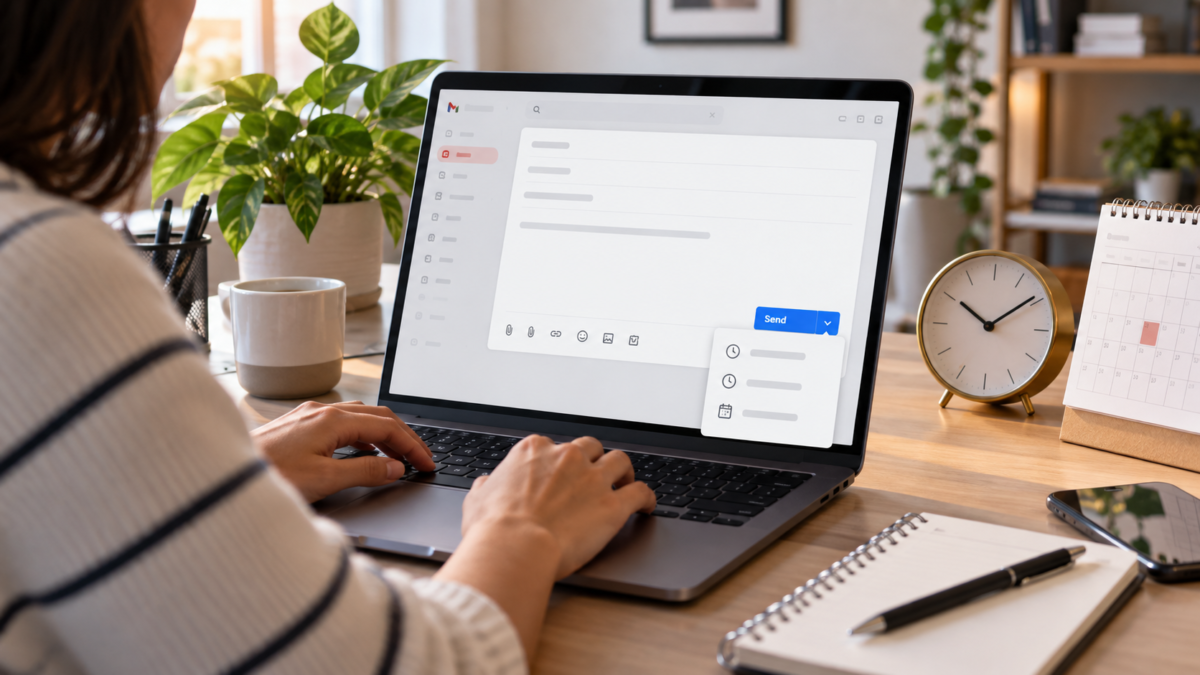
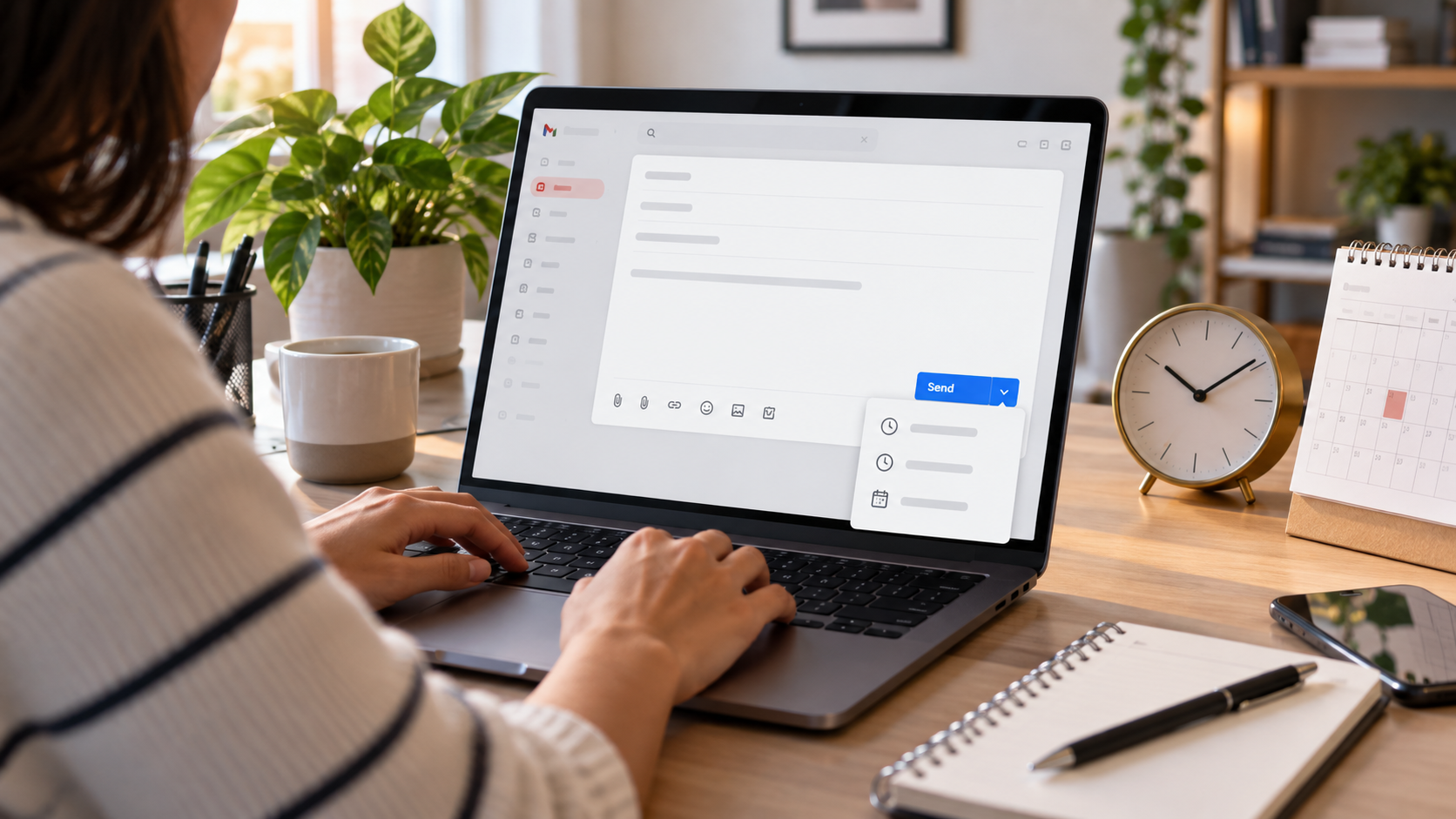
Όταν τελειώσετε, κάντε κλικ στο βέλος δίπλα στο κουμπί Αποστολή και επιλέξτε Προγραμματισμός αποστολής. Το Gmail προσφέρει ορισμένες προτεινόμενες ώρες, όπως το επόμενο πρωί, αλλά σας επιτρέπει επίσης να ορίσετε ημερομηνία και ώρα. Επιλέξτε μια επιλογή που να ταιριάζει με τη ζώνη ώρας του παραλήπτη. Ένα μήνυμα που αποστέλλεται στις 8 π.μ. στην Cuiabá μπορεί να φτάσει στη μέση της νύχτας σε άλλη περιοχή.
Επιβεβαιώστε τον προγραμματισμό. Το μήνυμα ηλεκτρονικού ταχυδρομείου θα μετακινηθεί από τα πρόχειρα στα Προγραμματισμένα. Το μήνυμα παραμένει επεξεργάσιμο, αλλά τυχόν αλλαγές θα απαιτήσουν την ακύρωση του προγραμματισμού και τον επαναπρογραμματισμό. Το Gmail δεν δημιουργεί αυτόματα ένα αντίγραφο της προηγούμενης έκδοσης, επομένως αποθηκεύστε το κείμενο αλλού εάν είναι σημαντικό.
Προγραμματισμός μέσω Android και iPhone
Στην εφαρμογή Gmail, γράψτε το μήνυμά σας ως συνήθως. Πατήστε το μενού με τις τρεις τελείες στην οθόνη σύνθεσης και επιλέξτε Προγραμματισμός αποστολής. Η εφαρμογή εμφανίζει προτάσεις και μια προτροπή για να επιλέξετε ημερομηνία και ώρα. Τα ονόματα ενδέχεται να διαφέρουν ελαφρώς μεταξύ των εκδόσεων Android, iPhone και των μεταφρασμένων εκδόσεων, αλλά η επιλογή βρίσκεται πάντα στο μενού μηνυμάτων, κοντά στην Απόρριψη και την Αποθήκευση προχείρου.
Η ώρα που εμφανίζεται χρησιμοποιεί τις ρυθμίσεις της συσκευής και του λογαριασμού. Πριν από την επιβεβαίωση, ελέγξτε την πλήρη ημερομηνία, ειδικά αν είναι κοντά στα μεσάνυχτα ή αν ταξιδεύετε. Η θερινή ώρα μπορεί επίσης να αλλάξει τη διαφορά ώρας μεταξύ των χωρών. Εάν ο παραλήπτης βρίσκεται σε άλλη περιοχή, είναι καλύτερο να αναφέρει την ημερομηνία στο κείμενο για να μειωθεί η ασάφεια.
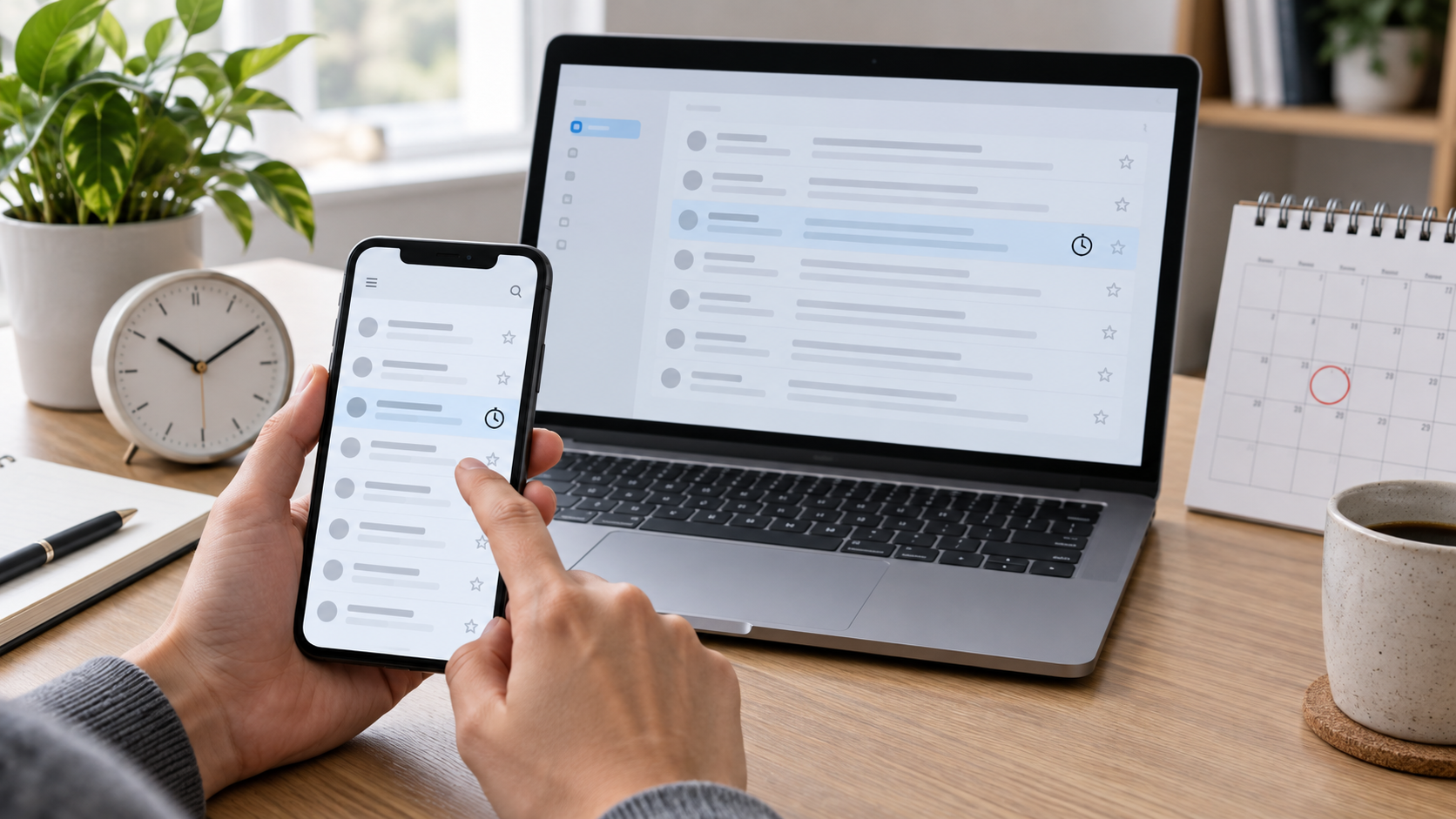
Μετά τον προγραμματισμό, ανοίξτε το πλευρικό μενού της εφαρμογής και πατήστε Προγραμματισμένα. Εδώ θα βρείτε μηνύματα που περιμένουν αποστολή. Η ουρά συγχρονίζεται με το Gmail στον ιστό, επομένως η ακύρωση στο τηλέφωνό σας θα ακυρώσει και τον υπολογιστή σας. Εάν ο φάκελος δεν εμφανίζεται, ανανεώστε τα εισερχόμενά σας και βεβαιωθείτε ότι έχετε συνδεθεί στον σωστό λογαριασμό.
Πώς να ακυρώσετε ή να αλλάξετε ένα προγραμματισμένο μήνυμα
Μεταβείτε στις Προγραμματισμένες αποστολές και ανοίξτε το μήνυμα που θέλετε. Κάντε κλικ ή πατήστε στην επιλογή Ακύρωση αποστολής. Το Gmail επιστρέφει το μήνυμα στα Πρόχειρα και διατηρεί τους παραλήπτες, το θέμα, το κείμενο και τα συνημμένα. Αυτό δεν στέλνει τίποτα. Μπορείτε να διορθώσετε το περιεχόμενο και να προγραμματίσετε μια νέα ώρα ή απλώς να αφήσετε το πρόχειρο αποθηκευμένο.
Δεν υπάρχει κουμπί για να αλλάξετε μόνο την ώρα ενός ήδη προγραμματισμένου στοιχείου. Η ασφαλής διαδικασία είναι να ακυρώσετε, να ελέγξετε το μήνυμα και να επιλέξετε "Προγραμματισμός αποστολής ξανά". Κάντε το αυτό πριν από την προγραμματισμένη ώρα. Εάν η επεξεργασία έχει ήδη ξεκινήσει, το μήνυμα μπορεί να σταλεί ακόμα και αν προσπαθήσετε να ακυρώσετε. Επομένως, μην αφήνετε τις σημαντικές αλλαγές για την τελευταία στιγμή.
Για να ακυρώσετε πολλά μηνύματα, ανοίξτε τον φάκελο "Προγραμματισμένα", επιλέξτε τα στοιχεία και χρησιμοποιήστε την διαθέσιμη εντολή ακύρωσης. Στη συνέχεια, ελέγξτε στα Πρόχειρα για να δείτε αν έχουν όλα επαναφερθεί. Για λογαριασμούς με φίλτρα ή ανάθεση, ελέγξτε επίσης αν κάποιος άλλος έχει αλλάξει το μήνυμα ενώ εργαζόσασταν σε αυτό.
Αναίρεση υποβολής: ένα διαφορετικό είδος προστασίας
Το Gmail προσφέρει μια επιλογή Αναίρεσης Αποστολής αμέσως μόλις κάνετε κλικ στην επιλογή Αποστολή. Αυτή η λειτουργία διατηρεί το μήνυμα για λίγα δευτερόλεπτα και σας επιτρέπει να διακόψετε την παράδοση. Δεν ανακτά ένα μήνυμα ηλεκτρονικού ταχυδρομείου που έχει ήδη φτάσει στον παραλήπτη. Για να αυξήσετε το χρονικό διάστημα, ανοίξτε τις Ρυθμίσεις, μεταβείτε στην επιλογή Δείτε όλες τις ρυθμίσεις και αναζητήστε την επιλογή Αναίρεση Αποστολής. Το διαθέσιμο όριο είναι σύντομο, επομένως χρησιμοποιήστε το ως περιθώριο για να παρατηρήσετε ένα σφάλμα, όχι ως σύστημα ελέγχου.
Ο προγραμματισμός και η αναίρεση αποστολής λύνουν διαφορετικά προβλήματα. Το πρώτο ελέγχει μια μελλοντική ώρα. Το δεύτερο δημιουργεί ένα μικρό παράθυρο για την ακύρωση ενός πρόσφατα απεσταλμένου μηνύματος. Ακόμα και με ενεργά και τα δύο, ελέγξτε τη διεύθυνση, το θέμα, τα συνημμένα και τους συνδέσμους του παραλήπτη πριν από την αποστολή ή τον προγραμματισμό.
Πώς να αποφύγετε σφάλματα με συνημμένα, ζώνες ώρας και παραλήπτες.
Γράψτε πρώτα το email και προσθέστε τον παραλήπτη τελευταίο. Αυτή η σειρά μειώνει την πιθανότητα να το στείλετε κατά λάθος ενώ ακόμα γράφετε. Χρησιμοποιήστε το πεδίο "Κρυφή κοινοποίηση" όταν πολλά άτομα δεν χρειάζεται να γνωρίζουν τις διευθύνσεις των άλλων. Για μια μεγάλη λίστα, επιβεβαιώστε ότι η αποστολή συμμορφώνεται με τους κανόνες του οργανισμού σας.
Όταν το συνημμένο είναι μεγάλο, περιμένετε να ολοκληρωθεί η μεταφόρτωση πριν προγραμματίσετε. Το Gmail ενδέχεται να καταργήσει ένα συνημμένο εάν η σύνδεση διακοπεί. Οι σύνδεσμοι από εξωτερικές υπηρεσίες χρήζουν επίσης ελέγχου: επιβεβαιώστε την άδεια πρόσβασης σε ένα παράθυρο ανώνυμης περιήγησης ή με έναν δοκιμαστικό λογαριασμό, χωρίς να εκθέσετε προσωπικά δεδομένα.
Αν προγραμματίζετε ραντεβού για άλλη περιοχή, ελέγξτε τη ζώνη ώρας που εμφανίζεται στο ημερολόγιο και στο κινητό σας τηλέφωνο. Αποφύγετε να λέτε “αύριο το πρωί” σε διεθνή μηνύματα. Γράψτε για παράδειγμα “30 Σεπτεμβρίου, στις 9 π.μ. ώρα Λισαβόνας”. Αυτή η σαφήνεια παραμένει χρήσιμη αν ο παραλήπτης δει το μήνυμα σε ένα αντίγραφο ή σε ένα προωθημένο αντίγραφο.
Συχνές ερωτήσεις
Θα στείλει το μήνυμα το Gmail αν είμαι εκτός σύνδεσης;
Ναι. Μόλις επιβεβαιωθεί ο προγραμματισμός, η αποστολή συσχετίζεται με τους διακομιστές του Gmail. Δεν χρειάζεται να διατηρείτε τον υπολογιστή ή το τηλέφωνό σας ενεργοποιημένο. Το μήνυμα εξαρτάται μόνο από τη σωστή αποθήκευση στον φάκελο "Προγραμματισμένα" και την ενεργή διατήρηση του λογαριασμού.
Μπορώ να προγραμματίσω μια απάντηση σε μια παλιά συνομιλία;
Ναι. Ανοίξτε τη συζήτηση, επιλέξτε να απαντήσετε και χρησιμοποιήστε το μενού με τις τρεις τελείες για να προγραμματίσετε την αποστολή. Ελέγξτε αν η απάντηση θα σταλεί σε όλους ή μόνο στον αποστολέα. Σε μεγάλες συζητήσεις, ελέγξτε επίσης αν δεν συμπεριλαμβάνονται κατά λάθος παλιά συνημμένα.
Γνωρίζει ο παραλήπτης ότι το email είχε προγραμματιστεί;
Δεν υπάρχει τυπική ειδοποίηση που να υποδεικνύει ότι το μήνυμα έχει προγραμματιστεί. Για τον παραλήπτη, έρχεται ως κανονικό email. Εάν η ώρα αποστολής είναι σχετική, μπορείτε να καθορίσετε τη ζώνη ώρας στο κείμενο, αλλά αυτή είναι μια επιλογή επικοινωνίας και όχι μια τεχνική απαίτηση.
Γιατί δεν εμφανίζεται μια προτεινόμενη ώρα;
Οι προτάσεις εξαρτώνται από τη ζώνη ώρας, τη γλώσσα και την εφαρμογή. Ακόμα και όταν δεν εμφανίζεται κάποια επιλογή, η εντολή επιλογής ημερομηνίας και ώρας συνήθως επιτρέπει τη χειροκίνητη ρύθμιση. Ενημερώστε την εφαρμογή και ελέγξτε το ρολόι της συσκευής σας εάν η λίστα δεν είναι συνεπής.
Για να δείτε τα ενημερωμένα ονόματα και τα όρια του πόρου, ανατρέξτε στην επίσημη τεκμηρίωση. Gmail σχετικά με τον προγραμματισμό email και η σελίδα σχετικά με αναίρεση αποστολής. Αν χρησιμοποιείτε άλλες λειτουργίες στο κινητό σας τηλέφωνο, μπορείτε επίσης να επωφεληθείτε από τον οδηγό μας... επεξεργασία βίντεο σε κινητό να οργανώνουν δημιουργικές εργασίες σε διαφορετικές χρονικές στιγμές.
Σύναψη
Ο προγραμματισμός των email στο Gmail είναι ένας απλός τρόπος για να προετοιμάσετε την εργασία σας με τον δικό σας ρυθμό και να παραδώσετε το μήνυμα σε μια πιο βολική ώρα. Η διαδικασία λειτουργεί τόσο σε υπολογιστές όσο και σε κινητές συσκευές, σας επιτρέπει να ακυρώσετε πριν από την αποστολή και συνδυάζεται καλά με την προσεκτική εξέταση των παραληπτών, των συνημμένων και των ζωνών ώρας. Χρησιμοποιήστε τη λειτουργία για να ελέγξετε τον χρόνο παράδοσης, αλλά κάντε το συνήθεια να ελέγχετε το περιεχόμενο πριν από την τοποθέτηση οποιουδήποτε μηνύματος στην ουρά.