
Πώς να καταγράψετε την οθόνη του τηλεφώνου σας σε Android και iPhone
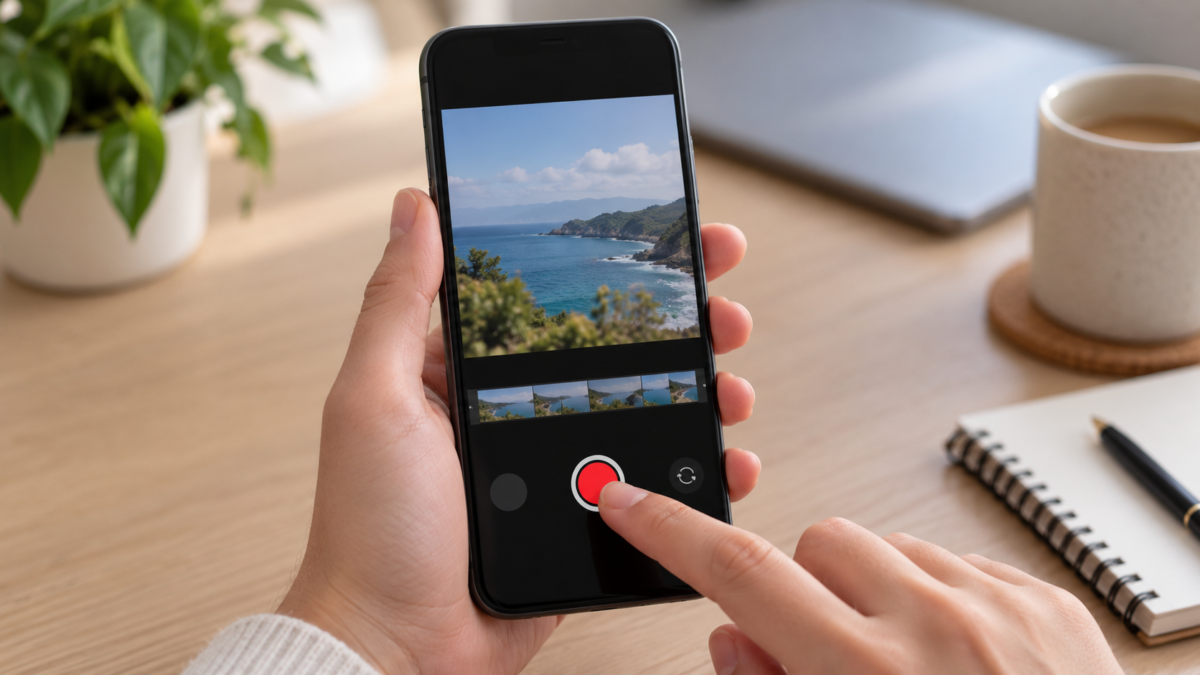
Η καταγραφή της οθόνης του τηλεφώνου σας είναι χρήσιμη για την εμφάνιση ενός σφάλματος, τη διδασκαλία μιας διαδικασίας, την καταγραφή ενός μαθήματος ή την επεξήγηση του σημείου εφαρμογής. Το βίντεο μπορεί επίσης να αποκαλύψει ειδοποιήσεις, κωδικούς πρόσβασης, συνομιλίες και δεδομένα άλλων ατόμων. Τα Android και iPhone διαθέτουν ενσωματωμένες συσκευές εγγραφής με στοιχεία ελέγχου για ήχο και ήχους κλήσης. Πριν ξεκινήσετε, καθαρίστε την οθόνη, επιλέξτε τι θα καταγράψετε και συμφωνήστε σε έναν ασφαλή τρόπο κοινής χρήσης.

Προετοιμάστε την οθόνη πριν από την εγγραφή.
Κλείστε εφαρμογές με ιδιωτικά μηνύματα, απενεργοποιήστε τις προεπισκοπήσεις ειδοποιήσεων και καταργήστε τα γραφικά στοιχεία που εμφανίζουν διευθύνσεις, ημερολόγια ή κωδικούς. Ενεργοποιήστε τη λειτουργία Εστίαση ή Μην ενοχλείτε για να αποφύγετε τα banner κατά την εγγραφή. Εάν χρειάζεται να εμφανίσετε έναν λογαριασμό σύνδεσης, χρησιμοποιήστε έναν δοκιμαστικό λογαριασμό και μην πληκτρολογείτε ποτέ έναν πραγματικό κωδικό πρόσβασης στο βίντεο.
Αποφασίστε αν χρειάζεστε ήχο. Για ένα σεμινάριο, το μικρόφωνο μπορεί να εξηγήσει κάθε βήμα. Για ένα οπτικό σφάλμα, αρκεί ο ήχος του συστήματος. Ενημερώστε τα άτομα που βρίσκονται κοντά σας αν το μικρόφωνο θα είναι ενεργό. Η εγγραφή οθόνης δεν πρέπει να γίνεται κρυφά σε μια ιδιωτική συνομιλία ή κλήση χωρίς συγκατάθεση.
Εγγραφή οθόνης σε Android
Σε Android, σύρετε προς τα κάτω δύο φορές από την κορυφή για να ανοίξετε τις Γρήγορες ρυθμίσεις. Πατήστε Εγγραφή οθόνης. Εάν το κουμπί δεν εμφανιστεί, πατήστε Επεξεργασία και σύρετε τη λειτουργία στον πίνακα. Πριν από την αντίστροφη μέτρηση, επιλέξτε εάν θέλετε να εγγράψετε ήχο και να εμφανίσετε τις πινελιές οθόνης. Πατήστε Έναρξη.
Κατά την εγγραφή, μια ειδοποίηση υποδεικνύει ότι η συσκευή εγγραφής είναι ενεργή. Για να σταματήσετε, σύρετε προς τα κάτω από την κορυφή και πατήστε την ειδοποίηση της συσκευής εγγραφής οθόνης. Η διαδρομή και τα ονόματα ενδέχεται να διαφέρουν ανάλογα με τον κατασκευαστή. επίσημος οδηγός Android Εξηγεί ότι ορισμένα βήματα εξαρτώνται από την έκδοση. Στα τηλέφωνα Pixel, ορισμένες λειτουργίες απαιτούν Android 11 ή νεότερη έκδοση.
Το αρχείο εμφανίζεται συνήθως στο Google Photos ή στη συλλογή σας, στην ενότητα Ταινίες ή Εγγραφές οθόνης. Ανοίξτε το βίντεο, περικόψτε τα δευτερόλεπτα έναρξης και λήξης και ελέγξτε κάθε καρέ πριν από τη μεταφόρτωση. Εάν το βίντεο είναι μεγάλο, εξαγάγετε ένα μικρότερο αντίγραφο αφού διατηρήσετε το πρωτότυπο.
Εγγραφή της οθόνης στο iPhone
Στο iPhone σας, ανοίξτε τις Ρυθμίσεις, το Κέντρο ελέγχου και προσθέστε την Εγγραφή οθόνης, εάν το κουμπί δεν είναι διαθέσιμο. Ανοίξτε το Κέντρο ελέγχου και πατήστε το εικονίδιο εγγραφής. Μετά την αντίστροφη μέτρηση των τριών δευτερολέπτων, συνεχίστε την περιήγηση κανονικά. Για να συμπεριλάβετε τη φωνή σας, πατήστε παρατεταμένα το κουμπί, ενεργοποιήστε το Μικρόφωνο και πατήστε Έναρξη εγγραφής.
Για να σταματήσετε, πατήστε την ένδειξη στο επάνω μέρος της οθόνης και επιβεβαιώστε ή ανοίξτε το Κέντρο ελέγχου και πατήστε ξανά το κουμπί. Το βίντεο αποθηκεύεται στην εφαρμογή Φωτογραφίες. Τεκμηρίωση της Apple Να θυμάστε ότι η ηχογράφηση ενδέχεται να καταγράφει ήχο και ότι ορισμένες εφαρμογές αποκλείουν περιεχόμενο για λόγους πνευματικών δικαιωμάτων ή ασφαλείας.
Εάν εμφανιστεί η κόκκινη ένδειξη ή το Dynamic Island, αφήστε αυτό το στοιχείο εκτός της σημαντικής περιοχής ή περικόψτε το αργότερα. Πριν από την κοινοποίηση, ανοίξτε τις Φωτογραφίες, πατήστε Επεξεργασία και ελέγξτε ότι η αρχή περιέχει ειδοποιήσεις. Χρησιμοποιήστε τη λειτουργία περικοπής, όχι μια επεξεργασία που μεταφορτώνει αυτόματα ξανά σε μια άγνωστη υπηρεσία.
Ήχος, μικρόφωνο και πνευματικά δικαιώματα
Ο ήχος του συστήματος ενδέχεται να τίθεται σε σίγαση από εφαρμογές μουσικής, κλήσεις, υπηρεσίες streaming και υπηρεσίες προστασίας περιεχομένου. Αυτό είναι αναμενόμενο και δεν σημαίνει ότι η συσκευή εγγραφής είναι χαλασμένη. Για να επιδείξετε μια διαδικασία, αφηγηθείτε χρησιμοποιώντας το μικρόφωνο ή προσθέστε μια φωνή αργότερα σε ένα αξιόπιστο πρόγραμμα επεξεργασίας ήχου.
Μην δημοσιεύετε διάλεξη, ταινία, βίντεο σύσκεψης ή κλήση χωρίς εξουσιοδότηση. Ακόμα κι αν η συσκευή εγγραφής επιτρέπει την εγγραφή, οι όροι της εφαρμογής ενδέχεται να απαγορεύουν την αναδιανομή. Σε μια βιντεοδιάσκεψη, ενημερώστε τους συμμετέχοντες, χρησιμοποιήστε τη λειτουργία εγγραφής της υπηρεσίας όταν είναι απαραίτητο και αποθηκεύστε το αρχείο σε έναν λογαριασμό με ελεγχόμενη πρόσβαση.
Διόρθωση σφαλμάτων και μείωση μεγέθους
Εάν το κουμπί δεν εμφανίζεται, ενημερώστε το σύστημα και αναζητήστε το στις Γρήγορες ρυθμίσεις ή στο Κέντρο ελέγχου. Επανεκκινήστε το τηλέφωνό σας και ελευθερώστε χώρο αποθήκευσης. Οι εγγραφές υψηλής ανάλυσης καταλαμβάνουν περισσότερο χώρο. Για έναν απλό οδηγό, η χαμηλότερη ανάλυση και ο ρυθμός καρέ μπορεί να είναι επαρκείς.
Εάν το βίντεο παγώσει, κλείστε τα παιχνίδια και τις εφαρμογές που απαιτούν πολλούς πόρους και απενεργοποιήστε τα περιττά εφέ. Κάντε μια δοκιμή 20 δευτερολέπτων και αναπαράγετε την πριν ηχογραφήσετε ολόκληρο το μάθημα. Σε παλαιότερες συσκευές, ο ήχος ενδέχεται να καθυστερήσει. Κόψτε το τμήμα ή επαναλάβετε την εκτέλεση με λιγότερες εφαρμογές ανοιχτές.
Επεξεργαστείτε και κοινοποιήστε με ασφάλεια.
Χρησιμοποιήστε την εγγενή συλλογή για να περικόψετε την αρχή και το τέλος. Εάν χρειάζεται να θολώσετε έναν αριθμό, ένα όνομα ή ένα πρόσωπο, επιλέξτε ένα πρόγραμμα επεξεργασίας που επεξεργάζεται στη συσκευή ή που εξηγεί πού να στείλετε το αρχείο. Μην συγχέετε την περικοπή με την απόκρυψη: το κομμένο τμήμα ενδέχεται να εξακολουθεί να είναι ανακτήσιμο στο αρχικό αρχείο. Διαγράψτε την ακατέργαστη έκδοση όταν δεν χρειάζεται πλέον, αλλά κρατήστε ένα ιδιωτικό αντίγραφο εάν έχει τεκμηριωτική αξία.
Για αποστολή, προτιμήστε έναν σύνδεσμο με προθεσμία ή ένα ιδιωτικό κανάλι. Η Γρήγορη Κοινή Χρήση, το AirDrop ή η κοινή χρήση μέσω της ίδιας της υπηρεσίας μπορούν να μειώσουν τα βήματα, αλλά ελέγξτε ξανά τον παραλήπτη πριν πατήσετε αποστολή. Αποφύγετε την ανάρτηση ηχογραφήσεων υποστήριξης με κωδικούς ελέγχου ταυτότητας, διευθύνσεις email ή τραπεζικές ειδοποιήσεις. Δείτε τον οδηγό μας για... ασφαλής κοινή χρήση να εφαρμόσετε την ίδια φροντίδα και σε άλλα δεδομένα.
Προσβασιμότητα και επαγγελματική χρήση
Εμφάνιση αγγιγμάτων οθόνης όταν το βίντεο διδάσκει μια ακολουθία, αλλά απενεργοποιήστε τα όταν ο στόχος είναι η παρουσίαση ενός καθαρού σχεδιασμού. Αυξήστε το μέγεθος του κειμένου και χρησιμοποιήστε το ζουμ συστήματος, ώστε το άτομο να μπορεί να παρακολουθήσει. Σε μια ηχογράφηση υποστήριξης, αναφέρετε την έκδοση συστήματος, το μοντέλο τηλεφώνου και την ακριβή στιγμή του σφάλματος χωρίς να αποκαλύψετε προσωπικά στοιχεία.
Σε μια εταιρεία, ορίστε έναν φάκελο με περίοδο διατήρησης και καθορίστε ποιος μπορεί να δει τα βίντεο. Αφαιρέστε τις εγγραφές δοκιμών συσκευών που χρησιμοποιούνται από τους πελάτες. Για τα μαθήματα, συμπεριλάβετε γραπτή περιγραφή και υπότιτλους όταν είναι απαραίτητο. Το βίντεο χωρίς ήχο εξακολουθεί να είναι κατανοητό.
Πώς να αφηγηθείτε με σαφήνεια ένα σεμινάριο.
Σχεδιάστε την ακολουθία πριν από την εγγραφή: δηλώστε τον στόχο, κάντε ένα άγγιγμα κάθε φορά και περιμένετε να ολοκληρωθεί η φόρτωση της οθόνης. Μην επιταχύνετε την ομιλία σας για να χωρέσει σε ένα σύντομο βίντεο. Εάν το άτομο χρειάζεται να επαναλάβει τη διαδικασία, χρησιμοποιήστε φυσικές παύσεις και υποδείξτε το ακριβές όνομα των μενού. Ένας ορατός κέρσορας ή άγγιγμα οθόνης βοηθά όσους ακολουθούν σε ένα μικρότερο τηλέφωνο.
Η εγγραφή γίνεται σε οριζόντιο προσανατολισμό μόνο όταν το περιεχόμενο απαιτεί χώρο. Για τα μέσα κοινωνικής δικτύωσης και τα μηνύματα, η κατακόρυφη προβολή είναι συνήθως πιο εύκολη. Διατηρήστε τη φωτεινότητα σε άνετη κατάσταση και αφαιρέστε τη μουσική υπόκρουση. Εάν παρουσιαστεί κάποιο σφάλμα, σταματήστε, σημειώστε το βήμα και επαναλάβετε το τμήμα. Αυτή η οργάνωση μειώνει τις έντονες περικοπές και κάνει το βίντεο πιο αξιόπιστο.
Μετά την αποστολή, ελέγξτε τον σύνδεσμο σε ένα ιδιωτικό παράθυρο ή με έναν δοκιμαστικό παραλήπτη. Επαληθεύστε ότι ο ήχος είναι ακουστός, ότι το αρχείο ανοίγει σε Android και iPhone και ότι η άδεια δεν έχει δημοσιοποιηθεί. Μόνο τότε διαγράψτε το προσωρινό αντίγραφο από τη συσκευή.
Συχνές ερωτήσεις
Καταγράφει ειδοποιήσεις η συσκευή εγγραφής;
Ναι, αν εμφανίζονται κατά την εγγραφή. Ενεργοποιήστε την Εστίαση ή τη Λειτουργία Μην Ενοχλείτε και αποκρύψτε τις προεπισκοπήσεις στην οθόνη κλειδώματος πριν ξεκινήσετε.
Μπορώ να ηχογραφήσω μια κλήση;
Η συσκευή εγγραφής οθόνης ενδέχεται να μπλοκάρει ή να μην καταγράφει τον ήχο της κλήσης. Επιπλέον, οι τοπικοί νόμοι και κανονισμοί ενδέχεται να απαιτούν συγκατάθεση. Ελέγξτε την επίσημη λειτουργία τηλεφώνου και ενημερώστε τους συμμετέχοντες.
Γιατί δεν αποθηκεύτηκε ο ήχος;
Το μικρόφωνο ενδέχεται να είναι απενεργοποιημένο, να είναι κατειλημμένο από άλλη εφαρμογή ή να είναι αποκλεισμένο λόγω πνευματικών δικαιωμάτων. Δοκιμάστε μια σύντομη δοκιμή και σκεφτείτε να αφηγηθείτε αργότερα.
Πώς μπορώ να μειώσω το μέγεθος ενός βίντεο;
Κόψτε τα περιττά τμήματα, μειώστε την ανάλυση σε ένα αξιόπιστο πρόγραμμα επεξεργασίας και στείλτε έναν ιδιωτικό σύνδεσμο. Διατηρήστε το πρωτότυπο μέχρι να επιβεβαιώσετε ότι το αντίγραφο είναι σωστό.
Σύναψη
Μια καλή εγγραφή ξεκινά πριν πατήσετε το κουμπί: καθαρίστε την οθόνη, επιλέξτε τον ήχο, καθορίστε ποιος θα εγγραφεί και δοκιμάστε για λίγα δευτερόλεπτα. Χρησιμοποιήστε την εγγενή συσκευή εγγραφής, ελέγξτε το αρχείο και κοινοποιήστε το μέσω ενός ελεγχόμενου καναλιού. Με αυτόν τον τρόπο, το βίντεο λύνει ένα πρόβλημα ή διδάσκει κάτι χωρίς να μετατρέψει τα τυχαία δεδομένα σε μόνιμη έκθεση.







