
Πώς να κοινοποιήσετε με ασφάλεια τον κωδικό πρόσβασης Wi-Fi σε Android και iPhone.
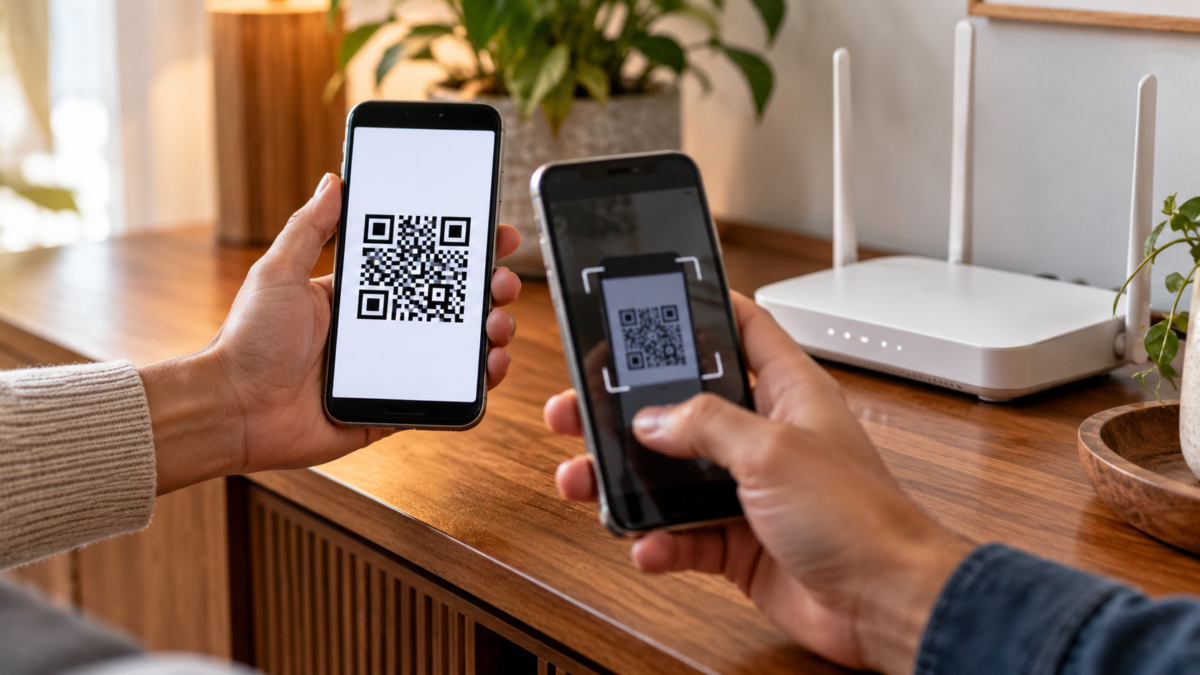
Η κοινοποίηση του κωδικού πρόσβασης Wi-Fi φαίνεται απλή εργασία, αλλά η υπαγόρευση μιας μακράς ακολουθίας λέξεων εκθέτει το κλειδί σε οποιονδήποτε βρίσκεται κοντά και συχνά δημιουργεί σφάλματα με κεφαλαία γράμματα, σύμβολα και κενά. Το Android και το iPhone έχουν εγγενείς τρόπους για την κοινή χρήση της πρόσβασης χωρίς να αποκαλύπτεται ο κωδικός πρόσβασης δυνατά. Ορισμένα χρησιμοποιούν έναν κωδικό QR. άλλα εμφανίζουν μια ειδοποίηση μεταξύ των αξιόπιστων επαφών. Η διαθέσιμη μέθοδος εξαρτάται από την έκδοση του συστήματος, τον κατασκευαστή και το δίκτυο.
Σε αυτόν τον οδηγό, θα μάθετε τις ασφαλέστερες επιλογές, θα κατανοήσετε ποια δεδομένα πρέπει να είναι ενεργά, θα επιλύσετε προβλήματα συμβατότητας και θα αποφασίσετε πότε είναι καλύτερο να εισαγάγετε τον κωδικό πρόσβασης χειροκίνητα. Ο στόχος είναι να συνδέσετε έναν επισκέπτη χωρίς να δημοσιοποιήσετε τον κωδικό πρόσβασης του δρομολογητή.
Πριν από την κοινοποίηση
Επιβεβαιώστε ότι το τηλέφωνο που μοιράζεστε είναι συνδεδεμένο στο σωστό δίκτυο και ότι αναγνωρίζετε το εμφανιζόμενο όνομα. Σε σπίτια με δίκτυα επισκεπτών, 2,4 GHz και 5 GHz, επιλέξτε το δίκτυο που θα πρέπει να χρησιμοποιεί ο επισκέπτης. Μην δίνετε τον κωδικό πρόσβασης του κύριου δικτύου σε κάποιον που χρειάζεται internet μόνο για λίγες ώρες. Ένα δίκτυο επισκεπτών περιορίζει την πρόσβαση σε άλλες συσκευές στο σπίτι.
Απενεργοποιήστε το προσωπικό hotspot, διατηρήστε το Wi-Fi και το Bluetooth ενεργοποιημένα όταν απαιτείται και κρατήστε τις συσκευές κοντά η μία στην άλλη. Το τηλέφωνο ενδέχεται να ζητήσει ξεκλείδωμα, δακτυλικό αποτύπωμα, αναγνώριση προσώπου ή κωδικό πρόσβασης πριν εμφανίσει τον κωδικό QR. Αυτή η επιβεβαίωση αποτελεί μέτρο ασφαλείας: όποιος βρει μια ξεκλείδωτη συσκευή δεν θα πρέπει να μπορεί να κοινοποιεί όλα τα αποθηκευμένα δίκτυα χωρίς εξουσιοδότηση.
Κοινή χρήση μέσω Android
Χρήση ρυθμίσεων Wi-Fi
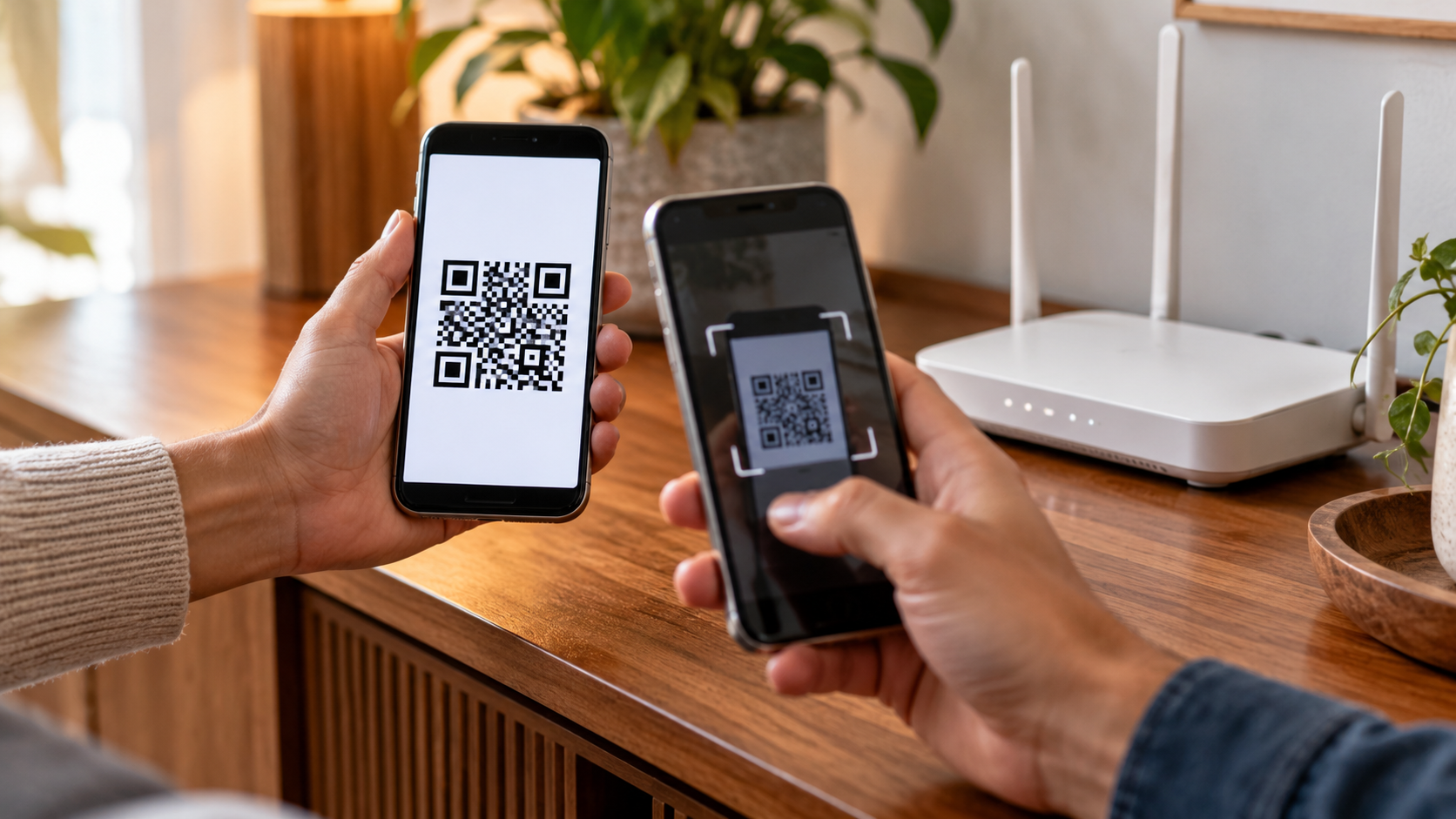
Σε μια σύγχρονη συσκευή Android, ανοίξτε τις Ρυθμίσεις και μεταβείτε στις Δίκτυο και διαδίκτυο ή Συνδέσεις. Πατήστε στο Διαδίκτυο ή Wi-Fi, επιλέξτε το δίκτυο στο οποίο είστε συνδεδεμένοι και αναζητήστε. Για κοινοποίηση. Επιβεβαιώστε την ταυτότητά σας εάν σας ζητηθεί από τη συσκευή. Θα εμφανιστεί ένας κωδικός QR με τα στοιχεία δικτύου. Στο άλλο τηλέφωνο, ανοίξτε την κάμερα ή τον αναγνώστη κωδικών QR και πατήστε το μήνυμα για να συνδεθείτε.
Στα τηλέφωνα Pixel, η διαδρομή είναι Δίκτυο και διαδίκτυο > Διαδίκτυο > εξοπλισμός δικτύου > Κοινή χρήση. Λεπτομέρειες υποστήριξης Pixel σχετικά με την κοινή χρήση κωδικού QR.. Στη Samsung, τη Motorola και άλλες μάρκες, τα ονόματα ενδέχεται να αλλάξουν σε QR Code, Κοινή χρήση Wi-Fi ή σε ένα κουμπί μέσα στη σελίδα δικτύου. Εάν δεν μπορείτε να το βρείτε, αναζητήστε "QR" ή "κοινή χρήση Wi-Fi" στις Ρυθμίσεις.
Πώς ο επισκέπτης διαβάζει τον κώδικα
Στη συσκευή Android του επισκέπτη, ανοίξτε τις Ρυθμίσεις > Δίκτυο & διαδίκτυο > Διαδίκτυο και πατήστε το κουμπί για να προσθέσετε ένα δίκτυο ή το εικονίδιο του κωδικού QR. Σε πολλές συσκευές, η κάμερα αναγνωρίζει επίσης το μοτίβο. Κρατήστε ολόκληρο τον κωδικό μέσα στο πλαίσιο, αποφύγετε τις αντανακλάσεις και αυξήστε τη φωτεινότητα του τηλεφώνου που τον εμφανίζει. Ο κωδικός περιέχει το όνομα και το κλειδί δικτύου. Μην δημοσιεύετε φωτογραφία του σε ομάδα ή σε μέσα κοινωνικής δικτύωσης.
Εάν η μέτρηση αποτύχει, ελέγξτε ότι η οθόνη δεν είναι σπασμένη, ότι η φωτεινότητα είναι υψηλή και ότι το δίκτυο χρησιμοποιεί συμβατή προστασία. Ένα εταιρικό δίκτυο με σύνδεση captive, πιστοποιητικό ή πύλη ενδέχεται να μην αποδέχεται τον κοινό κωδικό QR. Σε αυτήν την περίπτωση, ακολουθήστε τις οδηγίες του διαχειριστή.
Κοινή χρήση μέσω iPhone
Χρησιμοποιήστε την εγγενή ειδοποίηση της Apple.
Το iPhone προσφέρει μια προτροπή για να κοινοποιήσετε τον κωδικό πρόσβασής σας σε ένα άλλο iPhone, iPad ή Mac. Και οι δύο συσκευές πρέπει να έχουν ενεργοποιημένα το Wi-Fi και το Bluetooth, να βρίσκονται κοντά και να είναι συνδεδεμένες στους αντίστοιχους Λογαριασμούς Apple. Κάθε άτομο πρέπει να έχει αποθηκευμένη στις Επαφές τη διεύθυνση email ή τον αριθμό Λογαριασμού Apple του άλλου ατόμου. Το τηλέφωνο που είναι ήδη συνδεδεμένο πρέπει να είναι ξεκλείδωτο.
Στη δεύτερη συσκευή, ανοίξτε τις Ρυθμίσεις > Wi-Fi και πατήστε το όνομα δικτύου. Θα εμφανιστεί ένα μήνυμα στο συνδεδεμένο iPhone που θα σας ρωτάει αν θέλετε να κοινοποιήσετε τον κωδικό πρόσβασης. Πατήστε OK. Κοινή χρήση κωδικού πρόσβασης και, στη συνέχεια, κάντε κλικ στο OK. Η Apple περιγράφει αυτές τις απαιτήσεις στη σελίδα. Πώς να κοινοποιήσετε τον κωδικό πρόσβασης Wi-Fi χρησιμοποιώντας iPhone ή iPad..
Όταν η άλλη συσκευή είναι Android
Η αυτόματη ειδοποίηση της Apple έχει σχεδιαστεί για συσκευές Apple. Για συσκευές Android, μπορείτε να ανοίξετε τη σελίδα δικτύου στο iPhone σας και, στις πρόσφατες εκδόσεις iOS, να δείτε τον κωδικό πρόσβασης στις Ρυθμίσεις > Wi-Fi > κουμπί πληροφοριών. Επιβεβαιώστε με το Face ID ή τον κωδικό πρόσβασης και αντιγράψτε τον μόνο στη συσκευή του άλλου ατόμου. Μια άλλη επιλογή είναι να χρησιμοποιήσετε έναν κωδικό QR που δημιουργείται από τον δρομολογητή ή μια αξιόπιστη λειτουργία κατασκευαστή. Αποφύγετε άγνωστους ιστότοπους που σας ζητούν να επικολλήσετε τον κωδικό πρόσβασής σας για να δημιουργήσετε έναν κωδικό.
Εάν χρησιμοποιείτε δρομολογητή με δική του εφαρμογή, ελέγξτε αν προσφέρει δίκτυο επισκεπτών και τοπικό κωδικό QR. Με αυτόν τον τρόπο, ο κύριος κωδικός πρόσβασης παραμένει ιδιωτικός. Σε ένα iPhone με πρόσφατο iOS, η εφαρμογή Κωδικοί πρόσβασης μπορεί επίσης να αποθηκεύσει δίκτυα Wi-Fi. Χρησιμοποιήστε αυτήν τη λειτουργία μόνο στη δική σας συσκευή και μην στέλνετε ένα στιγμιότυπο οθόνης με άλλα διαπιστευτήρια.
Προστατέψτε το δίκτυο μετά την επίσκεψη.
Ένας κοινόχρηστος κωδικός πρόσβασης παραμένει έγκυρος μέχρι να αλλάξει. Για τους συχνούς επισκέπτες, δημιουργήστε ένα ξεχωριστό δίκτυο στο δρομολογητή και αλλάξτε τον κωδικό πρόσβασης όταν είναι απαραίτητο. Απενεργοποιήστε το WPS εάν δεν χρησιμοποιείτε τη λειτουργία, ενημερώστε το υλικολογισμικό του δρομολογητή σας και ελέγξτε τη λίστα των συνδεδεμένων συσκευών. Ένα κινητό τηλέφωνο μπορεί να βοηθήσει στην παράδοση του κλειδιού, αλλά δεν αντικαθιστά μια ασφαλή ρύθμιση δικτύου.
Σε ξενοδοχεία, καφετέριες και αεροδρόμια, επιβεβαιώστε το όνομα του δικτύου με το προσωπικό. Ένας κωδικός QR που έχει επικολληθεί πάνω από έναν άλλο μπορεί να υποδεικνύει ένα ψεύτικο δίκτυο. Σε δημόσια δίκτυα, προτιμήστε ιστότοπους HTTPS και αποφύγετε ευαίσθητες λειτουργίες. Για την αποστολή αρχείων μεταξύ συσκευών, χρησιμοποιήστε κατάλληλες μεθόδους όπως Quick Share ή AirDrop. Δείτε επίσης τον οδηγό μας για... ασφαλής κοινή χρήση αρχείων.
Συνήθη προβλήματα
Εάν η ειδοποίηση iPhone δεν εμφανιστεί, επανεκκινήστε και τις δύο συσκευές, επιβεβαιώστε τις Επαφές και ελέγξτε ότι το Προσωπικό Hotspot είναι απενεργοποιημένο. Εάν το Android δεν εμφανίζει την επιλογή Κοινή χρήση, ενημερώστε το σύστημα ή αναζητήστε την επιλογή στη σελίδα λεπτομερειών δικτύου. Ορισμένες παλαιότερες συσκευές δεν δημιουργούν κωδικούς QR. Σε αυτήν την περίπτωση, εισαγάγετε τον κωδικό πρόσβασης ή ρυθμίστε ένα δίκτυο επισκεπτών.
Όταν η σύνδεση διακοπεί μετά από λίγα λεπτά, ελέγξτε αν το δίκτυο απαιτεί την αποδοχή όρων σε μια πύλη, αν ο δρομολογητής περιορίζει τους πελάτες ή αν το σήμα είναι ασθενές. Ένας σωστός κωδικός πρόσβασης δεν επιλύει μια αποτυχία DHCP, παρεμβολές ή μπλοκάρισμα διεύθυνσης MAC. Διαχωρίστε το πρόβλημα ελέγχου ταυτότητας από το πρόβλημα κάλυψης.
Συχνές ερωτήσεις
Ο κωδικός QR εμφανίζει τον κωδικό πρόσβασης;
Κωδικοποιεί το όνομα και το κλειδί δικτύου. Όποιος φωτογραφίσει τον κώδικα μπορεί να προσπαθήσει να τον χρησιμοποιήσει, επομένως να εμφανίζετε την οθόνη μόνο σε όσους θέλετε να συνδεθείτε και να διαγράφετε τυχόν φωτογραφίες που τραβήξατε κατά τη σάρωση.
Μπορώ να κάνω κοινή χρήση Wi-Fi χωρίς πρόσβαση στο διαδίκτυο;
Ναι. Ο κωδικός πρόσβασης συνδέει τη συσκευή με το δρομολογητή, ακόμα κι αν ο δρομολογητής δεν έχει προσωρινά εξωτερική πρόσβαση. Οι ηλεκτρονικές υπηρεσίες θα λειτουργούν μόνο όταν αποκατασταθεί η σύνδεση του παρόχου.
Γιατί το iPhone ζητάει μια αποθηκευμένη επαφή;
Αυτή η απαίτηση μειώνει την τυχαία κοινοποίηση με άγνωστες συσκευές. Αποθηκεύστε το σωστό email ή αριθμό τηλεφώνου στο προφίλ της επαφής και κρατήστε και τις δύο συσκευές κοντά η μία στην άλλη.
Είναι ασφαλές να χρησιμοποιήσω μια online γεννήτρια κωδικών QR;
Αυτή δεν είναι η καλύτερη επιλογή για το κύριο δίκτυο. Ο ιστότοπος ενδέχεται να αποθηκεύσει τον κωδικό πρόσβασης. Επιλέξτε έναν κωδικό QR Android, έναν κωδικό QR δρομολογητή ή ένα αξιόπιστο τοπικό εργαλείο που δεν στέλνει δεδομένα σε διακομιστή.
Σύναψη
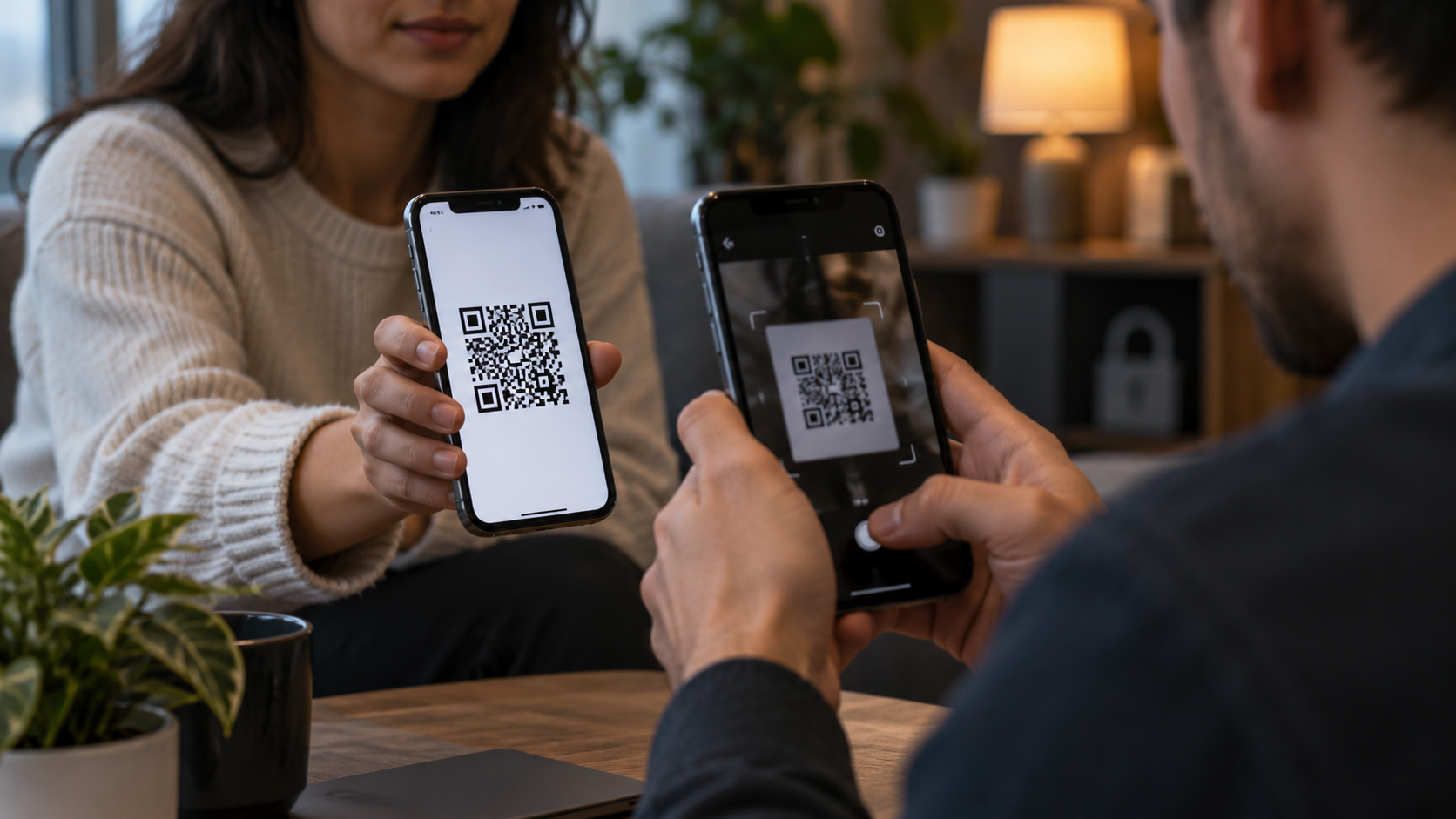
Η ασφαλέστερη προσέγγιση είναι να χρησιμοποιήσετε τις ενσωματωμένες λειτουργίες του Android, του iPhone ή του δρομολογητή σας, να επιβεβαιώσετε την ταυτότητά σας όταν σας ζητηθεί και να αποφύγετε τη δημοσίευση του κωδικού. Για περιστασιακές επισκέψεις, προτιμήστε το δίκτυο επισκεπτών. Για συσκευές Apple, χρησιμοποιήστε την ενσωματωμένη ειδοποίηση. Για άλλους συνδυασμούς, ένας τοπικός κωδικός QR θα κάνει τη δουλειά χωρίς να υπαγορεύσει τον κωδικό πρόσβασης. Στη συνέχεια, ελέγξτε τις συνδεδεμένες συσκευές και αλλάξτε το κλειδί όταν το κύριο δίκτυο καταστεί αναξιόπιστο.






