
Πώς να χρησιμοποιήσετε το Google Lens για να αναζητήσετε και να αναγνωρίσετε τι εμφανίζεται στην κάμερα.

Το Google Lens μετατρέπει την κάμερα και τις φωτογραφίες του τηλεφώνου σας σε μια πύλη για έρευνα. Αντί να περιγράφετε ένα αντικείμενο, το δείχνετε με το δάχτυλό σας. Αντί να πληκτρολογείτε μια παράγραφο, πλαισιώνετε το κείμενο και το αντιγράφετε. Η λειτουργία μπορεί να αναγνωρίσει φυτά και προϊόντα, να μεταφράσει πινακίδες, να βρει παρόμοιες εικόνες και να οργανώσει πληροφορίες, αλλά τα αποτελέσματα εξαρτώνται από την ποιότητα της φωτογραφίας, τη σύνδεση και την τοπική διαθεσιμότητα.
Αυτός ο οδηγός σάς δείχνει πώς να χρησιμοποιείτε το Google Lens σε Android και iPhone, μέσω της εφαρμογής Google, του Google Photos και του προγράμματος περιήγησής σας. Εξηγεί επίσης πώς να επιλέξετε μόνο ένα μέρος της εικόνας, να ελέγξετε τις απαντήσεις πριν τις εμπιστευτείτε και να μειώσετε την έκθεση ευαίσθητων φωτογραφιών. Τα μενού ενδέχεται να διαφέρουν μεταξύ κατασκευαστών και εκδόσεων, επομένως αναζητήστε το εικονίδιο της κάμερας ή του φακού ακόμα κι αν το όνομα οθόνης είναι διαφορετικό.
Πού να βρείτε το Lens
Σε Android, ανοίξτε την εφαρμογή Google ή την κάμερα σε μια συμβατή συσκευή και αναζητήστε το εικονίδιο του φακού. Στις Φωτογραφίες Google, ανοίξτε μια εικόνα και πατήστε το κουμπί του φακού για να αναλύσετε το περιεχόμενο που έχετε φωτογραφίσει προηγουμένως. Σε πολλά τηλέφωνα, η λειτουργία εμφανίζεται επίσης στο μενού κοινής χρήσης ή στην αναζήτηση εικόνων. Σε iPhone, εγκαταστήστε ή ενημερώστε την εφαρμογή Google, παραχωρήστε άδεια χρήσης της κάμερας και πατήστε το εικονίδιο του φακού στη γραμμή αναζήτησης.
Η επίσημη σελίδα Google Lens: Αναζητήστε ό,τι βλέπετε Παρουσιάζει τις γενικές χρήσεις. Το Υποστήριξη Αναζήτησης Google Περιγράφει επίσης την αναζήτηση με μια εικόνα σε Android. Ορισμένες λειτουργίες εμφανίζονται πρώτα σε συγκεκριμένες γλώσσες, χώρες ή μοντέλα. Εάν δεν εμφανίζεται κάποια επιλογή, ενημερώστε την εφαρμογή και ελέγξτε τις ρυθμίσεις περιοχής σας.
Αναζήτηση αντικειμένου ή μέρους
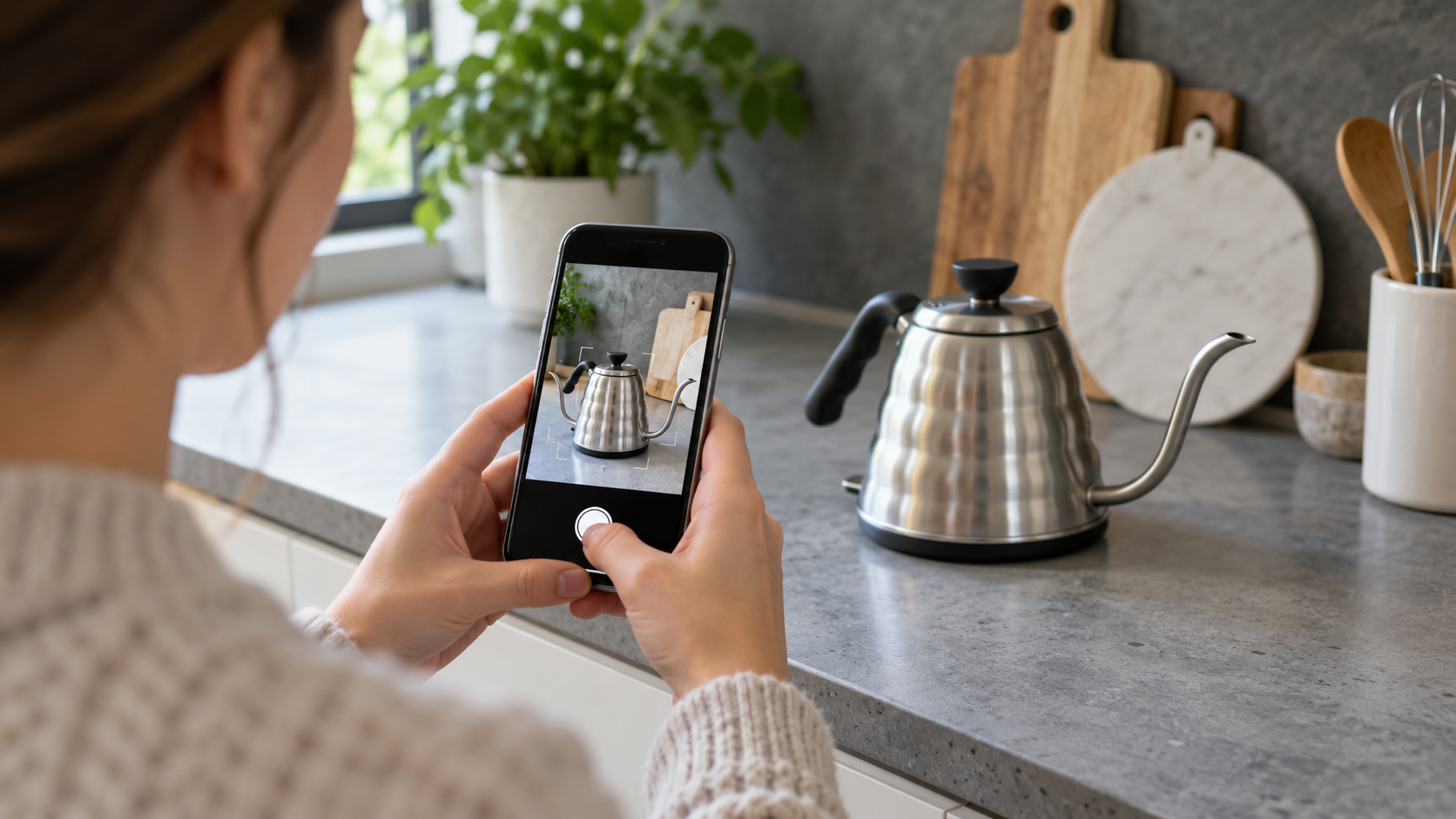
Ανοίξτε το Lens, στρέψτε την κάμερα και πατήστε το κλείστρο. Διατηρήστε το θέμα καλά φωτισμένο και προσπαθήστε να γεμίσετε ένα σχετικό τμήμα του κάδρου. Όταν υπάρχουν περισσότερα από ένα αντικείμενα, πατήστε τον κύκλο ή τον δείκτη που εμφανίζεται πάνω από αυτό που θέλετε να εξερευνήσετε. Το Lens συνδυάζει οπτικά χαρακτηριστικά με τα αποτελέσματα της Αναζήτησης Google. Επομένως, μπορεί να εμφανίζει σελίδες καταστημάτων, παρόμοιες φωτογραφίες, κριτικές ή διαφορετικές εξηγήσεις.
Χρησιμοποιήστε το αποτέλεσμα ως σημείο εκκίνησης, όχι ως αυτόματη επιβεβαίωση. Μια φωτογραφία ενός φυτού μπορεί να υποδηλώνει παρόμοιο είδος, αλλά δεν αντικαθιστά μια επαγγελματική αξιολόγηση όταν υπάρχει κίνδυνος για παιδιά ή ζώα. Για προϊόντα, συγκρίνετε το μοντέλο, το μέγεθος και τις προδιαγραφές με την επίσημη πηγή. Η οπτική αναγνώριση δεν εγγυάται την αυθεντικότητα, τη συμβατότητα ή την τιμή που διατίθεται στη χώρα σας.
Μεταφράστε κείμενα χρησιμοποιώντας την κάμερα.
Επιλέξτε τη λειτουργία Μεταφράζω Ή χρησιμοποιήστε την επιλογή μετάφρασης που εμφανίζεται πάνω από το κείμενο. Τοποθετήστε τον δείκτη του ποντικιού σε μια πινακίδα, συσκευασία ή μενού και επιλέξτε τη γλώσσα-στόχο. Για μικρά γράμματα, κάντε ζουμ με το τηλέφωνό σας χωρίς να κόψετε τις γραμμές. Σε μια αποθηκευμένη φωτογραφία, ανοίξτε το Lens στο Google Photos και επισημάνετε μόνο την επιθυμητή ενότητα.
Οι αυτόματες μεταφράσεις είναι χρήσιμες για ταξίδια και γρήγορες εργασίες, αλλά μπορούν να κάνουν λάθος σε κύρια ονόματα, αργκό και νομικές ειδοποιήσεις. Επιβεβαιώστε σημαντικούς αριθμούς, ημερομηνίες και οδηγίες στην αρχική πηγή. Εάν η κάμερα δεν αναγνωρίζει το χειρόγραφο, βελτιώστε τον φωτισμό, κρατήστε το τηλέφωνο παράλληλα με την επιφάνεια και τραβήξτε μια φωτογραφία χωρίς αντανακλάσεις.
Αντιγραφή κειμένου, αριθμών και διευθύνσεων
Στη λειτουργία κειμένου, πλαισιώστε το έγγραφο και πατήστε Επιλογή όλων Ή σύρετε τις λαβές για να επιλέξετε ένα απόσπασμα. Μπορείτε να αντιγράψετε σε σημειώσεις, να κάνετε αναζήτηση, να στείλετε στον υπολογιστή σας ή να μετατρέψετε μια διεύθυνση σε διαδρομή. Το Lens συχνά αναγνωρίζει σειριακούς αριθμούς, αριθμούς τηλεφώνου και κωδικούς, αλλά ελέγξτε ξανά κάθε χαρακτήρα πριν τον επικολλήσετε σε μια φόρμα.
Για λίστες και αποδείξεις, φωτογραφίστε ένα τμήμα κάθε φορά. Οι σκιές, οι διακοσμητικές γραμματοσειρές και το τσαλακωμένο χαρτί αυξάνουν τον κίνδυνο σφαλμάτων. Όταν αντιγράφετε προσωπικά δεδομένα, επικολλήστε τα πρώτα σε μια τοπική εφαρμογή και ελέγξτε τα πριν τα ανεβάσετε στο cloud ή τα κοινοποιήσετε σε κάποιον άλλο.
Αναζητήστε μια αποθηκευμένη εικόνα ή κάτι άλλο στην οθόνη.
Ανοίξτε το Google Photos, επιλέξτε την εικόνα και πατήστε Lens. Μπορείτε να περικόψετε νοερά ένα αντικείμενο, να επιλέξετε κείμενο ή να αναζητήσετε οπτικά αποτελέσματα. Στο Chrome για υπολογιστή, η λειτουργία αναζήτησης Lens σάς επιτρέπει να επιλέξετε μια περιοχή της σελίδας, αλλά η διαθεσιμότητα του κουμπιού εξαρτάται από την έκδοση και τον λογαριασμό. Σε κινητά, ένα στιγμιότυπο οθόνης μπορεί να ανοιχτεί στο Lens όταν η εφαρμογή δεν μπορεί να αναλύσει απευθείας την αρχική εφαρμογή.
Όταν αναζητάτε μια εικόνα που βρέθηκε στο διαδίκτυο, ελέγξτε αν τα αποτελέσματα υποδεικνύουν την αρχική πηγή ή μόνο αντίγραφα. Το εργαλείο μπορεί να βοηθήσει στον εντοπισμό μεγαλύτερων εκδόσεων και συμφραζομένων, αλλά δεν αποδεικνύει την πατρότητα ή την ημερομηνία. Για να ελέγξετε μια φωτογραφία που έχει γίνει viral, συγκρίνετε διάφορες πηγές και αναζητήστε πληροφορίες σχετικά με το πότε και πού δημοσιεύτηκε.
Χρησιμοποιήστε το Lens για αγορές και συγκρίσεις.
Φωτογραφίστε ένα προϊόν ή χρησιμοποιήστε μια εικόνα από τη συλλογή σας για να βρείτε οπτικά παρόμοια είδη. Τα αποτελέσματα μπορεί να περιλαμβάνουν τιμές, καταστήματα και κριτικές, αλλά οι κατάλογοι διαφέρουν ανά χώρα και ενδέχεται να συνδυάζουν σχεδόν πανομοιότυπα μοντέλα. Ελέγξτε την επωνυμία, την χωρητικότητα, την τάση, το μέγεθος, την εγγύηση και την πολιτική επιστροφών στη σελίδα του καταστήματος πριν από την αγορά.
Στα ρούχα και τη διακόσμηση σπιτιού, το Lens ενδέχεται να προτείνει παρόμοια στυλ αντί για το ίδιο προϊόν. Χρησιμοποιήστε φίλτρα και πρόσθετες λέξεις-κλειδιά για να κάνετε πιο συγκεκριμένη την αναζήτησή σας. Εάν μια τιμή φαίνεται πολύ χαμηλή, αντιμετωπίστε την ως προειδοποίηση για να ελέγξετε τον πωλητή, το domain και τη μέθοδο πληρωμής. Το εργαλείο δεν πιστοποιεί τη φήμη μιας προσφοράς.

Απόρρητο και δικαιώματα
Το Lens χρειάζεται την κάμερα για να αναλύσει μια ζωντανή σκηνή και ενδέχεται να χρησιμοποιήσει σύνδεση στο διαδίκτυο για να δημιουργήσει αποτελέσματα. Αποφύγετε να το στρέφετε σε ιατρικά έγγραφα, οθόνες τραπεζών, ιδιωτικές συνομιλίες ή πρόσωπα ανθρώπων χωρίς άδεια. Σε iPhone και Android, ελέγξτε τις Ρυθμίσεις σας για να δείτε ποιες εφαρμογές έχουν πρόσβαση στην κάμερα, το μικρόφωνο, την τοποθεσία και τις φωτογραφίες σας.
Όταν χρησιμοποιείτε μια αποθηκευμένη φωτογραφία, επιλέξτε προσεκτικά το αρχείο και αφαιρέστε τυχόν αντίγραφα που δεν θέλετε να διατηρήσετε. Η δραστηριότητα αναζήτησης ενδέχεται να εμφανίζεται στο ιστορικό του λογαριασμού σας, ανάλογα με τις ρυθμίσεις σας. Για να μειώσετε το αποτύπωμά σας, ελέγξτε τα στοιχεία ελέγχου δραστηριότητας Google, χρησιμοποιήστε έναν λογαριασμό κατάλληλο για τα συμφραζόμενα και αποφύγετε την άσκοπη μεταφόρτωση εικόνων τρίτων.
Συμβατότητα, γλώσσα και περιφερειακοί περιορισμοί
Το Lens είναι διαθέσιμο σε αρκετές χώρες, αλλά λειτουργίες όπως η άμεση μετάφραση, οι αγορές, η αναγνώριση προϊόντων και οι δημιουργικές απαντήσεις ενδέχεται να διαφέρουν ανάλογα με τη γλώσσα, την ηλικία, τον λογαριασμό και τη νομοθεσία. Μια συσκευή εισαγωγικού επιπέδου ενδέχεται να μην προσφέρει ζωντανή ανάλυση ή να λειτουργεί μόνο με το Google Photos. Σε αργά δίκτυα, τα αποτελέσματα ενδέχεται να είναι αργά ή ελλιπή.
Εάν ταξιδεύετε, η γλώσσα που ανιχνεύεται ενδέχεται να αλλάξει και τα τοπικά αποτελέσματα ενδέχεται να αντικατοπτρίζουν τη χώρα σύνδεσης. Για μια πιο προβλέψιμη μετάφραση, επιλέξτε χειροκίνητα τη γλώσσα όταν αυτή η επιλογή είναι διαθέσιμη. Κατά την αναζήτηση τιμών, προτιμήστε τον τομέα της περιοχής από την οποία σκοπεύετε πραγματικά να αγοράσετε.
Πώς να βελτιώσετε τα αποτελέσματα
Φωτογραφίστε με ομοιόμορφο φωτισμό, καθαρίστε τον φακό και κρατήστε ολόκληρο το θέμα στο κάδρο. Αποφύγετε το υπερβολικό ψηφιακό ζουμ, τις αντανακλάσεις και τα έντονα φόντα. Για κείμενο, κρατήστε το τηλέφωνό σας παράλληλα με το χαρτί και πατήστε στην ακριβή περιοχή. Για να εντοπίσετε ένα μικρό αντικείμενο, πλησιάστε αντί να κάνετε ζουμ, αλλά διατηρήστε την εστίαση και μην καλύπτετε το αντικείμενο με το χέρι σας.
Εάν το αποτέλεσμα είναι λανθασμένο, διατυπώστε την αναζήτηση με μια περιγραφική λέξη ή επιλέξτε μόνο ένα μέρος της εικόνας. Δοκιμάστε μια διαφορετική φωτογραφία και συγκρίνετε το αποτέλεσμα με μια αξιόπιστη πηγή. Επανεκκινήστε την εφαρμογή, ενημερώστε την Google και ελέγξτε τα δικαιώματα εάν λείπει το εικονίδιο ή εάν η κάμερα δεν ανοίγει.
Συχνές ερωτήσεις
Λειτουργεί το Google Lens χωρίς διαδίκτυο;
Ορισμένες βασικές λειτουργίες ανάγνωσης ενδέχεται να ξεκινήσουν στη συσκευή, αλλά η αναγνώριση, η μετάφραση και τα αποτελέσματα αναζήτησης συνήθως εξαρτώνται από μια σύνδεση. Η χρήση δεδομένων κινητής τηλεφωνίας ενδέχεται να καταναλώσει δεδομένα που δεν έχουν επιτρεπόμενο όριο.
Μπορώ να χρησιμοποιήσω το Lens στο iPhone μου;
Ναι. Ο πιο συνηθισμένος τρόπος είναι μέσω της εφαρμογής Google ή του Google Photos. Εγκαταστήστε την πιο πρόσφατη έκδοση, επιτρέψτε την πρόσβαση στην κάμερα ή στις φωτογραφίες σας και αναζητήστε το εικονίδιο του φακού.
Αποθηκεύει το Lens όλα όσα φωτογραφίζω;
Η επεξεργασία εξαρτάται από τις ρυθμίσεις λειτουργίας, λογαριασμού και δραστηριότητας. Αποφύγετε την αποστολή ευαίσθητων εικόνων και ελέγξτε το ιστορικό, τα δικαιώματα και τα στοιχεία ελέγχου απορρήτου σας πριν χρησιμοποιήσετε τη λειτουργία σε έγγραφα.
Γιατί εντοπίζει κάτι λάθος;
Η θολή εικόνα, ο κακός φωτισμός, η ασυνήθιστη γωνία λήψης και παρόμοια αντικείμενα μπορούν να περιπλέξουν την ανάλυση. Τραβήξτε μια άλλη φωτογραφία, επιλέξτε μια λεπτομέρεια και επιβεβαιώστε τις πληροφορίες με μια επίσημη πηγή.
Σύναψη
Το Google Lens είναι πιο χρήσιμο όταν το αντιμετωπίζετε ως εργαλείο εξερεύνησης: η κάμερα βρίσκει στοιχεία και εσείς ελέγχετε τα συμφραζόμενα. Χρησιμοποιήστε το για μετάφραση, αντιγραφή, αναζήτηση και σύγκριση, προσαρμόζοντας το πλαίσιο και τα δικαιώματα σε κάθε περίπτωση. Ελέγχοντας τα αποτελέσματα, τις τιμές και τις μεταφράσεις πριν πάρετε αποφάσεις, επωφελείστε από την πρακτικότητα της λειτουργίας χωρίς να θυσιάζετε την ακρίβεια και το απόρρητο.






