
So teilen Sie Ihre mobile Internetverbindung sicher auf Android und iPhone.

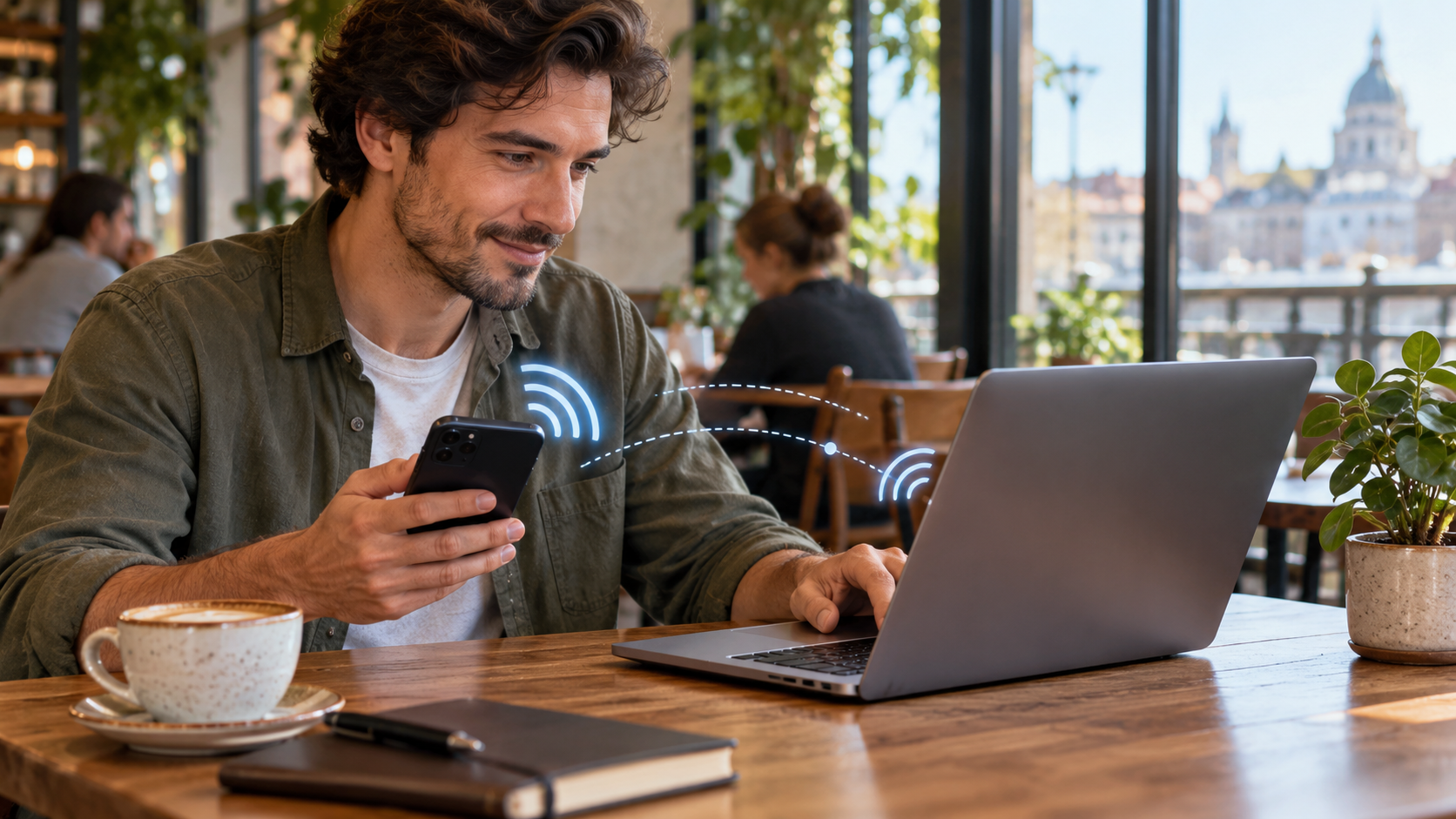
Durch die Freigabe Ihrer mobilen Internetverbindung wird Ihr Mobilfunknetz in ein temporäres Netzwerk für Ihren Laptop, Ihr Tablet, ein anderes Smartphone oder Ihre Arbeitsgeräte verwandelt. Diese Funktion ist nützlich, wenn WLAN ausfällt, auf Reisen oder an einem Ort, an dem Sie dem öffentlichen Netzwerk nicht vertrauen. Allerdings kann dies viel Datenvolumen und Akku verbrauchen, daher ist eine sorgfältige Konfiguration des Zugangspunkts ratsam.
Android und iPhone bieten die Möglichkeit, Inhalte per WLAN, Bluetooth und USB-Kabel zu teilen. Die genaue Vorgehensweise variiert je nach Hersteller, Version und Mobilfunkanbieter. In diesem Leitfaden erfahren Sie, wie Sie die einzelnen Optionen aktivieren, ein Passwort festlegen, die Nutzung einschränken und die häufigsten Probleme beheben, ohne Ihr Netzwerk für Dritte unzugänglich zu machen.
Vor der Aktivierung des Zugangspunkts
Prüfen Sie, ob Ihr Mobilfunktarif Tethering erlaubt. Manche Anbieter bieten diese Funktion kostenlos an, andere schränken die Datennutzung ein, drosseln die Geschwindigkeit oder erheben eine Gebühr. Das Vorhandensein der entsprechenden Schaltfläche auf Ihrem Gerät bestätigt nicht die Vertragsbedingungen. Informieren Sie sich vor einer Reise auch über die Roaming-Regeln und die Kosten für die Datennutzung im Ausland.
Berücksichtigen Sie Ihr verfügbares Datenvolumen und die Art der auszuführenden Aufgabe. Ein Videoanruf, ein Systemupdate oder ein Streaming-Dienst können deutlich mehr Daten verbrauchen als eine kurze Abfrage. Deaktivieren Sie automatische Updates und ressourcenintensive Synchronisierungen auf dem verbundenen Gerät, wenn Ihr Datenvolumen begrenzt ist.
Halten Sie Ihr System auf dem neuesten Stand und verwenden Sie eine Bildschirmsperre. Der Zugangspunkt sendet ein Passwort, das wie jedes andere WLAN-Passwort behandelt werden sollte: Veröffentlichen Sie es nicht in öffentlichen Gruppen, ändern Sie es, nachdem Sie es mit zu vielen Personen geteilt haben, und deaktivieren Sie die Funktion, wenn Sie sie nicht mehr benötigen.
So teilen Sie die Internetverbindung auf Android
Auf vielen Android-Geräten öffnen Sie die Einstellungen, tippen auf Netzwerk & Internet oder Verbindungen und anschließend auf WLAN-Router, Zugangspunkt oder Hotspot. Aktivieren Sie den WLAN-Hotspot und überprüfen Sie den angezeigten Netzwerknamen und das Passwort. Bei Geräten anderer Hersteller suchen Sie in den Einstellungen nach “Hotspot” oder “Zugangspunkt”.
Wählen Sie ein langes Passwort mit Buchstaben und Zahlen und verwenden Sie WPA2- oder WPA3-Verschlüsselung, sofern Ihr Gerät diese Option bietet. Vermeiden Sie die Verwendung Ihres Namens, Geburtsdatums oder Ihrer Telefonnummer. Falls ein Gerätelimit besteht, halten Sie dieses niedrig; so bleibt ein vergessenes Gerät nicht unnötig verbunden.
Öffnen Sie auf Ihrem Computer oder Tablet die Liste der WLAN-Netzwerke, wählen Sie den Namen Ihres Smartphones aus und geben Sie das Passwort ein. Das Android-Symbol zeigt möglicherweise die Anzahl der verbundenen Geräte an. Gehen Sie anschließend zurück zu den Einstellungen und deaktivieren Sie den Hotspot. Einige Smartphones schalten den Zugangspunkt automatisch ab, wenn das Netzwerk einige Minuten lang nicht genutzt wird.
Android-Geräte können Daten auch per Bluetooth oder USB austauschen. Bluetooth ist in der Regel langsamer, verbraucht aber in manchen Situationen weniger Strom. Ein USB-Kabel bietet eine stabile Verbindung zum Computer und lädt das Smartphone auf, allerdings nutzt das Gerät weiterhin mobile Daten.
Bei Pixel-Modellen befindet sich die Funktion möglicherweise unter Netzwerk & Internet, Hotspot & Tethering. Der offizielle Support weist darauf hin, dass der Datensparmodus möglicherweise deaktiviert werden muss, damit die WLAN-Freigabe funktioniert.
So teilen Sie die Internetverbindung auf dem iPhone
Öffnen Sie auf Ihrem iPhone die Einstellungen, tippen Sie auf „Mobilfunk“ und dann auf „Persönlicher Hotspot“. Aktivieren Sie „Anderen erlauben, beizutreten“. Auf dem Bildschirm werden der Netzwerkname (normalerweise der Name Ihres iPhones) und das WLAN-Passwort angezeigt. Tippen Sie auf das Passwort, um eine neue Kombination zu erstellen, bevor Sie es zum ersten Mal teilen.
Öffnen Sie auf dem anderen Gerät die WLAN-Einstellungen und wählen Sie den Namen des iPhones aus. Geben Sie das unter „Persönlicher Hotspot“ angezeigte Passwort ein. Wenn beide Geräte denselben Apple-Account verwenden, kann Instant Hotspot die Verbindung unter Umständen auch ohne Passworteingabe ermöglichen, sofern WLAN und Bluetooth aktiviert sind und die Voraussetzungen erfüllt sind.
Das iPhone ermöglicht außerdem Verbindungen via USB und Bluetooth. Für die USB-Verbindung unter Windows müssen Sie je nach Betriebssystemversion möglicherweise Apple Devices oder iTunes installieren. Falls die Option „Persönlicher Hotspot“ nicht angezeigt wird, überprüfen Sie, ob die mobilen Daten aktiviert sind, und wenden Sie sich an Ihren Mobilfunkanbieter, da die Funktion von Ihrem Tarif abhängt.
Wenn Sie das Netzwerk nicht nutzen, lassen Sie den persönlichen Hotspot deaktiviert. Ein verbundenes Gerät kann auch dann Daten verbrauchen, wenn kein Fenster geöffnet ist. Das iPhone kann die Verbindung zwar automatisch trennen, wenn keine Aktivität stattfindet, aber verlassen Sie sich nicht darauf, um Ihr Datenvolumen zu kontrollieren.
WLAN, Bluetooth oder USB: Welches ist das richtige?
WLAN ist die praktischste Option, um mehrere Geräte zu verbinden und bietet in der Regel höhere Geschwindigkeiten. Allerdings verbraucht es mehr Akku und macht den Netzwerknamen für Personen in der Nähe sichtbar. Verwenden Sie ein sicheres Passwort und schalten Sie den Hotspot aus, wenn Sie mit der Arbeit fertig sind.
Bluetooth eignet sich für eine einfache Verbindung zwischen zwei Geräten und ist für leichtere Aufgaben ausreichend. Die erstmalige Kopplung erfordert einige Schritte, und die Geschwindigkeit ist möglicherweise nicht ausreichend für Videos, große Downloads oder Videokonferenzen. Bluetooth ist vorzuziehen, wenn die Stabilität von WLAN nicht entscheidend ist.
USB ist eine gute Wahl für einen Laptop, der fest auf dem Schreibtisch steht. Das Kabel erschwert den Fernzugriff auf das Netzwerk und reduziert Störungen, beschränkt die gemeinsame Nutzung jedoch auf ein Gerät und erfordert möglicherweise Treiber.
Wie man den Datenverbrauch reduziert
Richten Sie den Hotspot für eine Sitzung mit klarem Zweck und festgelegter Dauer ein. Wenn Sie lediglich ein Dokument senden müssen, trennen Sie die Verbindung, sobald der Upload abgeschlossen ist. Deaktivieren Sie auf Ihrem Computer die Cloud-Synchronisierung, Spielupdates und die automatische Videowiedergabe. Deaktivieren Sie auf Ihrem Tablet die Fotosicherung während der Nutzung des Mobilfunknetzes.
Nutzen Sie die Datensparfunktion Ihres verbundenen Geräts und überwachen Sie den Verbrauch in den Einstellungen Ihres Smartphones. Die Meldung kann verzögert erfolgen, warten Sie daher nicht auf die Warnung vor Erreichen des Datenlimits, um eine datenintensive Aufgabe nicht unterbrechen zu müssen. Laden Sie Karten, Dokumente und Musik nach Möglichkeit herunter, bevor Sie ein stabiles WLAN-Netzwerk verlassen.
Hochauflösende Videos und Webcam-Meetings bergen die größten Risiken für kleine Datentarife. Reduzieren Sie die Qualität, schalten Sie das Video bei Bedarf aus und informieren Sie andere Nutzer über das Datenlimit. Ein gemeinsam genutztes Netzwerk sollte nicht ohne Kostenprüfung dauerhaft einen Festnetzanschluss ersetzen.
Sicherheit an öffentlichen Orten
Lassen Sie den Zugangspunkt niemals ohne Passwort oder mit einem leicht zu erratenden Passwort. Veröffentlichen Sie den QR-Code des Netzwerks nicht auf einem öffentlichen Plakat. Wenn jemand um Zugang bittet, vergewissern Sie sich, wer die Person ist und welche Aufgabe sie ausführen möchte. Ändern Sie anschließend das Passwort oder schalten Sie das Netzwerk ab.
Der Hotspot schützt die Verbindung zwischen Ihrem Gerät und Ihrem Smartphone, gewährleistet aber nicht automatisch die Sicherheit besuchter Webseiten. Halten Sie Ihr System und Ihren Browser auf dem neuesten Stand, verwenden Sie HTTPS und geben Sie keine Bankpasswörter auf Seiten ein, die über unbekannte Links geöffnet wurden. Wenn Sie die Verbindung beruflich nutzen, beachten Sie die VPN-Richtlinien und die internen Richtlinien Ihres Unternehmens.
Wenn der Hotspot nicht funktioniert
Schalten Sie zunächst den Hotspot und das WLAN des verbundenen Geräts aus und wieder ein. Stellen Sie sicher, dass die mobilen Daten aktiviert sind, ein Signal vorhanden ist und Ihr Tarif Tethering erlaubt. Falls das Netzwerk angezeigt wird, Sie aber nicht im Internet surfen können, starten Sie beide Geräte neu und prüfen Sie, ob der Flugmodus deaktiviert ist.
Wenn Ihr Computer kein Netzwerk findet, verringern Sie die Entfernung, deaktivieren Sie andere Hotspots in der Nähe und überprüfen Sie das gewählte Frequenzband. Einige ältere Geräte funktionieren mit 2,4 GHz besser als mit 5 GHz. Auf iPhones kann die Aktivierung der maximalen Kompatibilität bei manchen Geräten helfen, die Leistung kann dadurch jedoch beeinträchtigt werden.
Wenn die Verbindung während eines Anrufs abbricht, erlaubt Ihr Mobilfunkanbieter möglicherweise nicht die gleichzeitige Nutzung von Daten und Sprache in Ihrem Netzwerk. Auch ein schwaches Signal kann die gemeinsame Nutzung beeinträchtigen. Testen Sie die Verbindung an einem anderen Ort und wenden Sie sich an den Kundendienst Ihres Anbieters, bevor Sie Ihre Netzwerkeinstellungen zurücksetzen.
Häufig gestellte Fragen
Verbraucht die gemeinsame Nutzung von Internetdaten mehr Akkuleistung?
Ja. Das Telefon hält das Mobilfunknetz aktiv, erstellt ein lokales Netzwerk und tauscht Daten mit anderen Geräten aus. Lassen Sie es am Ladegerät angeschlossen, sobald dies gefahrlos möglich ist, und vermeiden Sie es, das Gerät abzudecken, da Hitze die Leistung beeinträchtigt.
Kann ich ein WLAN-Netzwerk mit meinem Handy freigeben?
In den meisten Fällen teilt das iPhone nur die Mobilfunkverbindung. Einige Android-Geräte, wie beispielsweise bestimmte Pixel-Smartphones, können auch ein WLAN-Netzwerk weiterleiten, dies hängt jedoch vom jeweiligen Modell und der Version ab.
Wie erkennt man, wer online ist?
Öffnen Sie die Hotspot-Einstellungen. Android und iPhone zeigen üblicherweise die Anzahl der Geräte an; bei manchen Geräten werden die Namen angezeigt. Trennen Sie alle Geräte und ändern Sie das Passwort, falls Ihnen etwas unbekannt vorkommt.
Funktioniert der Hotspot auch im Ausland?
Es kann im Roaming funktionieren, aber Kosten und Beschränkungen variieren je nach Anbieter und Land. Prüfen Sie Ihren Tarif, bevor Sie mobile Daten außerhalb Ihrer Region aktivieren.
Abschluss
Die gemeinsame Nutzung des mobilen Internets ist eine praktische Lösung, wenn Sie ein sicheres Passwort verwenden, Gerätebeschränkungen festlegen und auf Ihren Datenverbrauch achten. Nutzen Sie WLAN für mehrere Geräte, USB für eine stabile Verbindung und Bluetooth für einfache Aufgaben. Schalten Sie den Hotspot nach Gebrauch aus, beachten Sie die Nutzungsbedingungen Ihres Mobilfunkanbieters und behalten Sie Ihr Datenvolumen während der Sitzung im Blick.
Siehe die offizielle Anleitung für Android für Tethering und Hotspot und von iPhone für persönlichen Zugriff. Um das Franchise besser zu verstehen, konsultieren Sie bitte auch unseren Leitfaden zu... Mobile Datenkontrolle auf Android und iPhone.






