Disk Google: Jak sdílet soubor, aniž by ho mohli upravovat všichni.


Sdílení souboru na Disku Google se zdá být jednoduchý úkol, ale volba oprávnění definuje, co může druhá osoba s tímto obsahem dělat. Příliš otevřený odkaz může umožnit nechtěné změny, zatímco nadměrná omezení promění rychlou spolupráci v sérii žádostí o přístup. Nejlepším přístupem je upravit přístup podle účelu odeslání: čtení, komentování nebo úprava.
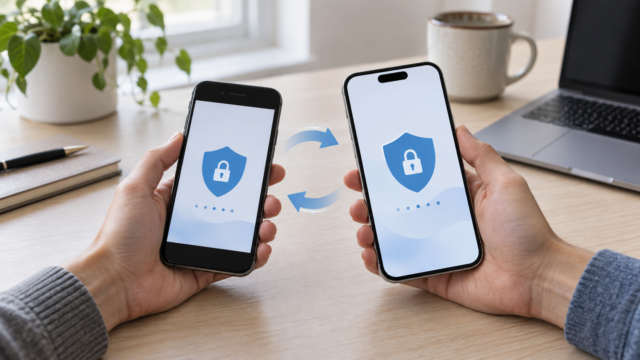
Disk organizuje tato rozhodnutí na dvou úrovních. Můžete pozvat konkrétní osoby pomocí adresy jejich účtu Google nebo vygenerovat odkaz s obecným pravidlem. Je také možné určit, zda si příjemce může soubor stáhnout, vytisknout a zkopírovat, a později přístup zrušit. Názvy tlačítek se mohou v prohlížeči a aplikaci mírně lišit, ale logika je stejná.
Než se o něco podělíte, definujte, co má daná osoba udělat.
Začněte rozdělením do tří situací. Pokud příjemce potřebuje pouze nahlédnout do smlouvy, prezentace nebo finální tabulky, použijte funkci čtení. Pokud potřebuje zanechat komentáře bez změny původního obsahu, zvolte funkci komentování, pokud typ souboru tuto možnost nabízí. Pro spolupráci může mít smysl úprava, pokud důvěřujete skupině a máte způsob, jak obnovit předchozí verze.
Toto rozhodnutí se vyhýbá běžné chybě: odesílání všech souborů jako editor jednoduše proto, že je to nejrychlejší možnost. V dokumentu, na kterém se pracuje s editorem, může měnit názvy, mazat sekce a reorganizovat informace. Historie verzí pomáhá obnovit změny, ale nenahrazuje pečlivost potřebnou při udělování přístupu. V souboru sdíleném s mnoha lidmi upřednostňujte čtenáře a pozvěte editory jednotlivě.
Jak sdílet přes prohlížeč
Otevřete Disk Google, vyhledejte soubor a klikněte na něj pravým tlačítkem myši. Vyberte Sdílet. V zobrazeném okně uvidíte pole pro přidání osob a skupin a následně nabídku oprávnění. Zadejte adresy a vyberte Čtenář, Komentátor nebo Editor A před odesláním pozvánky si seznam zkontrolujte.
Pole pro zprávu je volitelné, ale krátká věta pomůže vysvětlit kontext: uveďte, která verze má být použita, jaký je termín a zda si ji příjemce potřebuje pouze prohlédnout. Pokud je k dispozici možnost oznámení, ponechte ji zapnutou, když daná osoba potřebuje odkaz obdržet e-mailem. Pro rychlé doručení někomu, kdo již soubor očekává, může být oznámení zbytečné.
V sekci obecného přístupu je standard obvykle... Omezený. Tato možnost vyžaduje přidání všech oprávněných osob. Pokud chcete použít odkaz, otevřete nabídku a vyberte jej. Kdokoli s odkazem. Dále znovu nastavte oprávnění. Veřejný odkaz s funkcí Editor by měl být vyhrazen pro velmi kontrolované situace, protože kdokoli, kdo adresu obdrží, bude moci soubor upravit.
Po kontrole jmen a oprávnění klikněte na Odeslat nebo Kopírovat odkaz. Pokud se rozhodnete kopírovat, otestujte adresu v anonymním okně nebo na účtu bez přístupu, abyste si ověřili, co návštěvník uvidí. Tento test je obzvláště užitečný, když bude soubor publikován ve skupině, na webových stránkách nebo v systému podpory.
Jak provést úpravu pomocí mobilního telefonu.
V aplikaci Disk Google pro Android nebo iPhone klepněte na tři tečky vedle souboru a vyberte Spravovat přístup nebo Sdílet. Aplikace zobrazuje osoby, které již mají oprávnění, a oblast s obecným přístupem. Klepnutím na jméno dané osoby můžete změnit její úroveň přístupu nebo odebrat oprávnění. Chcete-li vygenerovat odkaz, otevřete možnost obecného přístupu a vyberte příslušnou roli, než klepnete na tlačítko Kopírovat.
Mobilní rozhraní může najednou zobrazovat méně podrobností. Proto přejděte dolů a ověřte, zda se pravidlo vztahuje na konkrétní osoby nebo na kohokoli s odkazem. V telefonech s více účty Google také zkontrolujte, který účet se zobrazuje jako vlastník. Je možné, že upravujete soubor z pracovního účtu, zatímco si myslíte, že používáte svůj osobní účet.
Čtenář, komentátor a redaktor: co se mění?
Čtenář si může soubor otevřít a v závislosti na nastavení si jej stáhnout, vytisknout nebo si vytvořit kopii. Originál se tím nemění. Komentující může zvýrazňovat pasáže a psát poznámky, ale přímo neupravuje obsah. Tato možnost je užitečná pro revizi textu, schvalování rozpočtu a ověřování dat, protože uchovává jasný záznam o tom, co bylo navrženo.
Editor může upravovat obsah, sdílet jej s ostatními a v některých případech i měnit oprávnění. V Dokumentech, Tabulkách a Prezentacích Google mohou spolupracovníci s oprávněními k úpravám pracovat současně a historie verzí zaznamenává změny. V pracovních nebo školních účtech může administrátor omezit externí sdílení nebo z nabídky odebrat některé možnosti.
K dispozici je také nastavení, které čtenářům a komentujícím zabrání ve stahování, tisku nebo kopírování. Nezabrání to někomu v pořizování snímků obrazovky nebo přepisování informací, ale omezí běžné používání obsahu. Tato funkce se zobrazí v nastavení sdílení, obvykle v nabídce ve tvaru ozubeného kola. Použijte ji, pokud soubor obsahuje interní data, aniž byste tuto možnost považovali za ochranu před jakýmkoli kopírováním.
Jak zkontrolovat a odebrat přístupová oprávnění
Zpět do menu Sdílet Kdykoli se projekt změní ve fázi. Seznam zobrazuje příjemce, jejich úroveň přístupu a v některých případech i datum vypršení platnosti pozvánky. Kliknutím na oprávnění vedle osoby ji můžete nastavit jako čtenáře, komentátora nebo editora. Chcete-li přístup ukončit, vyberte Odebrat přístup a potvrďte.
Když je obecný odkaz aktivní, přepněte ho na Omezený Po skončení období spolupráce, pokud potřebujete odkaz zachovat, snižte jeho funkci na čtečku. U sdílených disků Google Workspace mohou zásady organizace přepsat nastavení na disku. Pokud se nabídka nezobrazí, kontaktujte správce nebo vlastníka disku.
Časté problémy a jak se jim vyhnout.
Pokud někdo uvede, že odkaz vyžaduje přihlášení, zkontrolujte, zda není omezen všeobecný přístup nebo zda je doména dané osoby blokována organizací. Pokud příjemce otevře starší verzi, zkontrolujte, zda jste s ním nesdíleli zástupce, kopii nebo jiný soubor s podobným názvem. Abyste předešli nejasnostem, přejmenujte dokument s uvedením verze a ponechte samostatnou složku souborů.
Další problém nastává, když daná osoba nemůže upravovat. Ověřte, zda je přihlášena k účtu, který obdržel pozvánku, a zda soubor není v režimu pouze pro čtení z důvodu institucionálních zásad. V tabulkách může chráněný rozsah zabránit změnám, i když je uživatel editorem. V tomto případě zkontrolujte ochranu v samotných Tabulkách Google.
Rychlé otázky
Můžu to sdílet bez povolení úprav?
Ano. Ponechte přístup jako Omezený nebo použijte možnost Kdokoli s odkazem a zvolte Čtenář. Toto je nejbezpečnější kombinace pro prezentaci finální verze.
Co se stane, když někoho odstraním?
Účet již nemůže soubor otevřít, protože autorizace byla odebrána. Pokud účet stále obsahuje jiný odkaz s obecným přístupem nebo staženou kopii, odebrání autorizace tento materiál neodstraní.
Může komentující soubor sdílet?
To závisí na účtu a pravidlech vlastníka nebo administrátora. Pokud je dokument citlivý, zkontrolujte nastavení sdílení.
Jak zjistím, kdo soubor upravil?
Otevřete historii verzí nebo historii aktivit. Dokumenty, Tabulky a Prezentace zobrazují autory a časy mnoha změn, i když některé seskupené akce se zobrazují v jednom záznamu.

Chcete-li zkontrolovat názvy nabídek a pravidla přístupu, podívejte se také na oficiální dokumentace k Disku Google.
Závěr
Efektivní sdílení znamená zvolit si minimální oprávnění, která vám umožní dokončit úkol. Používejte čtenáře pro konzultace, komentátory pro kontroly a editory pro skutečnou spolupráci. Zkontrolujte účet, otestujte odkaz a po dokončení práce přístup odeberte. Díky této rutině zůstává Disk Google praktický, aniž by se z každého souboru stala trvalá pozvánka ke změnám.