
Jak nahrávat obrazovku telefonu na Androidu a iPhonu
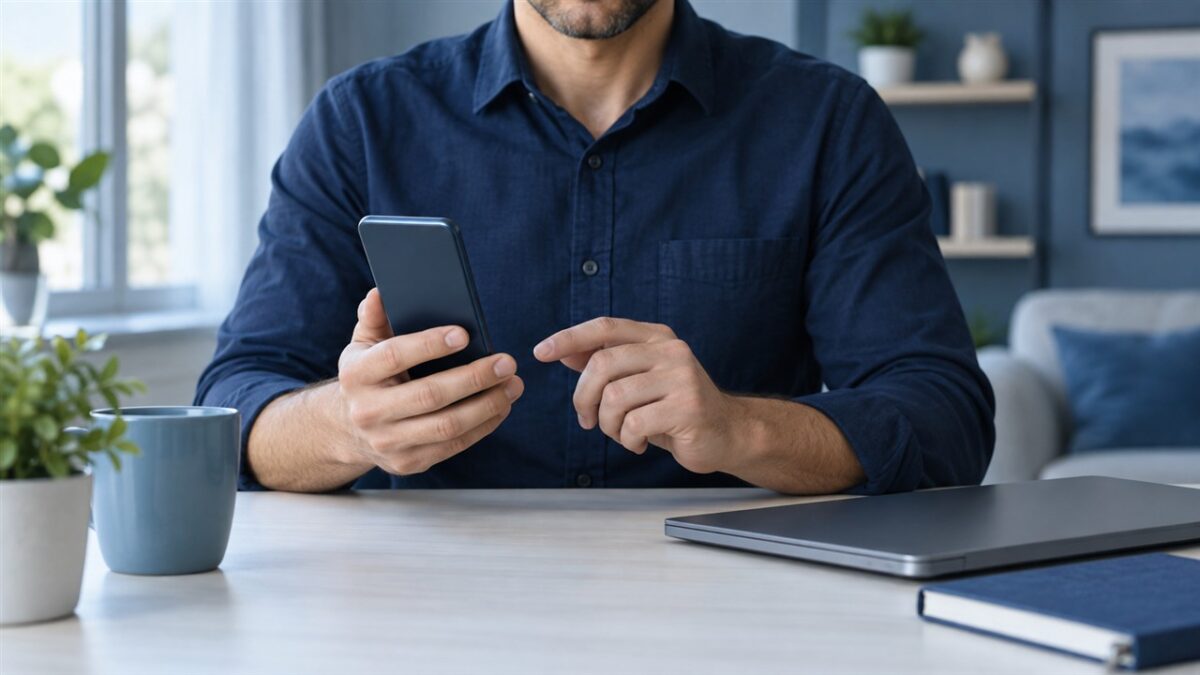
Para gravar a tela do celular, comece pelo gravador integrado ao sistema. Ele pode registrar uma sequência de toques para explicar um problema, mostrar um recurso ou preparar um tutorial curto, sem instalar outro aplicativo. Antes de gravar tudo, faça uma amostra e confira se o som desejado aparece.
O vídeo captura o que estiver visível durante a demonstração. Organize a tela inicial, feche conversas e separe o caminho que pretende mostrar. Assim, uma explicação de poucos passos não vira um passeio pelos seus arquivos pessoais.
Jak nahrávat obrazovku na Androidu
No procedimento descrito pelo Podpora Androidu, deslize duas vezes de cima para baixo e procure Gravador de tela nos ajustes rápidos. Se o botão não aparecer, abra a edição desse painel e veja se ele pode ser adicionado.
- Abra o gravador e escolha as opções disponíveis.
- Confira se quer incluir áudio e mostrar os toques.
- Toque em iniciar e espere a contagem regressiva.
- Execute a demonstração.
- Abra as notificações e toque na notificação do gravador para encerrar.
O Google ressalva que alguns passos, em aparelhos Pixel, exigem Android 11 ou posterior. Fabricantes podem mudar nomes e disponibilidade. Se o botão não existir, consulte o suporte do modelo antes de instalar um substituto.
Jak nahrávat obrazovku na iPhonu
Abra a Central de Controle e toque em Gravação da Tela. Se o controle não estiver disponível, adicione-o à Central. O iPhone inicia depois de uma contagem de três segundos.
Para narrar, mantenha o controle pressionado, ative o Microfone e inicie. Ao terminar, use o indicador vermelho para parar. O vídeo fica no app Fotos. Consulte o manual do iPhone.
A Apple informa que alguns aplicativos impedem gravar seu conteúdo e que a gravação não pode ser usada ao mesmo tempo que o espelhamento. Uma tela preta em um serviço específico não significa necessariamente defeito.
Microfone e áudio do aplicativo são coisas diferentes
Decida primeiro o que o destinatário precisa ouvir. Para explicar onde tocar, sua narração pode bastar. Para demonstrar um som que falha, confira se o áudio do próprio aplicativo entrou no arquivo. Ativar o microfone não resolve os dois casos.
Grave dez segundos, reproduza o arquivo e ouça com atenção. Se houver eco, barulho ou voz baixa, ajuste o ambiente e repita essa amostra.
Um roteiro curto melhora a explicação
- Comece no lugar certo: deixe aberta a tela anterior à ação importante.
- Mostre uma tarefa: separe explicações diferentes em vídeos próprios.
- Faça pausas: dê tempo para acompanhar mudanças de menu.
- Revise o resultado: veja se notificações e informações privadas apareceram.
Confira o arquivo antes de compartilhar
Assista ao começo, ao final e ao trecho principal. Corte esperas longas se o editor permitir. Mantenha uma cópia do arquivo original até confirmar que a versão enviada continua legível e com áudio.
Se o vídeo precisar ir para um computador, veja nosso guia para Přeneste soubory z mobilního telefonu do počítače.. Para gravações frequentes, acompanhe também o espaço livre do aparelho.
Guia baseado em documentação oficial consultada em 18 de setembro de 2026. Menus variam por versão e fabricante; não foram realizados testes em todos os modelos.
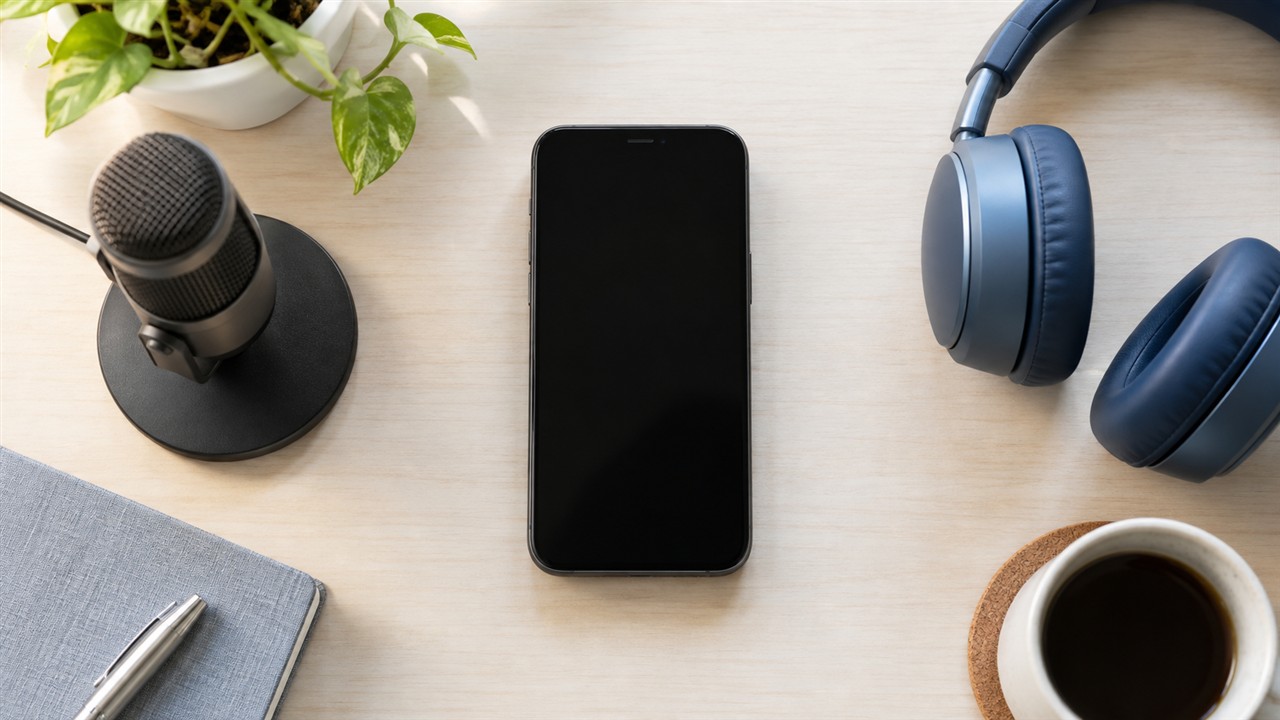
Conclusão: teste uma amostra antes de gravar tudo
O gravador integrado costuma ser o melhor ponto de partida quando está disponível. Prepare uma tarefa, confira imagem e som em uma amostra curta e só então faça a versão final. O resultado deve permitir que outra pessoa acompanhe a ação sem adivinhar o que aconteceu entre um toque e outro.






