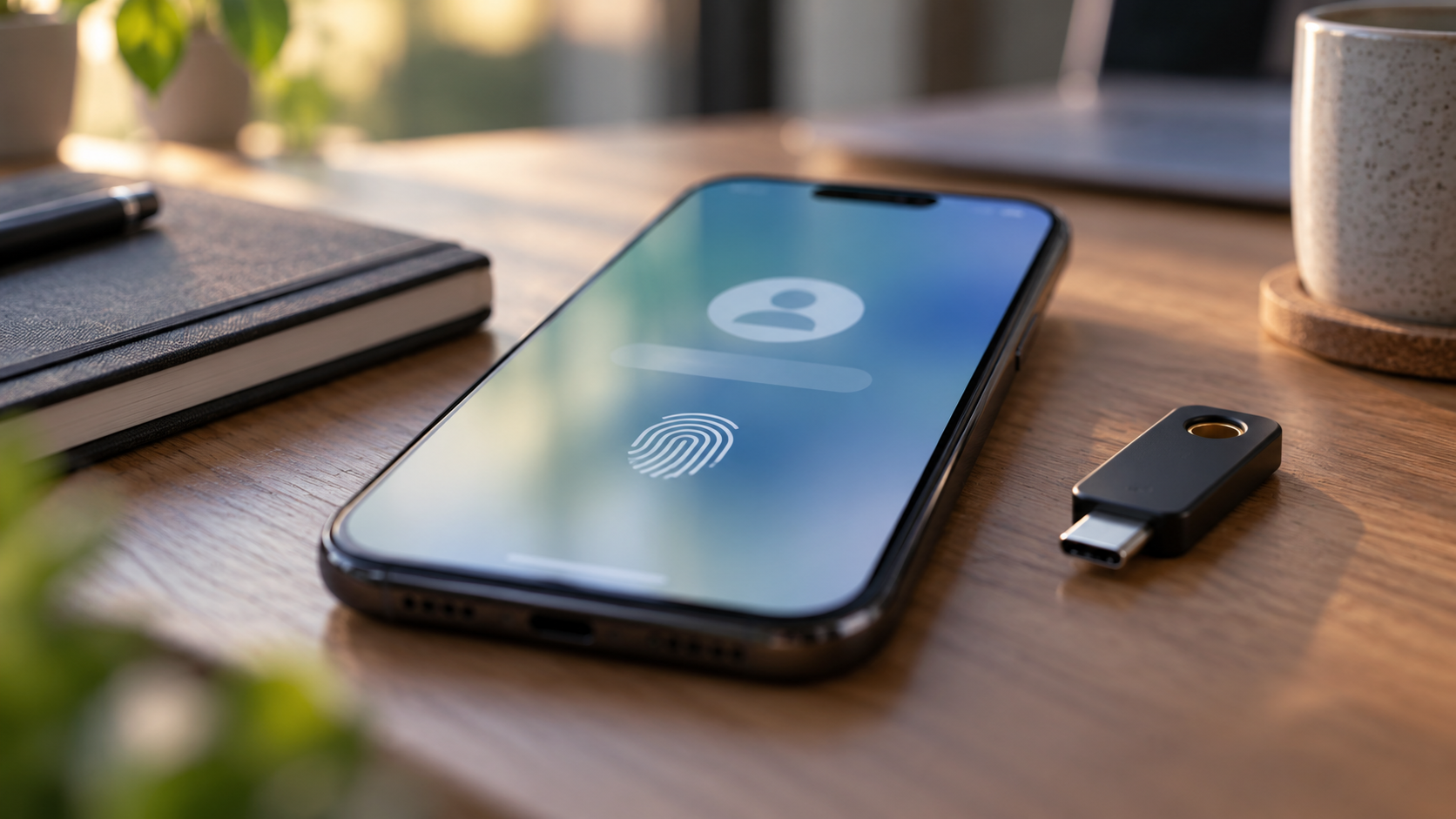
Как да създадете и използвате пароли на мобилния си телефон.
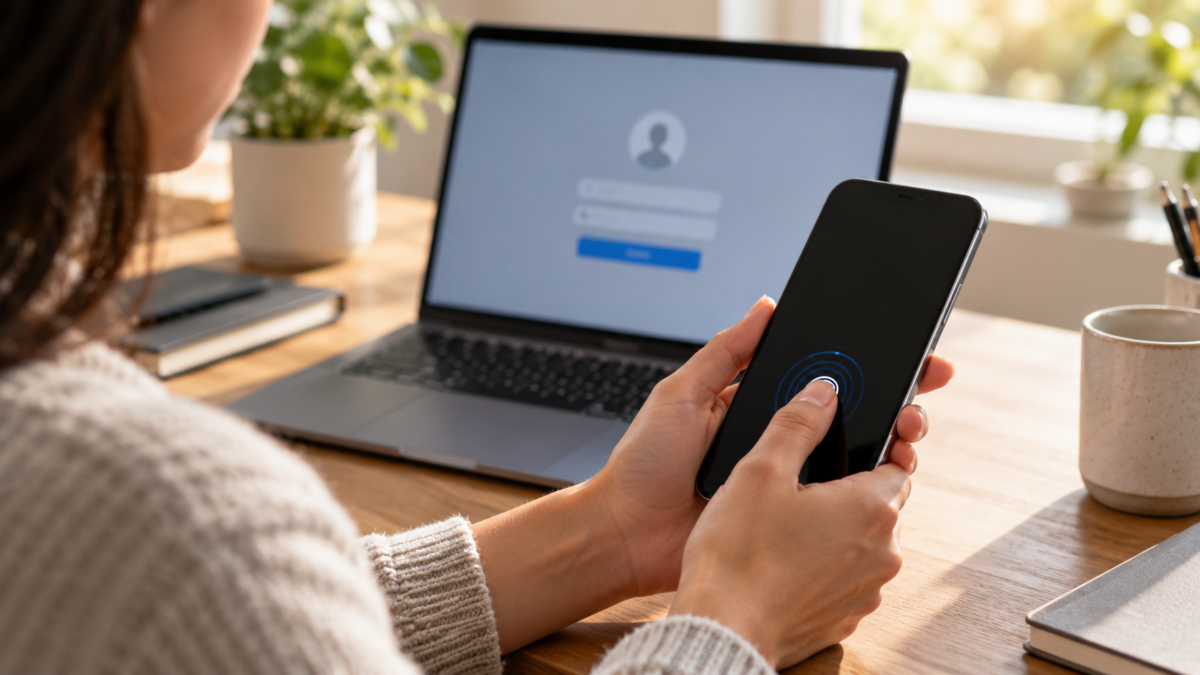
Ключовете за достъп, наричани още ключове за достъп или ключове за парола, ви позволяват да влизате в уебсайтове и приложения, използвайки биометрични данни или заключването на екрана на устройството. Вместо да въвеждате парола, която може да бъде копирана, вие потвърждавате собствеността на устройството. Технологията намалява фишинг измами, но изисква внимание при избора на устройства, на които да се създаде ключът и как да се възстанови акаунтът, ако телефонът бъде изгубен.

Какво е ключ за достъп?
Когато създавате ключ за достъп, устройството генерира уникална двойка криптографски ключове за този уебсайт или приложение. Частният ключ е защитен на вашия телефон, компютър или съвместим мениджър; услугата съхранява публичния ключ. По време на влизане уебсайтът изпраща предизвикателство и устройството отговаря, след като потвърдите с пръстовия си отпечатък, лице, ПИН код или локална парола.
Уебсайтът никога не получава вашите биометрични данни. Той само оторизира системата да използва ключа. Това е различно от споделянето на парола и също така предотвратява възможността на атакуващ да улови дума, въведена на фалшива страница. Въпреки това, ключ, създаден на споделено устройство, може да даде достъп на всеки, който успее да го отключи.
Кога си струва да се използва?
Ключовете за достъп са полезни за имейл, съхранение на файлове, онлайн магазини, социални мрежи и услуги, които вече предлагат бутон „създаване на ключ за достъп“. Използвайте ги за важни акаунти, но актуализирайте методите си за възстановяване. Те не елиминират необходимостта от допълнително удостоверяване във всички сценарии и няма да работят на уебсайтове, които все още не са внедрили стандарта.
Преди активиране, проверете дали адресът на уебсайта е официалният. Ключът за достъп не трябва да се създава след кликване върху връзка в подозрително съобщение. Отворете приложението или въведете адреса ръчно. Това намалява риска от регистриране на идентификационни данни на фалшив домейн.
Създаване на ключ за достъп в Google акаунт
На мобилния си телефон или компютър, достъпете myaccount.google.com/signinoptions/passkeys, Влезте в профила си и докоснете „Създаване на парола“. Отключете устройството си, когато бъдете подканени. Google препоръчва създаването на пароли само на лични устройства и заявява, че биометричното удостоверяване остава на устройството.
След като го създадете, тествайте го в анонимен прозорец или друг браузър. Изберете „Вход с ключ за достъп“ и потвърдете на телефона си. Не изтривайте паролата и кодовете за възстановяване, докато не проверите, че можете да влезете чрез поне два метода. Някои новосъздадени ключове може да отнемат няколко дни, за да бъдат приети от всички процеси за вход.
За да използвате няколко устройства, повторете процеса на всяко от тях или използвайте мениджър, който сигурно синхронизира паролите. Проверете името на устройството в панела на акаунта и премахнете ключовете от стари, взети назаем или продадени устройства.
Използване на пароли на iPhone
На iPhone, съвместимите уебсайтове може да предлагат създаване на ключ за достъп по време на регистрация или в настройките за сигурност. Face ID или Touch ID оторизират влизането. Apple съхранява ключовете за достъп в приложението Пароли и може да ги синхронизира чрез iCloud Keychain на одобрени устройства. Вижте Документация на Apple за приложението Пароли и ключодържатели.
В iOS 18 отворете приложението Пароли, отключете го и потърсете уебсайта в съответната категория. В по-ранните версии използвайте Настройки и Пароли. Apple обяснява, че iCloud Keychain използва криптиране и изисква двуфакторно удостоверяване. Ако използвате мениджър на пароли на трета страна, задайте кое приложение ще обработва автоматичното попълване в Настройки, Общи, Автоматично попълване и Пароли.
В Safari, когато съвместим уебсайт покаже опцията, изберете да използвате парола и потвърдете с Face ID. Ако влизането се инициира на компютър, iPhone може да действа като друго устройство чрез QR код и Bluetooth; проверете екрана, преди да одобрите.
Споделяне с Android, Windows и междуплатформено споделяне
Устройствата с Android могат да запазват пароли в Google Password Manager или друг съвместим доставчик. На компютър с Windows браузърът може да поиска ПИН код, биометрично удостоверяване или физически ключ. За да влезете на друго устройство, изберете опцията за използване на друго устройство и следвайте официалната процедура. Никога не сканирайте QR код за вход, изпратен от непознат.
Паролите се базират на стандарти, които позволяват оперативна съвместимост, но преживяването зависи от браузъра, системата и доставчика. Даден уебсайт може да ви позволи да създадете парола на iPhone и да я използвате на Android или да изисква да доближите устройствата едно до друго. Ако опцията не се показва, актуализирайте системата и браузъра си; не инсталирайте разширения, които обещават незабавна съвместимост.
Възстановяване и премахване
Ключът за достъп не е пълно резервно копие на акаунта. Запазете имейл адрес за възстановяване, защитен телефон, резервни кодове и втора форма на удостоверяване. Ако загубите телефона си, използвайте Locator или Find My, за да го заключите и да премахнете ключа за достъп от таблото за управление на услугата, като използвате друго устройство. След като възстановите акаунта си, създайте нов ключ за достъп на надеждно устройство.
Премахнете ключовете за достъп от устройства, които сте продали, върнали или споделили. В Google проверете списъка с ключове в панела за сигурност. На вашия iPhone отворете „Пароли“, намерете уебсайта и изтрийте ключа, ако услугата го позволява. Изтриването на ключ може да попречи на влизането чрез този метод, затова първо проверете дали има друга опция.
Поверителност и граници
Биометричните данни не напускат устройството, но услугата все още може да записва времето, IP адреса, браузъра и метода за вход. Прочетете политиката на уебсайта. За служебни акаунти следвайте правилото на организацията и не създавайте ключ на публичен компютър. Хората, които използват екранни четци или алтернативни методи, може да предпочетат силен ПИН код, ако сензорът не е достъпен.
Ключовете за достъп предпазват от фалшиви страници, но не пречат на някой да ви подмами да одобрите легитимно влизане. Ако се появи известие за удостоверяване, без да сте инициирали достъп, отхвърлете го и променете паролата си за възстановяване.
Контролен списък преди активиране
Уверете се, че заключването на екрана е защитено, че системата получава актуализации и че акаунтът има актуален имейл адрес и телефонен номер за възстановяване. Уверете се, че приложението за пароли се синхронизира само с вашите устройства и че знаете как да експортирате или възстановите идентификационни данни съгласно правилата на доставчика. В едно семейство не смесвайте профили: всеки човек трябва да използва свой собствен акаунт и свои собствени биометрични данни.
Водете малък списък с ключовете, които сте създали. Запишете името на уебсайта, устройството, на което е регистриран ключът, и датата за преглед. Този списък улеснява премахването им при смяна на телефон и избягва усещането, че из къщата или работното място са разпръснати невидими идентификационни данни.
Често задавани въпроси
Ключът за достъп замества ли паролата завинаги?
Не е задължително. Някои услуги запазват паролата като резервно копие или за възстановяване на акаунт. Използвайте уникална и силна парола и актуализирайте информацията си за възстановяване.
Изпраща ли се пръстовият ми отпечатък до уебсайта?
Не. Биометричните данни разрешават използването на ключа на устройството. Уебсайтът получава само криптографски отговор.
Мога ли да създам ключ за достъп на публичен компютър?
Избягвайте това. Който и да контролира отключването на този компютър, може да използва ключа. Изберете лично устройство или физически ключ за сигурност.
Какво трябва да направя, ако устройството ми е изгубено?
Блокирайте го с помощта на Locator или Find My, излезте и премахнете ключа за достъп от таблото за управление на услугата. Използвайте надежден метод за възстановяване, за да влезете отново.
Заключение
Ключовете за достъп правят влизането по-лесно и по-устойчиво на фишинг, когато са създадени на правилното устройство. Активирайте ги на официални уебсайтове, тествайте възстановяването, поддържайте втора форма на достъп и премахвайте идентификационни данни от стари устройства. Технологията работи най-добре като част от рутина за сигурност, а не като единствен план.