
Как да споделите мобилната си интернет връзка с лаптоп или друго устройство.

Споделянето на мобилната ви интернет връзка решава спешен случай, когато Wi-Fi не е наличен. Android и iPhone предлагат Wi-Fi свързаност, а в някои случаи и USB свързаност, но резултатът зависи от плана на оператора и устройството, което получава връзката.
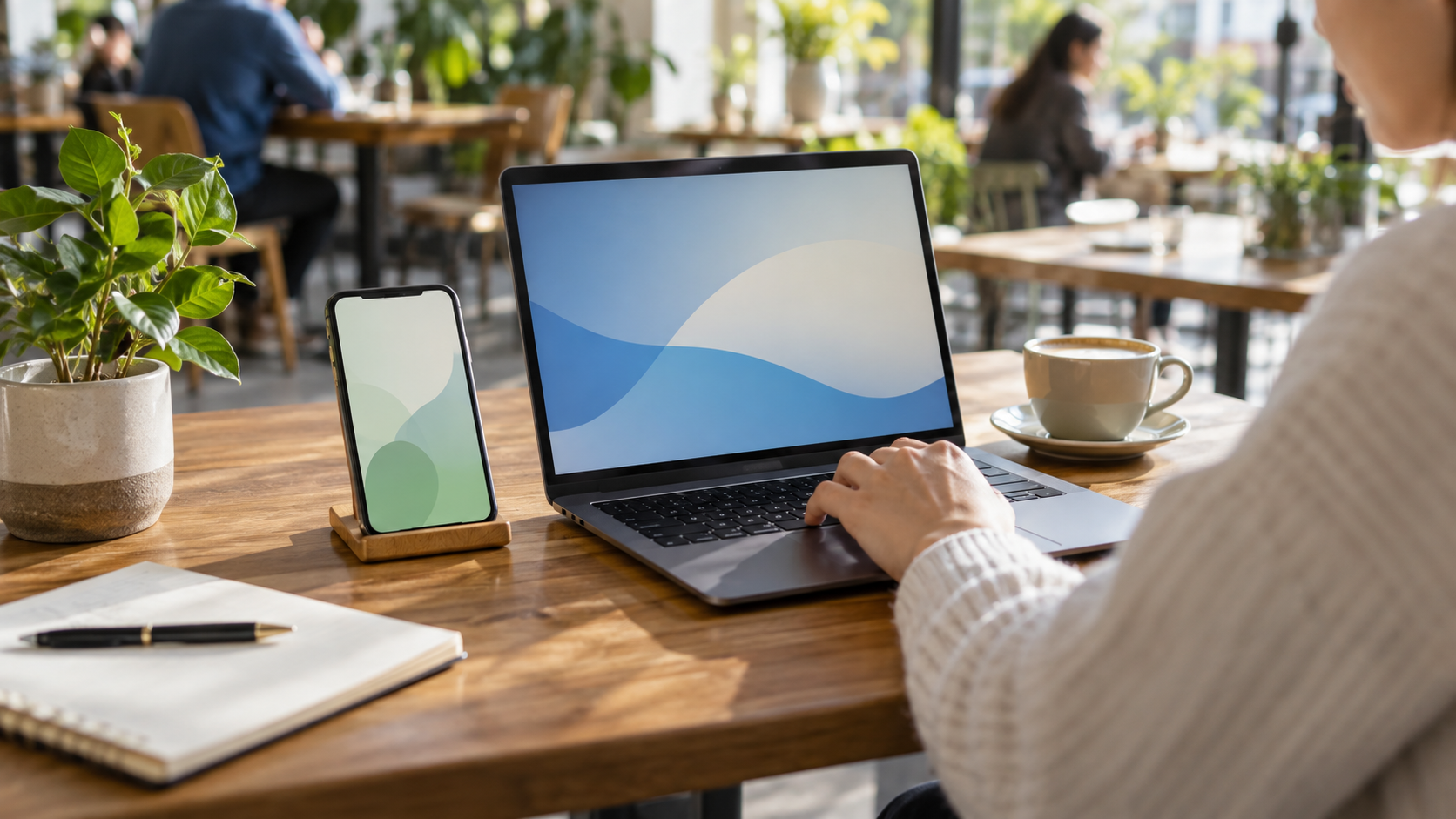
Как да споделяте на Android чрез Wi-Fi
Отворете мрежовите настройки и потърсете Точка за достъп, Гореща точка или Wi-Fi рутер. Задайте силно име и парола, активирайте точката за достъп и свържете лаптопа от списъка с налични мрежи. На телефони Pixel пътят минава през „Мрежа и интернет“ и „Точка за достъп и тетъринг“; имената може да варират в зависимост от производителя.
Проверете дали режимът за пестене на данни е изключен, когато той предотвратява споделянето. Телефонът трябва да има активирани мобилни данни и може да изтощи батерията бързо, особено при слаб сигнал.
Как да използвате лична точка за достъп на iPhone
На вашия iPhone отворете Настройки > Личен достъп и активирайте „Разрешаване на други да се присъединят“. Вижте паролата, показана на този екран, и изберете името на iPhone на лаптопа или таблета. Дръжте екрана отворен по време на първото свързване, ако другото устройство не може да намери мрежата.
Кога си струва да се използва USB?
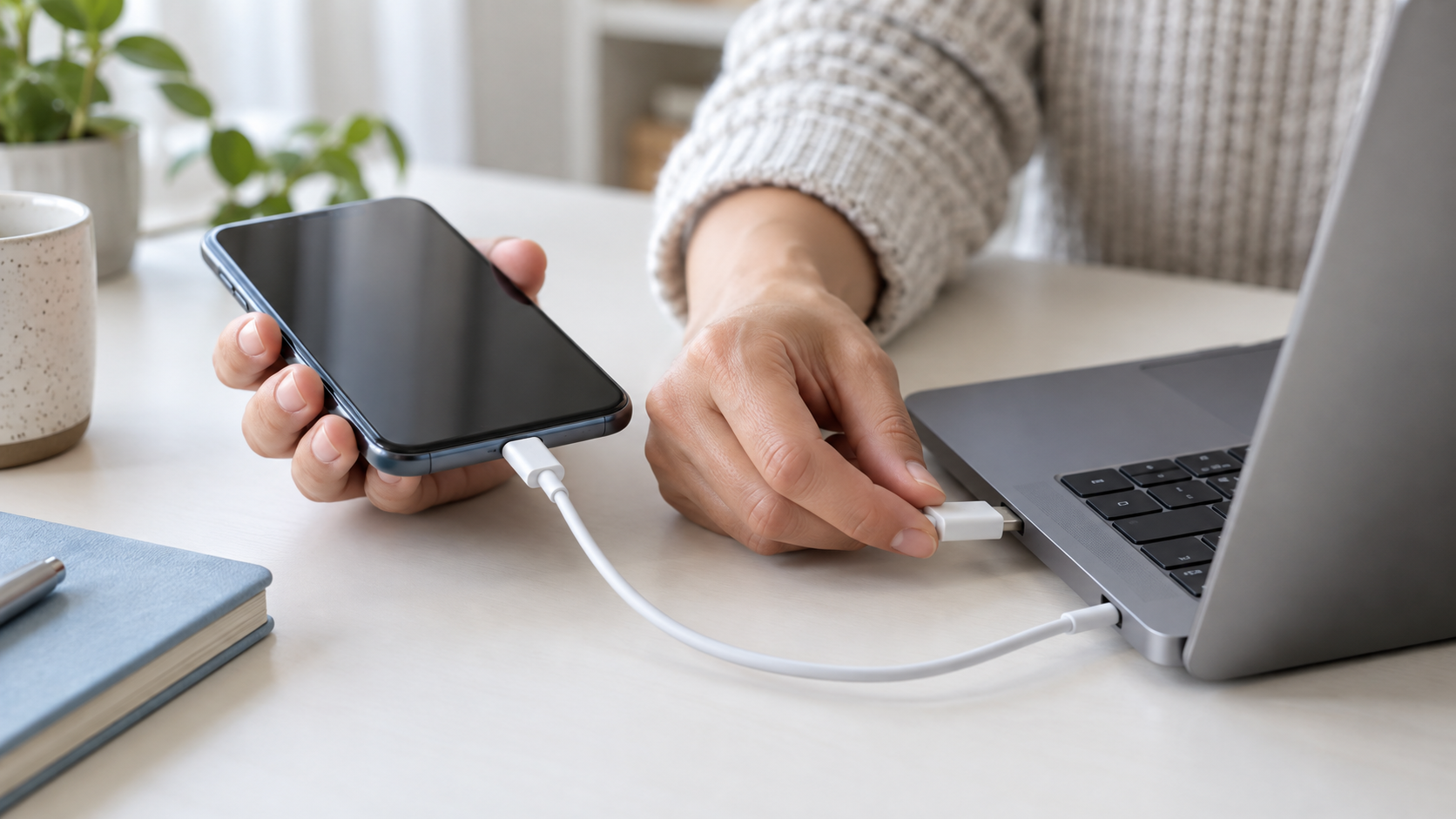
USB тетърингът обикновено е по-стабилен и също така презарежда телефона. На Android свържете кабела, отворете „Точка за достъп и тетъринг“ и активирайте USB тетъринга. Документацията на Google посочва, че този режим не е съвместим с Mac. На iPhone свържете устройството, приемете съобщението за доверие и използвайте поддръжката на Apple или необходимите драйвери на Windows.
Разходи, ограничения и наличност
Функцията е налична за Android и iOS, но вашият оператор може да блокира точката за достъп, да ограничи скоростта или да таксува според вашия план. Роумингът и споделените планове за данни също могат да повлияят на цената. Преди да я използвате за продължителни периоди, проверете условията на вашия план в страната, в която се намирате.
Ако връзката не работи
Уверете се, че телефонът ви използва мобилни данни, изключете и включете отново точката за достъп и проверете паролата. Намалете разстоянието между устройствата и оставете телефона си на място със сигнал. На iPhone опциите за максимална съвместимост могат да помогнат на по-стари устройства, въпреки че може да намалят производителността. Изключете точката за достъп, когато сте готови, за да избегнете неочаквано използване на данни.
За да следите потреблението, вижте Как да контролирате мобилните данни на мобилния си телефон. и открийте Как да оценявате безплатните приложения по-безопасно.
Заключение
Активирането на точката за достъп е лесно, но си струва да проверите плана, паролата и разхода на батерията си. Изберете Wi-Fi за множество устройства и USB, когато стабилността и поверителността са по-важни.






