
Автоматични субтитри на телефона ви: как да ги активирате и коригирате в Android и Chrome.
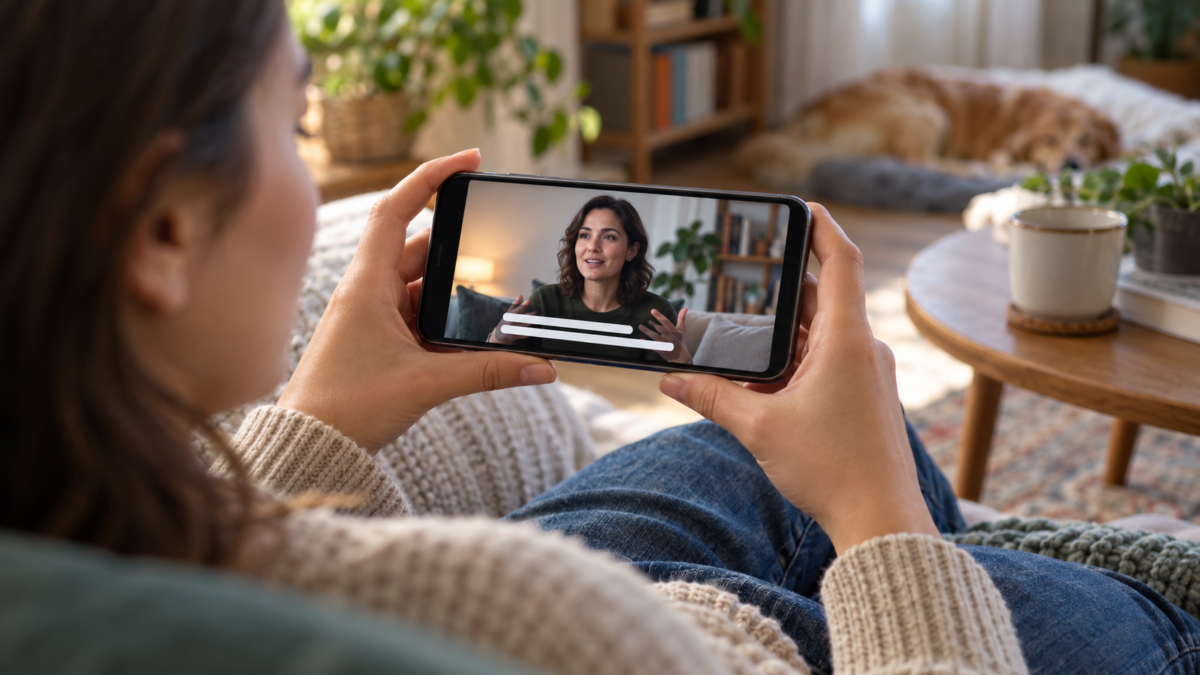

Автоматичните субтитри ви помагат да следите видеоклипа, когато средата е шумна, когато не можете да използвате звука или когато съдържанието е на език, който изисква повече внимание. Android и Chrome предлагат свои собствени функции за преобразуване на речта в текст, но те не работят по един и същи начин на всички устройства, браузъри и региони.
В това ръководство ще разберете какво представляват субтитрите на живо, как да активирате и деактивирате функцията, да регулирате езика и размера, да разрешите закъсненията и да изберете алтернатива, когато устройството не е съвместимо. Целта е възпроизвеждането да бъде по-достъпно, без да се обещава перфектна транскрипция: шумът, акцентите, музиката и техническите термини все още влияят на резултата.
Какво представляват автоматичните субтитри?
Автоматичните субтитри се генерират чрез гласово разпознаване. Системата слуша аудиото, възпроизвеждано на устройството, и показва транскрипция на екрана. В много модели на Android функцията се нарича Live Caption. В Chrome има подобна настройка за видеоклипове, подкасти, обаждания и друго аудио съдържание, възпроизвеждано в браузъра.
Транскрипцията може да се обработва локално, в зависимост от устройството и езика. Това помага звукът да се запази в устройството, но също така означава, че наличността варира в зависимост от инсталирания езиков пакет и възможностите на телефона или компютъра. Надписите не променят оригиналното видео и не се изпращат автоматично на създателя на съдържанието.
Как да активирате на Android
Отворете настройките на вашия Android и потърсете „Достъпност“. На някои устройства може да се показва под „Звук и вибрация“ или „Субтитри“. Потърсете „Надписи на живо“, „Незабавни надписи“ или еквивалентно име и го включете. Терминологията варира в зависимост от производителя, така че използвайте функцията за вътрешно търсене в настройките, ако не намерите опцията веднага.
Когато функцията е активна, натиснете бутон за сила на звука, за да видите контрола за субтитри, ако устройството предлага този пряк път. Докоснете иконата, за да я включите или изключите, без да се връщате към настройките. Някои телефони ви позволяват да изберете дали полето да се показва само когато има говор; други оставят малък плаващ бутон на екрана.
Опитайте да пуснете кратко видео и да кажете някои познати термини. Ако нищо не се появи, проверете дали звукът се възпроизвежда през високоговорителя или съвместимо приложение. Защитеното съдържание, разговорите с определени приложения и много стари файлове може да се държат различно.
Полезни корекции за четене
Менюто със субтитри обикновено ви позволява да променяте размера, цвета и фона на текста. Изберете достатъчно контраст за видеото, без да закривате важна информация. Полупрозрачен черен квадрат обикновено е по-четлив от светли букви върху много динамично изображение.
Ако носите очила или гледате от разстояние, увеличавайте размера на шрифта постепенно. Твърде големият текст може да заеме няколко реда и да закрива лицата или контролите. На малък екран опитайте пейзажна ориентация и регулирайте яркостта, за да намалите отблясъците, преди да заключите, че надписът е нечетлив.
Някои версии предлагат филтър за скриване на нецензурни думи или неизказани звуци. Тези филтри могат да премахнат необходими думи в лекция, интервю или новинарски репортаж. Прегледайте настройката според контекста и я деактивирайте, когато точността на текста е по-важна от модерирането.
Как да използвате субтитри в Chrome
В Chrome на вашия десктоп отворете „Настройки“ и потърсете „Достъпност“. Включете „Незабавни надписи“ или „Надписи на живо“. Браузърът може да изтегли файлове за разпознаване на реч, преди да покаже първите редове. Дръжте прозореца отворен по време на този процес и изберете наличен език от менюто.
След активиране, надписът се появява в прозорец, който може да се мести и преоразмерява. Работи с видеоклипове, потоци и друго съдържание, възпроизвеждано в раздел. Ако прозорецът изчезне, проверете дали е бил минимизиран зад друго приложение или дали звукът е бил поставен на пауза.
На споделен компютър не забравяйте, че позицията и размерът на прозореца са свързани с вашия профил в Chrome. Използвайте отделен профил за работа или учене, когато различни хора използват една и съща машина. Разширенията, които променят звука, могат да попречат на разпознаването и трябва да се тестват едно по едно.
Езици, акценти и качество на звука
Разпознаването обикновено работи най-добре с ясна реч, близък микрофон и малко фонов шум. Музиката, аплодисментите и няколко души, говорещи едновременно, могат да доведат до непълни изречения. Системата може също да обърка собствени имена, адреси и технически термини, които не се срещат в общия речник.
Когато гледате международно видео, изберете езика, който съответства на говора, а не непременно езика на интерфейса на вашето устройство. Списъкът с езици може да е по-малък на по-стар телефон или на акаунт, управляван от организация. Когато правилният езиков пакет не е наличен, субтитрите, генерирани от самото видео, обикновено предлагат по-надежден резултат.
Не използвайте автоматична транскрипция като единствен източник в критични ситуации. При медицинска консултация, оценяван клас или среща с важни решения, потвърдете пасажите директно в аудиото или поискайте човешка проверка. Субтитрирането е инструмент за поддръжка и достъпност, а не официален запис.
Как да се отстранят закъсненията и неуспехите
Леко забавяне е нормално, защото системата трябва да анализира няколко секунди аудио, преди да завърши изречението. Ако забавянето се увеличи, затворете раздели и приложения, които консумират процесорна мощност, проверете свободното си пространство и актуализирайте системата си. По време на разговор, нестабилната връзка може също да доведе до пристигане на аудио на парчета.
Когато субтитрите замръзнат, изключете функцията и я включете отново. В Chrome опитайте в нов раздел и временно деактивирайте аудио разширенията. В Android рестартирайте устройството си и проверете дали избраният език е изтеглен. Ако само едно приложение не успее, проблемът може да е в начина, по който изпраща аудио към системата.
Ако полето покрива важни бутони, преместете го на друго място или намалете размера му. Във вертикалните видеоклипове долната част често съдържа контроли и коментари; позиционирането на надписа по-високо може да подобри изживяването. Направете корекцията, преди да започнете среща или презентация.
Често задавани въпроси
Автоматичните субтитри работят ли без интернет връзка?
На някои устройства и на някои езици разпознаването се обработва на самото устройство и може да работи офлайн. Други модели изискват изтегляне на пакет или първоначална връзка. Тествайте го в самолетен режим преди пътуване, ако разчитате на тази функция.
Мога ли да запазя препис на видеоклип?
Обикновено субтитрите на живо показват текста, без да създават редактируем файл с надписи. За да запазите съдържание, потърсете препис, предоставен от услугата, или направете свои собствени анотации, като зачитате авторските права и поверителността на хората, появяващи се в аудиото.
Защо имената и числата се изписват грешно?
Собствените имена, кодовете, акронимите и числата имат малка излишност, която системата да коригира. Поставете видеото на пауза, превъртете назад няколко секунди и проверете звука. Във важен документ потвърдете информацията в писмен източник.
Има ли алтернатива за несъвместими устройства?
Можете да използвате оригинални субтитри на плейъра, услуги за системна достъпност или приложения за транскрипция. Прочетете политиката за поверителност, преди да изпращате аудио към външна услуга, особено когато съдържанието включва лични разговори.
Моля, вижте актуалните подробности в документацията. Субтитри на живо на Android и в инструкциите на Chrome за незабавни субтитри. За други начини да направите мобилните телефони по-достъпни, вижте също нашето ръководство за Четете на глас на мобилния си телефон.

Заключение
Активирането на автоматични субтитри в Android или Chrome може да улесни гледането на видеоклипове, разговори и уроци в много ситуации. Конфигурирайте езика, контраста и позицията според екрана си, тествайте функцията със звука, който реално използвате, и запазете алтернатива, когато е необходимо транскрипцията да бъде точна. С реалистични очаквания, субтитрите се превръщат в дискретна помощ за слушане и разбиране на съдържание в различни среди.






