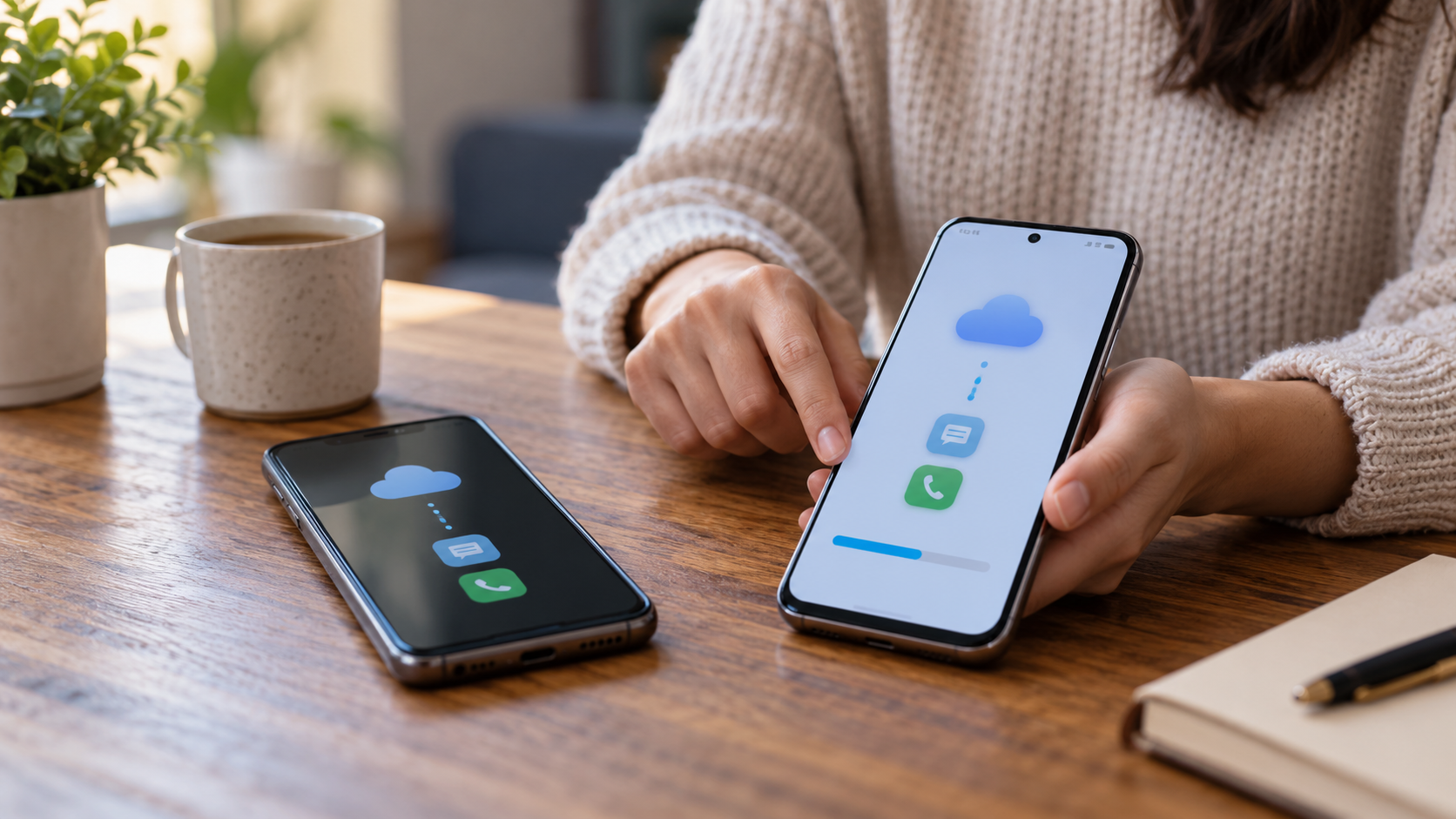
Как да архивирате и възстановите разговорите в WhatsApp
Архивирането на WhatsApp е полезно само ако може да бъде възстановено, когато смените, загубите или рестартирате телефона си. На Android историята може да се запази във вашия Google акаунт; на iPhone - в iCloud. Архивирането зависи от вашия телефонен номер, правилния акаунт, наличното пространство за съхранение и стабилната интернет връзка. Това ръководство ви показва как да подготвите резервно копие, да възстановите разговорите и да избегнете решения, които изтриват единственото съществуващо резервно копие.
Какво включва резервното копие?
WhatsApp може да копира съобщения и медийни файлове, включително снимки, видеоклипове, документи и съдържание от общността. Размерът варира в зависимост от употребата. Съобщенията, получени след последното архивиране, няма да бъдат възстановени, ако устройството бъде загубено. Видеоклиповете се включват само ако опцията за включване на видеоклипове е била активирана преди архивирането.
Архивирането в облака не е същото като директно прехвърляне между телефони. Прехвърлянето може да премести данни от едно устройство на друго, без да създава постоянно копие в акаунта. Изберете метода според ситуацията: архивирането е полезно в случай на загуба на данни; прехвърлянето е практично, когато и двата телефона са налични.
Архивиране на Android
Отворете WhatsApp, докоснете трите точки, след това Настройки, Чатове и Резервно копие на чата. Изберете вашия Google акаунт и задайте честотата, например ежедневно, седмично или месечно. Докоснете „Архивиране“, за да създадете незабавно копие. Свържете се с Wi-Fi и за първото архивиране оставете телефона си да се зарежда; големите файлове могат да консумират мобилни данни и време.
Проверете показания акаунт, преди да докоснете „Запазване“. Резервно копие, свързано с различен адрес, няма да се появи, когато се опитате да възстановите. Проверете свободното място в Google и на устройството си. WhatsApp информира че копия, които не са актуализирани повече от пет месеца, могат да бъдат автоматично изтрити от Google и че ново копие ще замени предишното.
Активирайте архивиране с криптиране от край до край, ако WhatsApp предлага тази опция. Ще трябва да запазите 64-цифрена парола или ключ; без него WhatsApp не може да получи достъп до архива. Не запазвайте паролата в разговор, който ще бъде в самия архив.
Архивиране на вашия iPhone
На вашия iPhone отворете WhatsApp, Настройки, Чатове и Архивиране на чата. Докоснете „Архивиране сега“ или изберете автоматична честота. Потвърдете, че iCloud Drive е включен в Настройки, вашето име, iCloud. Вашият iPhone трябва да е влязъл в правилния Apple акаунт и да има достатъчно място както на устройството, така и в iCloud.
В последните версии, криптираното архивиране от край до край е допълнителен слой. Активирайте го и съхранете паролата или ключа в надежден мениджър. WhatsApp ви напомня, че резервните копия в iCloud не получават автоматично това криптиране; проверете екрана за сигурност, преди да изтриете данните от устройството си.
Възстановяване на нов телефон
Преди да инсталирате WhatsApp на новото си устройство, проверете дали съществува резервно копие. На Android Google One може да показва резервното копие в „Памет“ и „Други“. На iPhone проверете размера и датата в „Архивиране на Chat“. Ако няма скорошно резервно копие, не деинсталирайте старото приложение; първо опитайте да направите ръчно резервно копие.
Инсталирайте WhatsApp на новия си телефон и потвърдете същия номер, използван за създаване на резервното копие. На Android влезте със същия Google акаунт; на iPhone използвайте същия Apple акаунт и iCloud. Когато приложението намери резервното копие, докоснете „Възстановяване“. Ако докоснете „Пропускане“, инсталацията ще продължи без възстановяване на историята и ново резервно копие може да замени предишното.
Поддържайте устройството заредено и свързано с Wi-Fi. Съобщенията ще се появят първо; снимките и видеоклиповете могат да продължат да се изтеглят след това. Не отваряйте десетки разговори по време на процеса на възстановяване. Изчакайте завършването му и след това проверете стари съобщения, групи, документи и важни медийни файлове.
Директно прехвърляне на разговори
Ако имате и двата телефона със себе си, директното прехвърляне може да е по-бързо. WhatsApp предлага работен процес за преместване на историята ви между два Android устройства или между два iPhone устройства. Дръжте устройствата близо едно до друго, отключени и със заредена батерия. Не потвърждавайте номера на новото устройство, преди да започнете миграцията на старото, когато приложението ви подкани да го направите.
За да превключите от Android към iPhone или от iPhone към Android, използвайте официалния метод, посочен от WhatsApp и производителя. Съвместимостта зависи от версията на системата, кабела и модела. Платежните съобщения и някои медийни канали може да имат ограничения. Не се доверявайте на приложения на трети страни, които обещават да прехвърлят всичко и изискват достъп до базата данни на WhatsApp.
Често срещани грешки и как да ги поправим.
Ако резервното копие не се появи, проверете телефонния си номер, акаунта, пространството за съхранение и връзката. Телефонен номер с различен код на държавата може да попречи на възстановяването. На Android актуализирайте услугите за Google Play и потвърдете, че Google Drive е достъпен. На iPhone активирайте iCloud Drive и проверете дали WhatsApp има разрешение за iCloud.
Ако на устройството ви е малко място, освободете място за съхранение, преди да опитате това. Възстановяването изисква повече свободно място от размера на резервното копие; частичното резервно копие може да доведе до липсващи съобщения. Не изтривайте ръчно папки на WhatsApp без потвърдено резервно копие. За да намалите размера на бъдещите файлове, деактивирайте автоматичното изтегляне на видеоклипове и прегледайте медийните файлове чрез „Управление на съхранението“.
Поверителност и сигурност
Резервните копия в облака се съхраняват извън сървърите на WhatsApp и следват правилата на Google или Apple. Шифроването на чата от край до край не покрива автоматично всички резервни копия в облака. Активирайте криптирано архивиране, използвайте уникална парола и активирайте двуетапното потвърждаване на WhatsApp.
Никога не изпращайте регистрационния си код на никого, който твърди, че е от поддръжката. Ако сте загубили телефона си, блокирайте SIM картата, възстановете номера си и влезте отново в WhatsApp. След това прегледайте сесиите от свързаните устройства и затворете всички, които не разпознавате. WhatsApp поддържа указания на [адрес на уебсайта - подразбиращ се, но не изрично посочен в оригиналния текст]. в случай на загуба или кражба.
Контролен списък преди смяна на устройства
Актуализирайте WhatsApp на стария си телефон, заредете и двете устройства и проверете дали номерът все още получава SMS съобщения или обаждания. Направете ръчно архивиране и изчакайте датата да се промени. Отворете мениджъра на съхранението, за да видите дали видеоклиповете и документите заемат почти цялото място. Не използвайте паролата за криптираното архивиране на телефона и тествайте достъпа до вашия Google акаунт или Apple акаунт в надежден браузър.
Не предавайте старото си устройство за рециклиране, продажба или ремонт, преди да проверите някои важни разговори на новото. Проверете снимки, документи, работни групи, закачени съобщения и любими контакти. Ако нещо липсва, спрете и направете ново резервно копие; изтриването на стария телефон елиминира най-голямата вероятност за прехвърляне на това, което не е било архивирано.
Често задавани въпроси
Мога ли да възстановя стар архив?
Обикновено има едно главно копие на акаунт. Всяко ново архивиране може да замени предишното, така че не разчитайте на по-стари версии в облака.
Трябва ли ми същият номер?
Да. Номерът, използван за създаване и възстановяване, трябва да е един и същ. Ако номерът се е променил, използвайте функцията за промяна на номер, преди да създадете резервно копие.
Връщат ли се най-скорошните съобщения?
Само съобщенията, които са били в последното завършено архивиране. Последващите съобщения трябва да бъдат прехвърлени от старото устройство, в противен случай не могат да бъдат възстановени.
Криптирано ли е резервното копие?
Чатовете имат криптиране от край до край, но архивирането в облака изисква отделно активиране, за да има тази защита. Проверете екрана на WhatsApp и запазете паролата.
Заключение
Правете редовни резервни копия, потвърждавайте акаунта и номера си, защитете копието с криптиране и тествайте възстановяването, преди да изтриете стария си телефон. Когато сменяте устройства, предпочитайте официалния метод и бъдете търпеливи с големи медийни файлове. Надеждното архивиране е постоянна рутина, а не бутон за спешни случаи.