
Как сигурно да споделите паролата си за Wi-Fi на Android и iPhone.
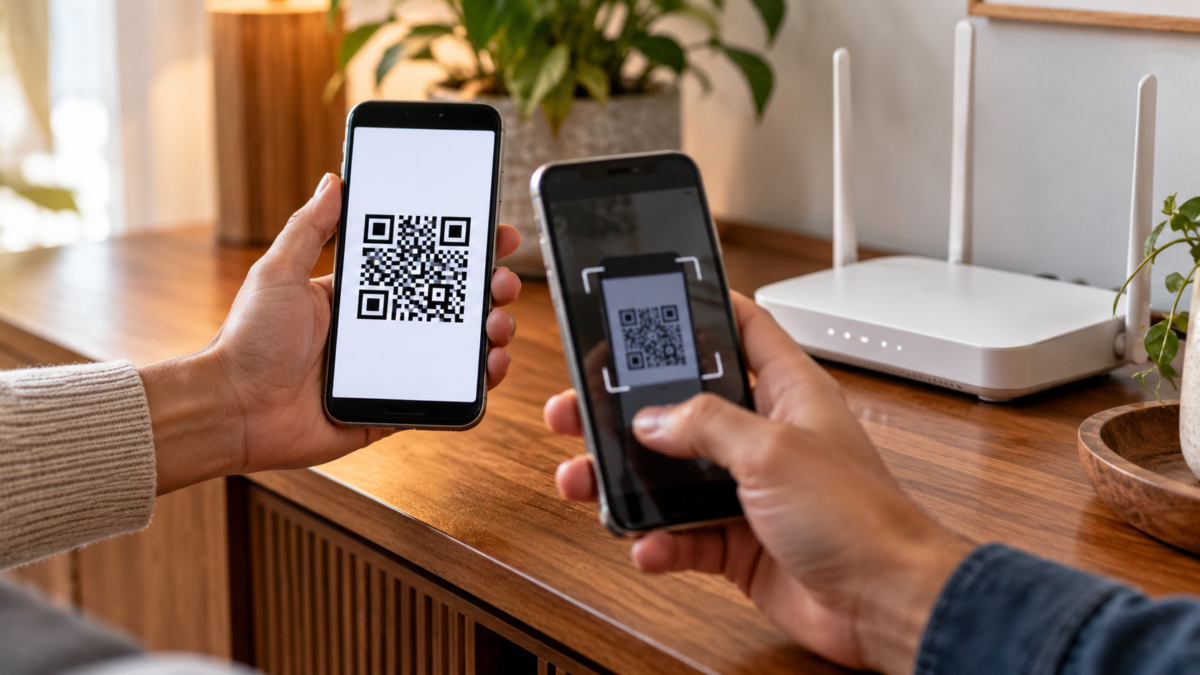
Споделянето на паролата за Wi-Fi изглежда като проста задача, но диктуване на дълга последователност разкрива ключа на всеки наблизо и често генерира грешки с главни букви, символи и интервали. Android и iPhone имат вградени начини за споделяне на достъп, без да се разкрива паролата на глас. Някои използват QR код; други показват известие сред доверени контакти. Наличният метод зависи от версията на системата, производителя и мрежата.
В това ръководство ще научите най-безопасните опции, ще разберете кои данни трябва да бъдат активни, ще разрешите проблеми със съвместимостта и ще решите кога е най-добре да въведете паролата ръчно. Целта е да се свърже посетител, без да се прави паролата на рутера публична информация.
Преди споделяне
Уверете се, че телефонът, който споделяте, е свързан към правилната мрежа и че разпознавате показаното име. В домове с мрежи за гости, 2,4 GHz и 5 GHz, изберете мрежата, която посетителят действително трябва да използва. Не давайте основната мрежова парола на някой, който се нуждае от интернет само за няколко часа; мрежата за гости ограничава достъпа до други устройства в къщата.
Деактивирайте личната точка за достъп, оставете Wi-Fi и Bluetooth включени, когато е необходимо, и дръжте устройствата близо едно до друго. Телефонът може да поиска отключване, пръстов отпечатък, Face ID или парола, преди да покаже QR кода. Това потвърждение е предпазна мярка: всеки, който намери отключено устройство, не би трябвало да може да споделя всички запазени мрежи без разрешение.
Споделяне чрез Android
Използване на настройките за Wi-Fi
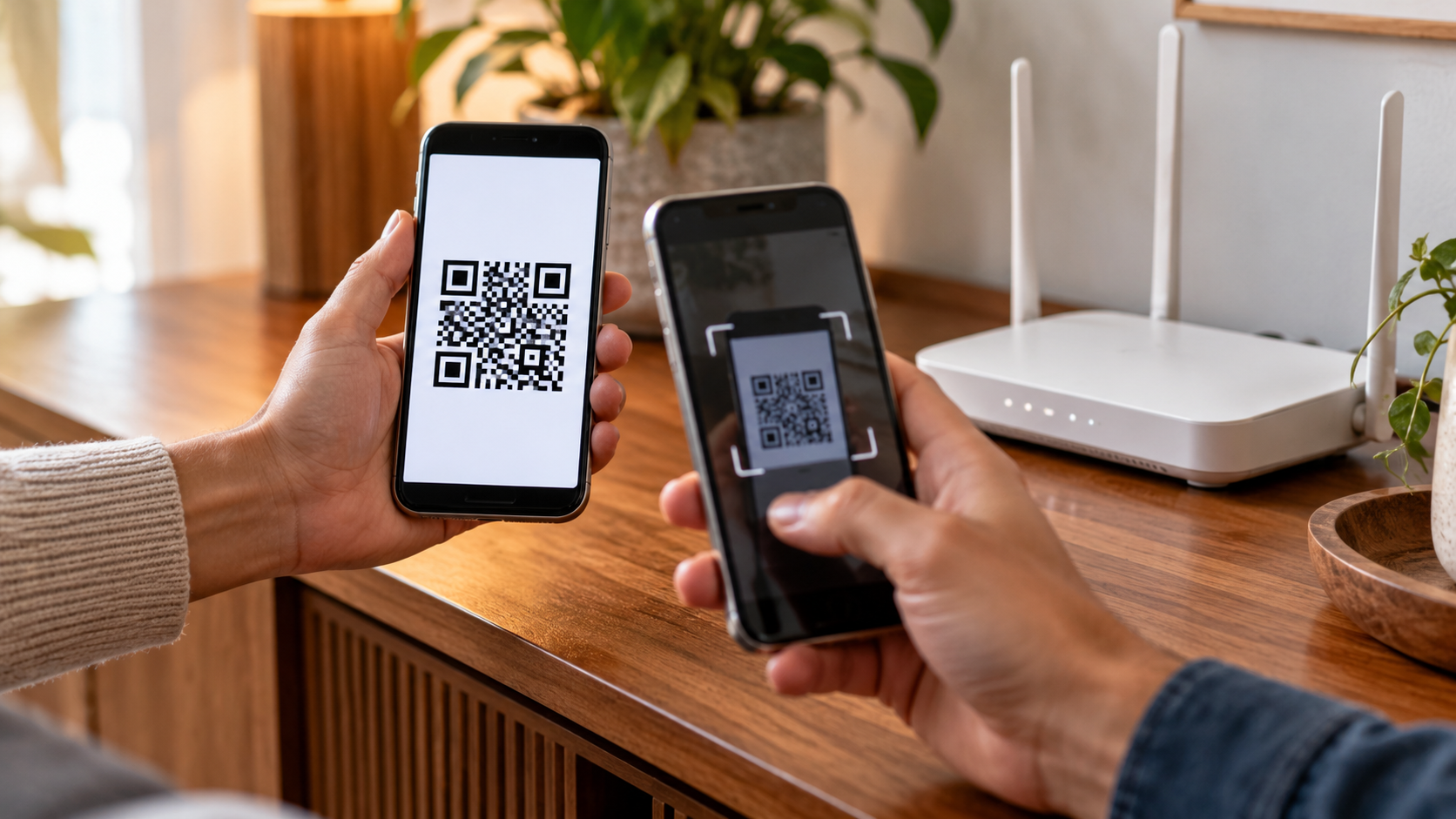
На модерно устройство с Android отворете Настройки и отидете на Мрежа и интернет или Връзки. Докоснете Интернет или Wi-Fi, изберете мрежата, към която сте свързани, и търсете. За споделяне. Потвърдете самоличността си, ако устройството ви поиска. Ще се покаже QR код с подробности за мрежата; на другия телефон отворете камерата или четеца на QR кодове и докоснете подканата, за да се свържете.
На телефони Pixel пътят е Мрежа и интернет > Интернет > мрежово оборудване > Споделяне. Подробности за поддръжката на Pixel: споделяне на QR код.. При Samsung, Motorola и други марки имената може да се променят на QR код, Споделяне на Wi-Fi или бутон в страницата на мрежата. Ако не можете да го намерите, потърсете “QR” или “споделяне на Wi-Fi” в Настройки.
Как посетителят чете кода
На устройството с Android на посетителя отворете Настройки > Мрежа и интернет > Интернет и докоснете бутона, за да добавите мрежа, или иконата на QR кода. На много устройства камерата също разпознава шаблона. Дръжте целия код в кадъра, избягвайте отражения и увеличете яркостта на телефона, който го показва. Кодът съдържа името и ключа на мрежата; не публикувайте нейна снимка в група или в социалните медии.
Ако четенето не е успешно, проверете дали екранът не е напукан, дали яркостта е висока и дали мрежата използва съвместима защита. Корпоративна мрежа с captive вход, сертификат или портал може да не приема общия QR код. В този случай следвайте инструкциите на администратора.
Споделяне чрез iPhone
Използвайте вграденото уведомление на Apple.
iPhone предлага подкана за споделяне на паролата ви с друг iPhone, iPad или Mac. И двете устройства трябва да имат включени Wi-Fi и Bluetooth, да са наблизо и да са влезли в съответните си Apple акаунти. Всеки човек трябва да има запазен имейл адреса или номера на Apple акаунта на другия човек в Контакти. Телефонът, който вече е свързан, трябва да е отключен.
На второто устройство отворете Настройки > Wi-Fi и докоснете името на мрежата. На свързания iPhone ще се появи подкана с въпрос дали искате да споделите паролата. Докоснете OK. Споделяне на парола и след това щракнете върху OK. Apple описва тези изисквания на страницата. Как да споделите паролата си за Wi-Fi с помощта на iPhone или iPad..
Когато другото устройство е с Android
Автоматичното известие на Apple е предназначено за устройства на Apple. За Android можете да отворите страницата на мрежата на вашия iPhone и в по-новите версии на iOS да видите паролата в Настройки > Wi-Fi > бутон за информация; потвърдете с Face ID или код за достъп и го копирайте само на устройството на другия човек. Друг вариант е да използвате QR код, генериран от рутера, или надеждна функция на производителя. Избягвайте непознати уебсайтове, които ви молят да поставите паролата си, за да генерирате код.
Ако използвате рутер със собствено приложение, проверете дали предлага мрежа за гости и локален QR код. По този начин основната парола остава поверителна. На iPhone с по-нова версия на iOS приложението Passwords може също да запазва Wi-Fi мрежи; използвайте тази функция само на собственото си устройство и не изпращайте екранна снимка с други идентификационни данни.
Защитете мрежата след посещението.
Споделената парола остава валидна, докато не бъде променена. За чести гости създайте отделна мрежа на рутера и променяйте паролата, когато е необходимо. Деактивирайте WPS, ако не използвате функцията, актуализирайте фърмуера на рутера си и прегледайте списъка със свързани устройства. Мобилен телефон може да помогне за доставянето на ключа, но не замества сигурната мрежова настройка.
В хотели, кафенета и летища, проверете името на мрежата с персонала. QR код, поставен върху друг, може да сочи към фалшива мрежа. В публични мрежи предпочитайте HTTPS сайтове и избягвайте чувствителни операции. За да изпращате файлове между устройства, използвайте подходящи методи като Quick Share или AirDrop; вижте също нашето ръководство за... сигурно споделяне на файлове.
Често срещани проблеми
Ако известието за iPhone не се появи, рестартирайте и двете устройства, потвърдете „Контакти“ и проверете дали „Лична точка за достъп“ е изключена. Ако Android не показва „Споделяне“, актуализирайте системата или потърсете опцията на страницата с подробности за мрежата. Някои по-стари устройства не генерират QR кодове; в този случай въведете паролата или настройте мрежа за гости.
Когато връзката прекъсне след няколко минути, проверете дали мрежата изисква приемане на условия на портал, дали рутерът ограничава клиентите или дали сигналът е слаб. Правилната парола не решава проблем с DHCP, смущения или блокиране на MAC адрес. Разделете проблема с удостоверяването от проблема с покритието.
Често задавани въпроси
QR кодът показва ли паролата?
Той кодира името на мрежата и ключа. Всеки, който снима кода, може да се опита да го използва, така че показвайте екрана само на тези, с които искате да се свържете, и изтрийте всички снимки, направени по време на сканирането.
Мога ли да споделям Wi-Fi без достъп до интернет?
Да. Паролата свързва устройството с рутера, дори ако рутерът е временно без външен достъп. Онлайн услугите ще работят само когато връзката на доставчика бъде възстановена.
Защо iPhone иска запазен контакт?
Това изискване намалява случайното споделяне с непознати устройства. Запазете правилния имейл или телефонен номер в профила на контакта и дръжте двете устройства близо едно до друго.
Безопасно ли е да се използва онлайн генератор на QR кодове?
Това не е най-добрият избор за основната мрежа. Уебсайтът може да запази паролата. Вместо това изберете QR код за Android, QR код за рутер или надежден локален инструмент, който не изпраща данни към сървър.
Заключение
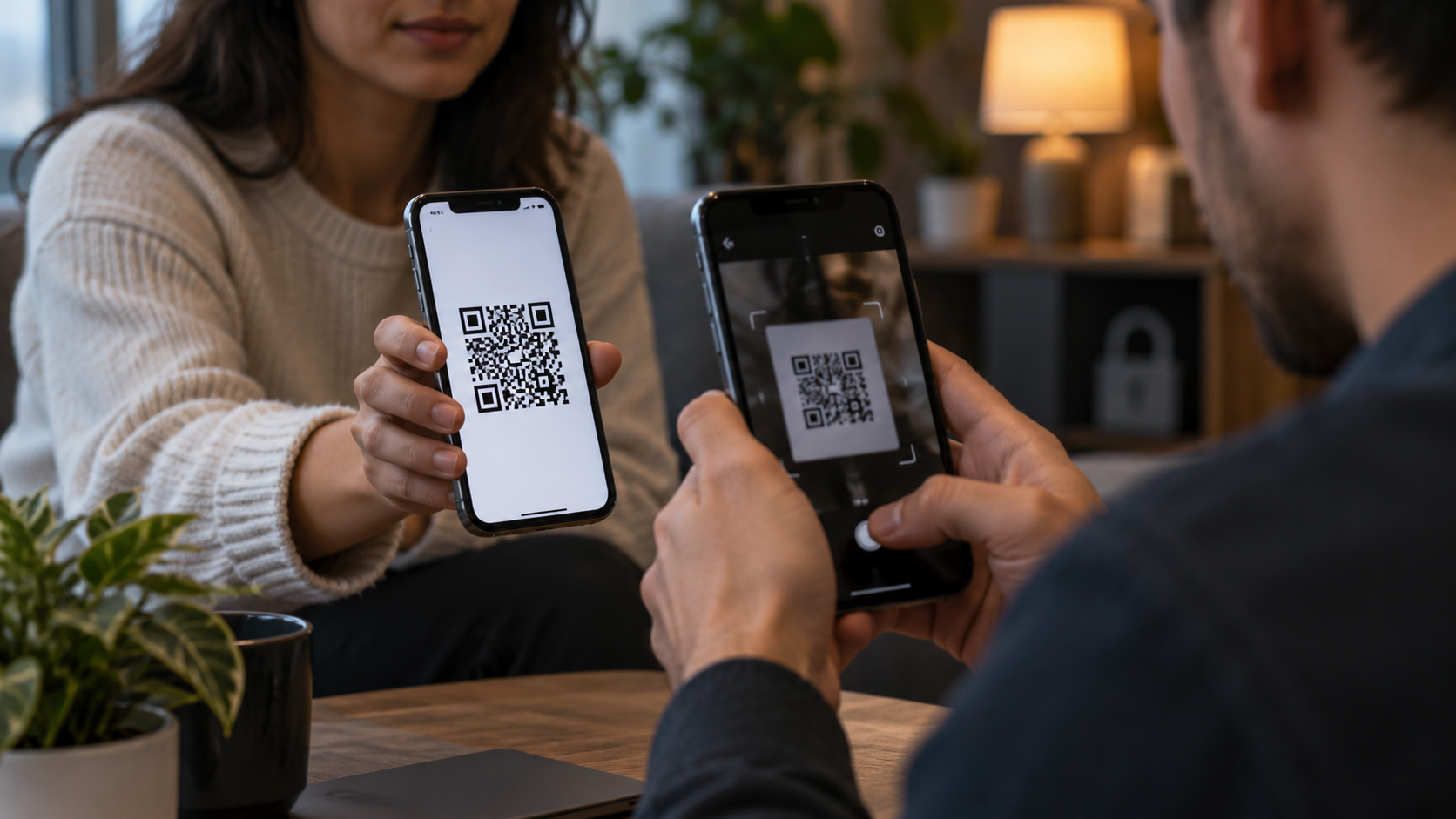
Най-безопасният подход е да използвате вградените функции на вашия Android, iPhone или рутер, да потвърдите самоличността си, когато бъдете подканени, и да избягвате публикуването на кода. За случайни посещения предпочитайте мрежата за гости; за устройства на Apple използвайте вграденото известие; за други комбинации локален QR код ще свърши работа, без да е необходимо да диктувате паролата. След това прегледайте свързаните устройства и сменете ключа, когато основната мрежа стане ненадеждна.






