
如何在安卓和iPhone上使用单手模式

单手使用手机看似微不足道,但在乘坐公共交通工具、拎着包或想在不费力够到屏幕的情况下操作时,它却能带来极大的便利。Android 和 iPhone 都提供了各自的功能,可以将界面顶部更靠近你的拇指。这些功能不会减少内容或改变你的应用,只是暂时改变屏幕的位置。在本指南中,你将了解如何启用单手模式,哪些手势在各个平台上可用,以及如何应对制造商、设备尺寸和屏幕方向等因素带来的限制。.

单手模式解决了什么问题?
大屏幕让阅读和编辑更轻松,但顶部的菜单却超出了拇指的自然触及范围。单手模式会将活动区域向下移动几秒钟。这样,您无需改变握持姿势即可点击按钮、打开通知和确认操作。此功能与放大界面不同:它会保持元素的宽高比,并且通常在您触摸缩小区域之外时自动失效。.
启用此功能前,请考虑使用场景。如果您正在行走,请优先考虑停下来或扶住手机,因为任何触屏模式都会降低手部稳定性。对于确认购买或删除照片等敏感操作,请在触摸屏幕前先查看整个屏幕。此功能有助于提升人体工学体验,但并不能取代注意力。.
如何在安卓设备上激活
三星、摩托罗拉、谷歌Pixel和其他品牌的具体路径可能有所不同,但在Android 12或更高版本中,逻辑是类似的:
- 打开 设置 并使用内部搜索“单手模式”或“单手”。.
- 进入 单手模式 并启用该选项。某些设备会显示替代方案。 系统, 手势 或者 高级功能.
- 选择制造商推荐的手势。在许多机型上,从屏幕底部边缘向下滑动可以缩小屏幕;在其他机型上,双击导航栏可以达到同样的效果。.
- 点击箭头或其周围的深色区域即可恢复正常大小。如果该功能有时间快捷键,它也可能会自动恢复屏幕大小。.
在某些安卓机型上,您可以添加快捷设置。从屏幕顶部向下滑动两次,点击铅笔图标,找到“单手模式”选项。将其添加到快捷设置列表的前列,这样您就无需打开“设置”应用了。如果您找不到此功能,请查看您设备的具体说明文档,并确认您的设备已更新到相应的系统版本。.
如何在 iPhone 上使用“轻松访问”功能
在 iPhone 上,这个功能叫做 轻松访问 (可达性)。开放 设置 > 辅助功能 > 触摸 并激活 轻松访问. 在配备面容 ID 的机型上,从屏幕底部边缘向下滑动。沿着底部条带滑动,不要从中间开始,以便系统识别手势。上半部分会向下滑动,然后您可以点击所需的按钮。.
在带有主屏幕按钮的 iPhone 上,轻点两下主屏幕按钮(无需按下)。此手势需要快速轻柔;按下按钮会打开其他功能。要恢复屏幕,请轻点移动区域顶部的箭头,或从底部边缘向上滑动。轻松访问功能在竖屏模式下效果最佳,在全屏应用、游戏或视频中可能不会显示。.
使手势更加可靠的调整。
底部边缘过高的手机壳会妨碍滑动操作。安装手机壳后测试手势,如有必要,请提高触控灵敏度或使用手势导航栏代替按钮。在安卓系统中,部分厂商允许用户选择内容左对齐或右对齐,这有助于习惯左右手操作的用户。而在 iPhone 上,内容位置是居中的,无法移动。.
在应用间切换时,该模式可能会保持激活状态,也可能会消失,具体取决于系统设置。如果某个应用没有响应,请返回主屏幕重试。旋转手机通常可以恢复完整的显示区域。输入长文本时,最好将设备支起来或使用语音输入;缩小的显示区域不会改变键盘的大小。.
局限性、可访问性和隐私
单手模式并非在所有版本、界面或启动器中都可用。制造商可能会移除快捷方式、重命名快捷方式或将该功能限制为某些手势。在平板电脑和折叠屏设备上,其表现也各不相同。这种简化是视觉上的,因此无法纠正应用程序内设计不佳的按钮。如果您有手部震颤、疼痛或持续操作困难,请考虑使用触控尺寸、语音控制和屏幕阅读器等辅助功能。.
此功能不会收集位置数据或向互联网发送数据。但是,屏幕偏移可能会导致您误触按钮。请务必在接受之前确认联系人姓名、数值和显示的权限。对于敏感账户,建议结合单手模式、生物识别锁定和锁屏上的隐蔽通知功能。.
功能未出现时的替代方案。
缩小字体或选择底部导航的启动器可以减少操作所需的距离。当问题在于触摸特定区域时,辅助功能快捷方式(例如浮动菜单和语音控制)非常有用。一些键盘允许您将输入区域移动到屏幕一侧;这与缩小屏幕尺寸不同,但可以解决快速发送消息的问题。另一种方法是连接键盘或使用手表来完成一些简单的操作,同时保持手机的支撑性。.
常见问题解答
单手模式在所有应用中都适用吗?
它会改变系统界面和大多数常用屏幕的显示方式。游戏、相机、全屏视频以及具有自身手势功能的应用程序可能不会受到影响。在这种情况下,请使用辅助功能菜单或旋转设备。.
启用此功能是否会永久减小图像大小?
不。当您触摸缩小区域之外、使用返回箭头或切换应用程序时,屏幕会恢复正常大小(具体取决于机型)。文本和图标的大小保持不变。.
为什么我的安卓手机上的手势功能不起作用?
检查系统版本,在“设置”搜索栏中搜索该术语,并取下保护壳进行测试。该品牌的界面可能使用双击状态栏、在边缘滑动或使用悬浮按钮。如果找不到该选项,则说明设备可能本身不支持此功能。.
我可以在iPhone横屏模式下使用“轻松访问”功能吗?
此功能专为竖屏模式设计,在应用处于全屏或横屏模式时会被禁用。切换回竖屏模式,然后尝试从底部边缘进行手势操作。.
结论
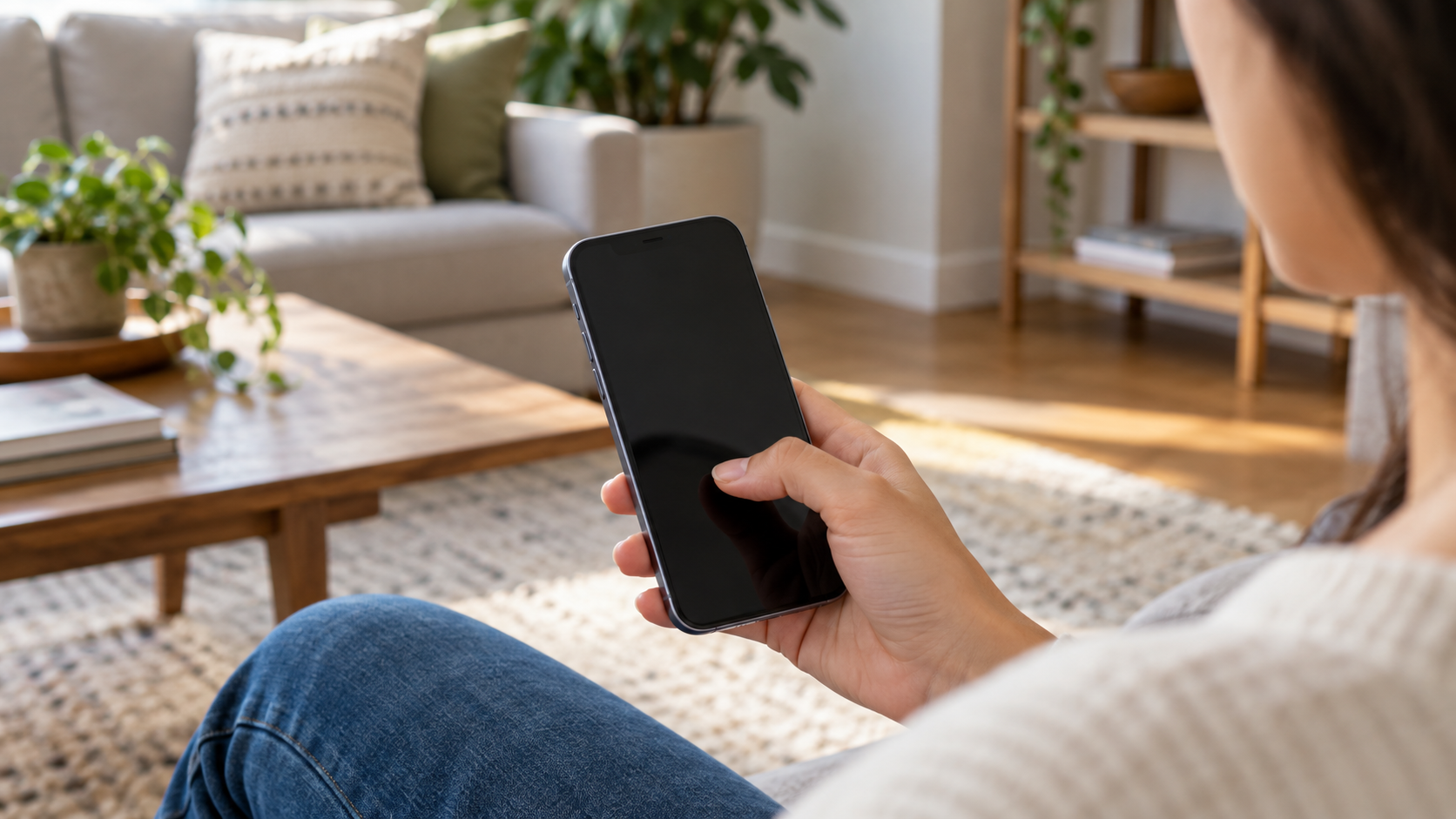
启用单手模式是一个简单的更改,无需额外应用即可提升手机的有效范围。在设备上找到相应的手势,装上手机壳进行测试,然后使用该功能处理一些简短的任务,并始终留意重要的确认信息。如果有效范围仍然不足,可以结合语音命令、辅助功能快捷方式或更安全的放置方式。如需了解其他降低手机使用风险的方法,请参阅“另请参阅”。 如何安全地共享网络。.
养成习惯的一个好方法是,仅在真正需要时才启用快捷方式。完成任务后,恢复屏幕原状,以防止误触。如果与他人共用设备,请解释此手势的操作,以免他人误以为屏幕有故障。对于老年人或儿童使用的设备,应结合缩小操作范围、增大字体以及将常用联系人放在底部等功能。.






