
Paano i-mirror ang screen ng iyong telepono sa iyong TV gamit ang Android at iPhone.
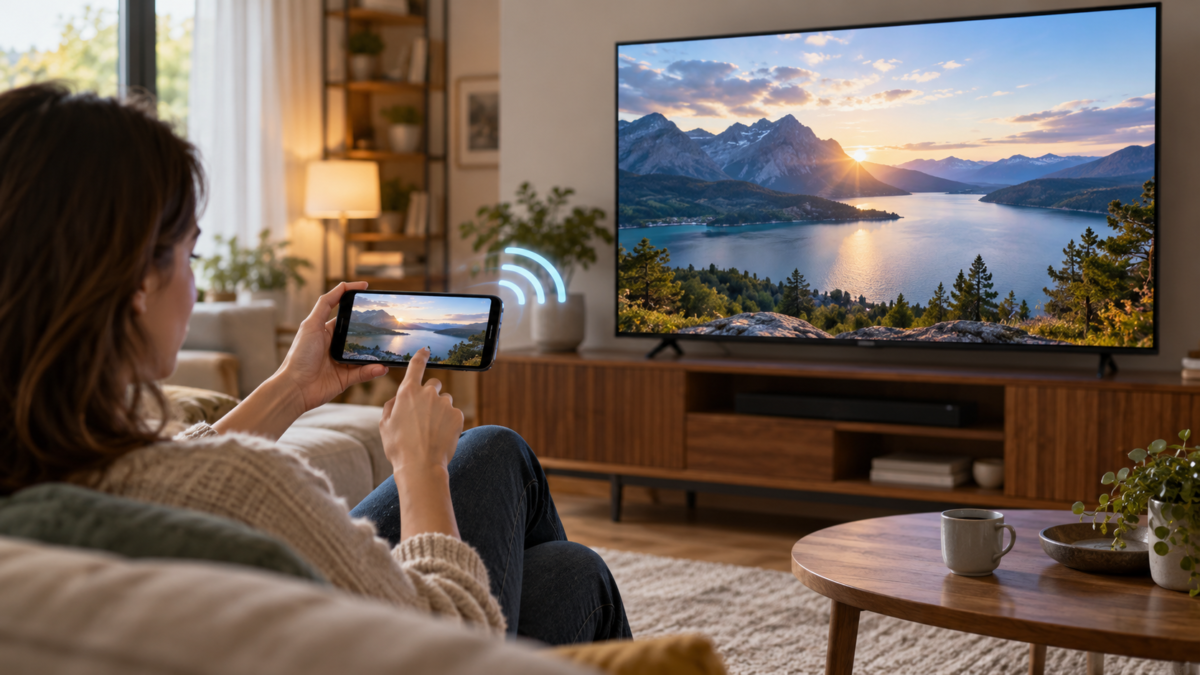
Ang pag-mirror ng screen ng iyong telepono sa TV ay kapaki-pakinabang para sa pagpapakita ng mga larawan, pagsunod sa klase, paglalaro, pagbibigay ng presentasyon, o panonood ng video sa mas malaking screen. Tila simple lang ang gawain, ngunit ang "pag-stream" ng video at "pag-mirror" ng buong screen ay magkaibang function. Ang una ay nagpapadala ng mga compatible na media at nagpapalaya sa telepono; ang pangalawa ay nagre-reproduce ng halos lahat ng lumalabas sa device at mas nakadepende sa network.
Ipinapaliwanag ng gabay na ito ang mga landas sa pag-setup para sa Android at iPhone, kabilang ang Google Cast, Chromecast, AirPlay, at mga wired adapter. Makakakita ka ng mga kinakailangan, limitasyon sa bawat app, mga pagsasaalang-alang sa privacy, mga pagkakaiba sa pagitan ng mga brand ng TV, at isang diagnostic sequence kung kailan nabigo ang koneksyon. Nag-iiba-iba ang mga pangalan ng button ayon sa tagagawa, ngunit nananatiling pareho ang mga prinsipyo.
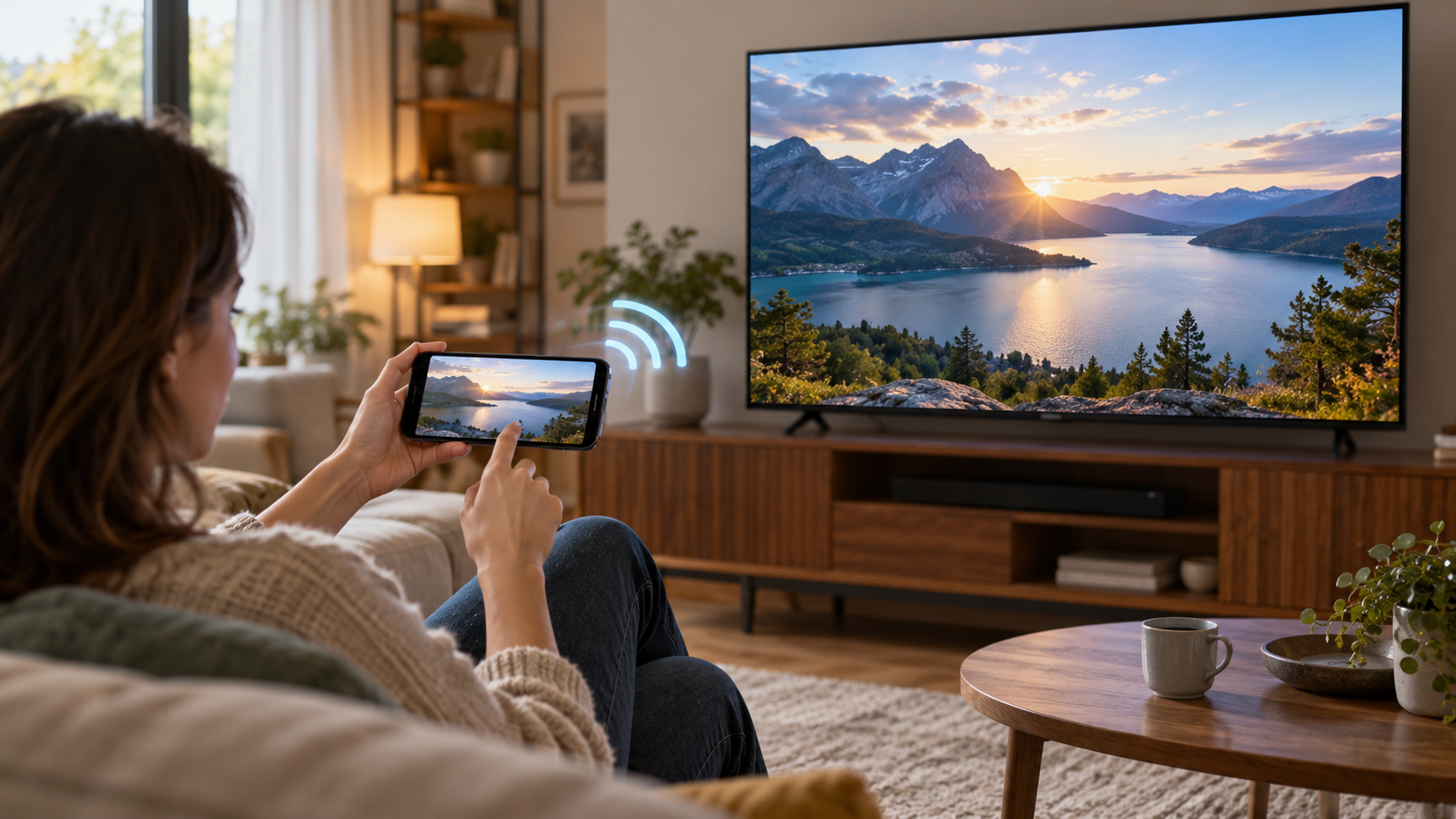
Ang transmission at mirroring ay hindi magkapareho.
Sa ganitong uri ng streaming, ang telepono ay nagsisilbing remote control, at direktang kinukuha ng TV o streaming device ang video. Nangyayari ito kapag tinapik mo ang Cast icon sa isang compatible na app. Karaniwang mas kaunting baterya ang nakokonsumo ng playback at nagpapatuloy kahit na lumipat ka ng app, ngunit gumagana lamang ito para sa mga serbisyong nag-aalok ng feature na ito.
Kapag nagmi-mirror, makakatanggap ang TV ng kopya ng nasa screen ng telepono. Maaaring lumitaw ang mga notification, menu, at iba pang app, kaya mainam na i-activate ang Do Not Disturb mode bago ibahagi. Hinaharangan ng ilang serbisyo ang pagkuha dahil sa copyright; sa mga kasong ito, maaaring magpakita ng black screen ang pag-mirror kahit na tama ang koneksyon.
Bago ka magsimula: tingnan ang network at TV.
Ikonekta ang iyong telepono at TV sa iisang Wi-Fi network at, sa isip, sa iisang pangalan ng network, o SSID. Pinipigilan ng mga guest network at router na may access point isolation ang mga device na magkita-kita. mga opisyal na alituntunin ng Google Inirerekomenda namin na kumpirmahin ang kundisyong ito upang makakuha ng mas mahusay na pagganap sa Android.
Ikonekta ang TV sa tamang HDMI input kung gumagamit ka ng Chromecast o iba pang adapter. Para sa mga smart TV, i-update ang system at kumpirmahin kung ang feature ay Google Cast, AirPlay, o isa lamang proprietary protocol. Ang isang TV na nag-a-advertise ng "mirroring" ay maaaring mangailangan ng app ng tagagawa at maaaring hindi lumabas sa Google Home o sa menu ng AirPlay.
Paano i-mirror ang isang Android device gamit ang Google Cast
Sa maraming Android device, buksan ang Google Home, i-tap ang iyong TV o Chromecast device, at piliin ang I-cast ang iyong screen. Kumpirmahin ang mensahe ng babala at piliin ang TV. Sa ilang brand ng mga mobile phone, lumalabas ang parehong feature sa quick panel na may mga pangalan tulad ng Cast, Smart View, o Mirroring; i-tap ito at piliin ang compatible na device.
Ayon sa Google, ang Google Home casting control ay tugma sa Android 8 o mas bago, ngunit maaaring mas bago ang mga kinakailangan sa app at Chromecast. Tingnan ang [link/reference sa dokumentasyon ng Google Home]. opisyal na sentro ng Chromecast Kung hindi lilitaw ang menu, panatilihing naka-unlock ang iyong telepono sa unang koneksyon at tanggapin ang mga pahintulot sa lokal na network kapag hiniling.
Para mag-stream ng video nang hindi nire-mirror ang lahat, magbukas ng compatible na app, i-tap ang cast icon, at piliin ang TV. Gamitin ang mga kontrol ng app para i-pause at i-adjust ang volume. Hindi lahat ng content ay available sa lahat ng bansa, at ang plan na may mga ad o restriksyon sa device ay maaaring makahadlang sa streaming kahit na normal ang pagbukas ng app.
Paano i-mirror ang isang iPhone gamit ang AirPlay
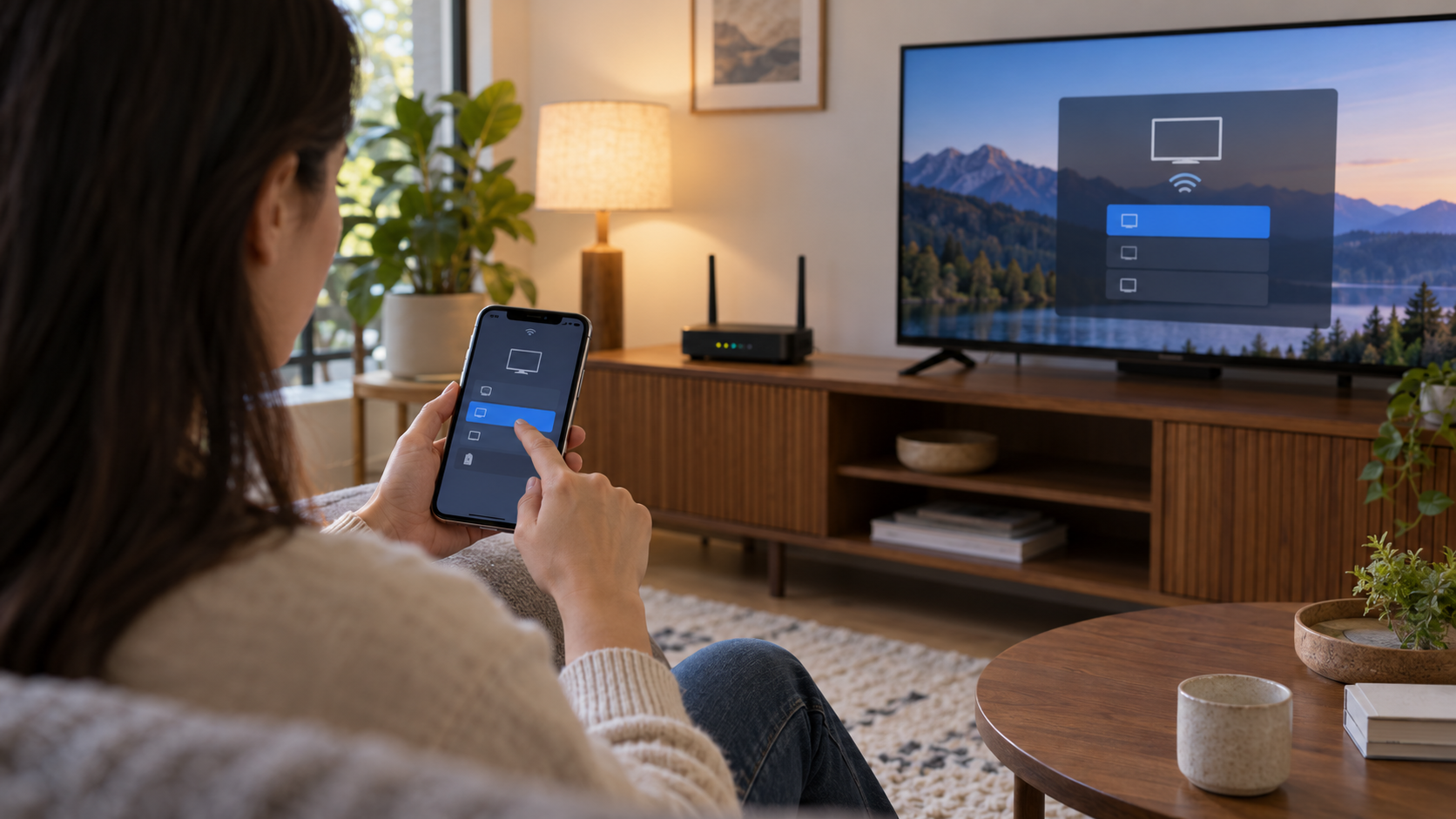
Sa iyong iPhone, buksan ang Control Center sa pamamagitan ng pag-swipe pataas mula sa kanang sulok sa itaas. I-tap ang I-salamin ang Screen Pumili ng Apple TV o smart TV na compatible sa AirPlay. Kung may lumabas na code sa telebisyon, ilagay ito sa iyong telepono. Dokumentasyon ng Apple sa AirPlay Inirerekomenda nito ang pagpapanatili ng mga device sa iisang network at paggamit ng mga na-update na bersyon ng system.
Para magpadala ng isang video o larawan lang, i-tap ang button na AirPlay sa loob ng app o gamitin ang menu ng pagbabahagi ng mga Larawan. Iniiwasan ng paraang ito ang pagpapakita ng mga notification at kadalasan ay mas stable. Kung hindi lumalabas ang TV, paganahin ang AirPlay sa mga setting nito, i-restart ang iyong router, at tingnan kung itinatago ng isang VPN o corporate network ang iyong lokal na address.
Kailan gagamit ng cable o adapter
Ang USB-C to HDMI o Lightning to HDMI adapter ay isang alternatibo kapag ang Wi-Fi ay siksikan, hindi compatible ang TV, o kailangan mo ng mas kaunting latency sa isang presentasyon. Gumamit ng sertipikadong adapter at HDMI cable na sumusuporta sa nais na resolution. Ang ilang Android device na may USB-C ay hindi nagpapadala ng video; ang port ay kailangang mag-alok ng DisplayPort Alt Mode o isang katumbas na function.
Hindi umaasa ang cable sa pagtuklas ng mga device sa network, ngunit maaaring mangailangan ito ng karagdagang kuryente at nililimitahan ang paggalaw. Para sa mahahabang presentasyon, ikonekta ang charger sa adapter kung may input para dito. Suriin din ang proteksyon ng nilalaman: ang ilang streaming app ay nagpapakita ng black screen sa mga hindi awtorisadong adapter.
Audio, resolusyon, at pagkaantala
Kung ang imahe ay lumabas nang walang tunog, suriin ang volume ng TV, ang napiling audio output, at kung ang telepono ay nakakonekta pa rin sa Bluetooth headphones. Sa mga laro, ang wireless mirroring ay maaaring makaranas ng lag; bawasan ang distansya sa router, gamitin ang 5 GHz band kung mayroon, at isara ang mabibigat na download. Ang pangwakas na kalidad ay depende rin sa resolution ng telepono, sa TV, at sa bandwidth.
Direktang nagpapadala ang Google Cast ng media sa receiver kapag compatible ang app, habang ang screen mirroring ay nagko-encode ng screen nang real time. Samakatuwid, maaaring maging pabago-bago ang isang naka-stream na video, at maaaring makaranas ng pagkautal ang isang mirrored video call. Para sa mga meeting, mas mainam ang feature na pagbabahagi na inaalok mismo ng app, kung available.
Pribasiya kapag ibinabahagi ang iyong screen
Bago magsimula, i-silent ang mga notification, isara ang mga banking app, messaging app, at password manager, at i-disable ang mga preview sa lock screen. Magpapatuloy ang pag-mirror hanggang sa i-tap mo ang Itigil ang streaming, Idiskonekta, o tapusin ang session. Sa TV sa hotel o sa bahay ng ibang tao, huwag tumanggap ng mga permanenteng pairing at alisin ang device sa listahan pagkatapos.
Kung may lumabas na hindi pamilyar na channel sa TV sa listahan, huwag itong piliin nang hindi kinukumpirma ang pangalan at network. Sa mga pampublikong network, iwasan ang pagpapadala ng sensitibong data. Para sa isang presentasyon, i-export lamang ang kinakailangang file o gumamit ng cable sa halip na ibahagi ang buong screen.
Ano ang gagawin kapag hindi lumalabas ang TV?
Magsimula sa pamamagitan ng pag-off at pag-on muli ng Wi-Fi sa iyong telepono. Kumpirmahin na pareho kayong nasa iisang network, i-restart ang iyong Chromecast o TV, at i-update ang Google Home, ang TV system, at ang streaming app. Pansamantalang i-disable ang VPN, proxy, at client isolation sa iyong router. Kung gumagana ang Google Cast para sa ibang tao sa parehong network, maaaring ang problema ay nasa mga lokal na pahintulot sa iyong telepono.
Sa iPhone, ipinapakita ng Mga Setting, Pangkalahatan, AirPlay, at Continuity ang mga opsyon na maaaring maglimita sa mga awtomatikong koneksyon. Sa isang smart TV, tingnan kung naka-enable ang AirPlay o Cast. Kung isa lang na app ang nabigo, kumonsulta sa help center ng serbisyo: ang mga lock ng karapatan sa rehiyon, plano, o streaming ay hindi nareresolba sa pamamagitan ng pag-restart ng network.
Mga Madalas Itanong
Kailangan ko ba ng Chromecast para makapag-stream mula sa Android?
Hindi naman kinakailangan. Ang ilang TV ay mayroon nang Google Cast built-in at lumalabas sa Google Home. Ang iba naman ay gumagamit ng sarili nilang mga protocol o nangangailangan ng cable. Tingnan ang manwal ng iyong TV para malaman kung aling standard ang sinusuportahan nito.
Maaari ko bang i-mirror ang isang iPhone sa anumang TV?
Ang iPhone ay nangangailangan ng Apple TV, smart TV na tugma sa AirPlay, o HDMI adapter. Ang mga TV na walang mga feature na ito ay maaaring makatanggap ng signal sa pamamagitan ng isang intermediary device.
Bakit lumilitaw ang isang itim na screen?
Maaaring harangan ng app ang pagkuha o pag-mirror dahil sa proteksyon ng nilalaman. Subukang gamitin ang built-in na streaming button ng serbisyo o isang opisyal na compatible na device, na nirerespeto ang availability sa rehiyon at ang iyong naka-subscribe na plano.
Gumagamit ba ng maraming mobile data ang screen mirroring?
Sa isang lokal na Wi-Fi network, ang trapiko ay karaniwang nakasentro sa pagitan ng telepono at TV, ngunit maaaring gumamit pa rin ng internet ang video. Sa pamamagitan ng shared mobile data, maaaring mataas ang konsumo; subaybayan ang iyong plano bago mag-play ng high-resolution na nilalaman.
Konklusyon
Para i-mirror ang iyong telepono sa iyong TV, pumili muna sa pagitan ng pag-cast ng isang app at pag-mirror sa buong screen. Tiyaking nasa parehong network ka, kumpirmahin ang compatibility, at protektahan ang mga notification bago magsimula. Nag-aalok ang Google Cast at AirPlay ng pinakamadaling karanasan kapag sinusuportahan ng TV ang protocol; Nireresolba ng mga HDMI adapter ang mga incompatibilities at binabawasan ang dependency sa Wi-Fi. Ang pagsunod sa mga pamantayang ito ay makakatulong sa iyong maiwasan ang mga random na pagtatangka at mahanap ang tamang paraan para sa bawat sitwasyon.






