Paano mabawi ang mga nabura na larawan sa iyong telepono: Google Photos at iPhone

Ang pagbura ng larawan ay hindi palaging nangangahulugan ng pagkawala nito kaagad. Ang Google Photos at ang iPhone Photos app ay nagtatago ng basurahan o album ng mga nabura na item sa loob ng limitadong panahon, ngunit ang takdang panahon at mga kundisyon ay nagbabago depende sa backup. Bago mag-install ng mga recovery app, suriin ang mga lokasyong ito, ang account na ginamit, at ang katayuan ng pag-synchronize. Ipinapakita ng sunud-sunod na gabay na ito kung ano ang gagawin sa Android at iPhone, kung saan hahanap ng mga karagdagang backup, at kung kailan hindi na posible ang pag-restore.

Magsimula sa basurahan at sa album ng mga tinanggal na item.
Sa Google Photos, buksan ang Library > Trash. Piliin ang larawan, i-tap ang Restore, at kumpirmahin. Ang mga naka-backup na larawan ay karaniwang nananatili sa basurahan nang hanggang 60 araw; ang mga hindi naka-back na item ay nananatili nang hanggang 30 araw, ayon sa kasalukuyang mga alituntunin sa tulong ng Google. Kapag naalisan ng laman ang basurahan o natapos na ang itinakdang panahon, permanenteng mabubura ang item mula sa serbisyo, at walang button na i-undo. Tingnan ang [link sa gabay sa tulong ng Google]. Opisyal na gabay sa bawat hakbang ng Google Photos para tingnan ang bersyon ng interface.
Sa iyong iPhone, buksan ang Photos, i-tap ang Collections, mag-scroll papunta sa Utilities, at pagkatapos ay i-tap ang Recently Deleted. Gamitin ang Face ID, Touch ID, o ang iyong passcode para i-unlock ang album, piliin ang larawan, at i-tap ang Recover. Ayon sa Apple, ang mga item ay itinatago doon sa loob ng 30 araw. Pagkatapos nito, aalisin ng system ang file mula sa album at iCloud Photos. Kung marami kang na-delete na larawan, gamitin ang Select at piliin ang Recover All para maiwasan ang makalimutang mga larawan.
Suriin kung na-save ang larawan o kung tinanggal lang ito mula sa device.
Maaaring mawala ang isang larawan sa grid nang hindi binubura. Sa Google Photos, tingnan ang Archive, maghanap ayon sa petsa, lokasyon, o bagay, at tiyaking naka-log in ka sa tamang account. Sa iPhone, tingnan ang Albums, Hidden, at Recently Added Items. Ang mga nakatagong larawan ay nangangailangan ng authentication at hindi lumalabas sa main view, ngunit kumukuha pa rin ng espasyo ang mga ito.
Tingnan din ang mga messaging app, social media, at mga file manager. Ang isang larawang ipinadala sa pamamagitan ng WhatsApp ay maaaring nasa isang hiwalay na folder; ang isang download sa browser ay maaaring nasa Downloads. Kung gumagamit ka ng SD card, buksan ang iyong file manager at hanapin ang DCIM o Pictures folder bago i-format ang card.
Paano i-recover ang mga larawan mula sa backup ng Google Photos
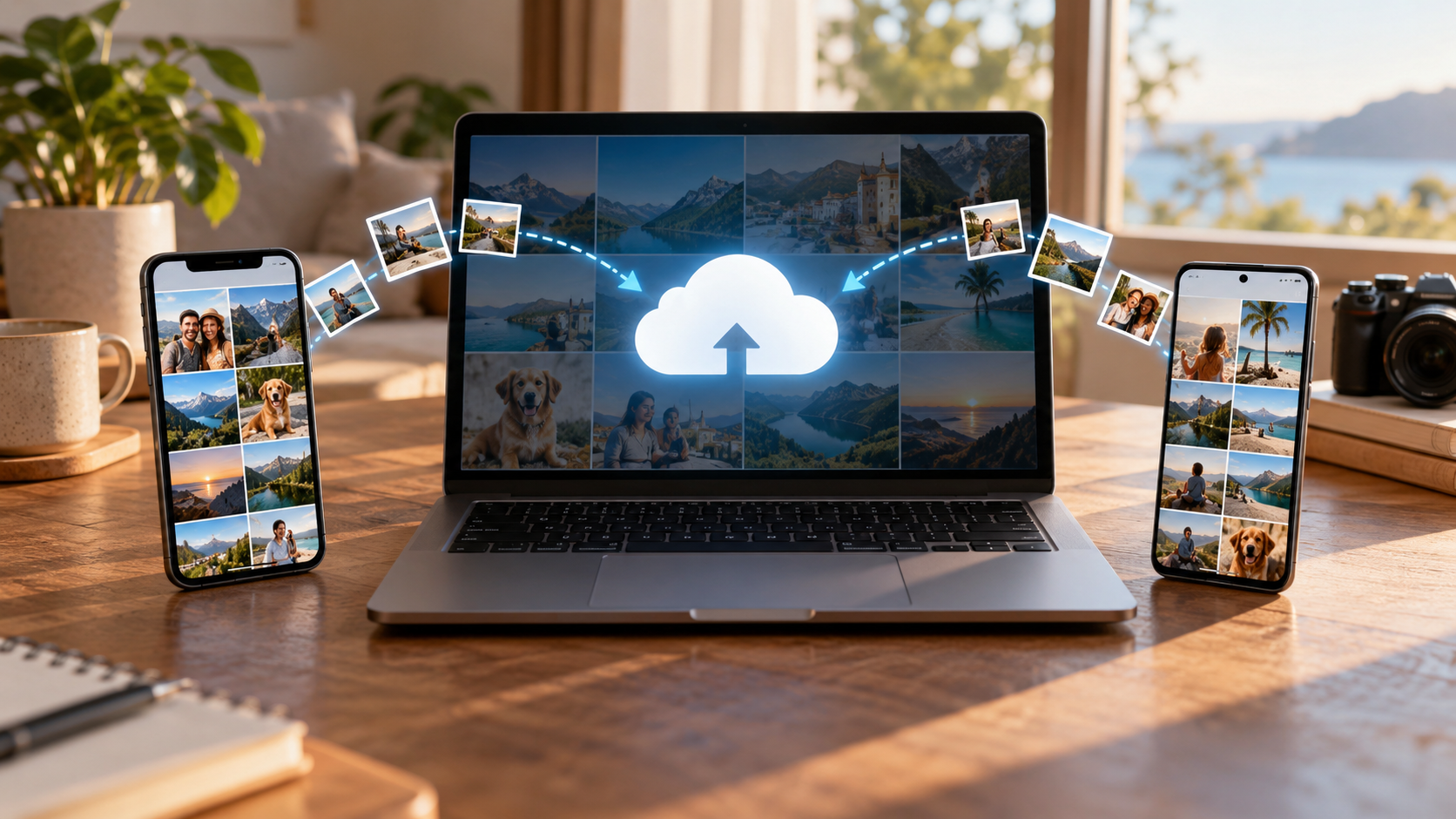
Buksan ang photos.google.com sa iyong computer o mobile browser at mag-sign in gamit ang parehong account. Ang web version ay makakatulong sa iyo na malaman kung ang larawan ay nasa cloud ngunit wala sa iyong device. Kapag nahanap mo na ang larawan, buksan ang three-dot menu at piliin ang Download. Sa Android, gamitin ang Save to device para gumawa ng bagong lokal na kopya.
Kung na-pause ang backup, tingnan ang petsa ng huling pag-sync sa iyong Google Photos profile. Ang mga larawang kinunan pagkatapos ng petsang iyon ay maaaring nasa iyong lumang telepono, memory card, o ibang app lang. Huwag burahin ang orihinal na device bago kopyahin ang mga folder. Maaari ring na-set up ang backup para sa ibang account, lalo na kapag may mga personal at pangtrabahong account sa iisang telepono.
Ang mga item na nabura sa isang naka-sync na device ay nawawala sa lahat ng iba kapag nakumpirma na ang pagbura. Iwasan ang pag-restore ng larawan sa maraming lokasyon at pagkatapos ay mabilis na pagbura ng mga duplicate: maaaring maulit ang pagbura dahil sa pag-sync. Pagkatapos mabawi, gumawa ng kopya sa isang computer o external drive at hintaying makumpleto ang icon ng pag-backup.
Paano i-recover ang mga larawan mula sa iCloud at iPhone
Sa Mga Setting > [iyong pangalan] > iCloud > Mga Larawan, kumpirmahin na naka-on ang Sync This iPhone. Kung naka-off ang pag-sync, maaaring nasa ibang Apple device, nasa backup ng computer, o nasa lumang export ang larawan. Pumunta sa icloud.com/photos para tingnan ang cloud library na may parehong Apple ID.
Kung gumagamit ka ng iCloud Photos, ang pagbura ng isang larawan sa isang device ay ginagaya ang aksyon sa iba mo pang mga device, ngunit ang album na Recently Delete ay nag-aalok ng 30-araw na palugit. Sa isang iPhone na may limitadong storage, pinapanatili ng opsyong Optimize Storage ang mas maliliit na bersyon sa device at ang mga orihinal sa cloud; maghintay para sa isang matatag na koneksyon upang i-download ang buong bersyon.
May sarili itong folder na Recently Delete ang Files app. Kung ang larawan ay inilipat sa isang ZIP file, isang external drive, o isang lokal na folder, buksan ang Files > Browse > Recently Delete at i-recover ang dokumento. Magkahiwalay ang Photos album at ang Files trash can.
Kapag ang mga recovery app ay hindi gaanong nakakatulong
Ang mga tool na nangangakong maibabalik ang anumang larawan ay nangangailangan ng pag-iingat. Sa mga modernong cell phone, ang storage ay naka-encrypt, at mabilis na maaaring patungan ng system ang mga na-release na block. Maraming app ang nagpapakita lamang ng mga thumbnail na mayroon na sa cache, humihiling ng malawak na access sa mga larawan, o nagcha-charge bago ipakita ang resulta. I-install lamang mula sa mga opisyal na store, basahin ang mga pahintulot, at iwasan ang pagbibigay ng access sa mga contact, mensahe, o accessibility nang hindi kinakailangan.
Kung ang file ay nasa isang naaalis na SD card, itigil ang paggamit nito sa sandaling mapansin mo ang pagbura. Huwag kumuha ng mga bagong larawan o i-format ang card. Sa isang computer, maaaring makahanap ang isang recovery tool ng mga fragment, ngunit ang resulta ay depende sa file system at kung na-overwrite na ang espasyo. Para sa mga hindi na mapapalitan na larawan, mas ligtas ang isang espesyal na lab kaysa sa maraming pagtatangka sa bahay.
Paano maiwasan ang karagdagang pagkalugi
Paganahin ang awtomatikong pag-backup, ngunit kumpirmahin ang account, folder, at kalidad na iyong napili. Minsan sa isang buwan, buksan ang ilang mga kamakailang larawan sa cloud at magsagawa ng pagsubok sa pag-download. Magtabi ng pangalawang kopya sa iyong computer o external drive, at huwag gamitin ang parehong drive para iimbak ang parehong kopya at ang backup. Sa iPhone, tingnan ang katayuan ng iyong iCloud at ang magagamit na espasyo; sa Android, tingnan kung kasama sa Google Photos ang mga folder ng WhatsApp at camera.
Mga Madalas Itanong
Maaari ko bang mabawi ang isang larawang nabura mahigit 30 araw na ang nakalipas?
Marahil, kung may ibang kopya sa isang backup, computer, card, chat, o cloud service. Ang mga item na hindi na-backup ng iPhone at mga hindi na-backup na item sa Google Photos ay hindi na mag-aalok ng mga opsyon sa pag-restore pagkatapos ng itinakdang oras.
Ang pag-restore ba ng isang larawan sa Google Photos ay magbabalik nito sa gallery?
Karaniwan, bumabalik ito sa iyong Google Photos library at sa orihinal na album. Para masiguro ang lokal na kopya, buksan ang larawan at gamitin ang "I-save sa device." Maaaring mag-iba ang folder na ginawa depende sa tagagawa.
Pinapanatili ba ng iCloud ang mga nabura na larawan sa lahat ng device?
Oo, kapag naka-enable ang iCloud Photos. Naka-sync ang pagbura, ngunit ang pagbawi sa pamamagitan ng album na Kamakailang Nabura ay nalalapat din sa naka-sync na library.
Ligtas bang magbigay ng ganap na access sa isang recovery app?
Magbigay lamang ng mga kinakailangang pahintulot at piliin ang mga opisyal na pamamaraan. Ang malawak na pag-access ay maaaring maglantad ng mga larawan, dokumento, at metadata sa isang hindi kilalang developer.
Kapag nagpapalit ng device, panatilihing naka-on ang iyong lumang telepono hanggang sa makumpirma mo ang pag-synchronize. Kung ibebenta o ire-restore mo ang iyong device, i-export muna ang mga orihinal na larawan, tingnan ang mga petsa at pangalan ng file, at pagkatapos ay tanggalin ang account. Pinipigilan ng pag-iingat na ito ang pagkalito sa isang thumbnail na available sa cloud at sa full-resolution na file.
Pagkatapos ng pagbawi, palitan ang pangalan ng na-export na folder gamit ang petsa at panatilihing buo ang orihinal. Pipigilan ka nito na aksidenteng mapalitan ang isang high-resolution na bersyon ng isang naka-compress na kopya.
Konklusyon
Una, hanapin ang tamang trash folder, kumpirmahin ang account, at tingnan kung ang larawan ay na-archive o na-save sa ibang folder. Nag-aalok ang Google Photos at iPhone ng malinaw na window para sa pag-restore, ngunit hindi ito walang katiyakan. Pagkatapos ma-recover, gumawa ng pangalawang kopya at subukan ang backup. Kapag natapos na ang limitasyon sa oras at wala nang ibang kopya, ang paggigiit sa mga miracle app ay maaaring magpataas ng panganib nang hindi naibabalik ang file.