
Paano gamitin ang data saving sa Android at iPhone

Maaaring ubusin ng mga high-resolution na video, video call, at awtomatikong update ang iyong mobile data plan nang hindi mo namamalayan. Kapag naubusan na ang iyong data allowance, binabawasan ng iyong carrier ang bilis o naniningil nang higit pa, na nagpapahirap sa mga simpleng gawain. Nakakatulong ang data saving mode na kontrolin ang paggamit na ito sa pamamagitan ng paglilimita sa aktibidad sa background at pagbibigay-priyoridad sa mga koneksyon sa Wi-Fi.
Hindi hinaharangan ng feature na ito ang internet access o pinapalitan ang isang wastong data plan. Binabago nito ang gawi ng app, pinapabagal ang mga synchronization, at maaaring mabawasan ang kalidad ng imahe at video. Ipinapaliwanag ng gabay na ito kung paano ito i-activate sa Android at iPhone, kung aling mga eksepsiyon ang dapat i-configure, kung paano sukatin ang paggamit, at kung paano maiiwasan ang agresibong pag-save ng data na makagambala sa pag-browse, trabaho, o mahahalagang mensahe.
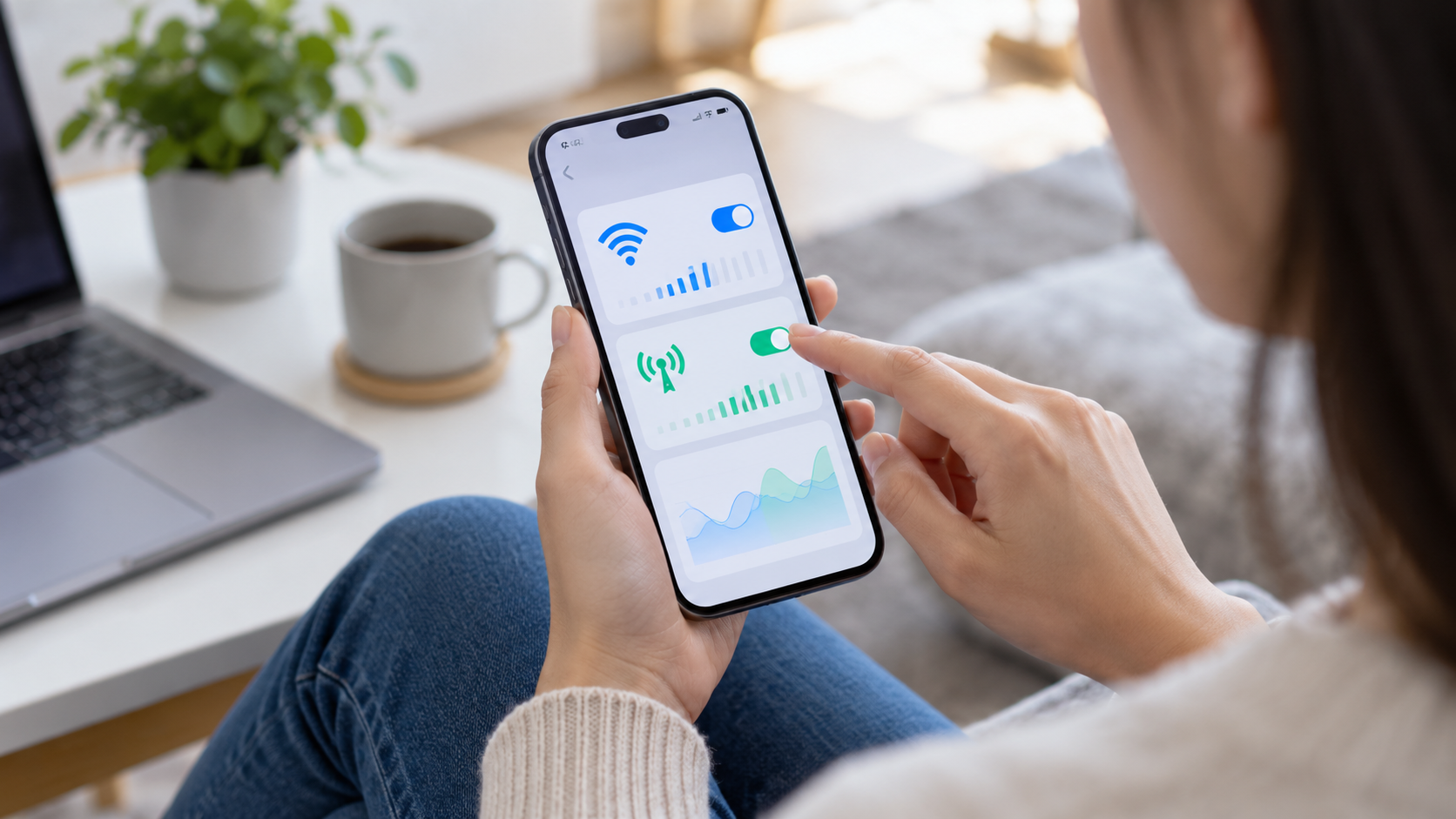
Ano ang ginagawa ng data saving mode?
Sa Android, binabawasan ng Data Saver ang aktibidad ng background app. Maaaring maghintay ang isang app na buksan mo ito para i-refresh ang iyong feed, mag-download ng mga larawan, o mag-sync ng mga file. Sa iPhone, inilalapat ng Low Data Mode ang mga katulad na panuntunan sa iyong mobile network at napiling Wi-Fi: maaaring ma-pause ang mga awtomatikong update at backup, at maaaring bumaba ang kalidad ng streaming.
Hindi pinipigilan ng mga mode na ito ang normal na paggamit ng application na kasalukuyang nasa screen. Kung magbubukas ka ng mapa, manonood ng video, o magsisimula ng tawag, magpapatuloy ang telepono sa paglilipat ng data. Ang feature na power saving ay idinisenyo upang maiwasan ang hindi nakikitang pagkonsumo ng data sa pagitan ng mga gawain, hindi upang gawing libre ang isang aktibidad na nangangailangan ng maraming mapagkukunan.
Paano i-activate sa Android
Bukas Mga Setting > Network at internet > Pangtipid ng data O kaya hanapin ang “data saver” sa Settings search bar. I-activate ito. Paggamit ng Ekonomiya ng Datos. Sa ilang mga interface, ang landas ay Mga Setting > Mga Koneksyon > Paggamit ng Data > Pangtipid ng Data. Nag-iiba-iba ang pangalan at posisyon sa pagitan ng Pixel, Samsung, Motorola, Xiaomi, at iba pang mga tagagawa.
Pagkatapos itong i-activate, paganahin ang opsyong payagan ang walang limitasyong paggamit. Piliin lamang ang mga app na kailangang makatanggap ng agarang mga alerto, tulad ng mga mensahe, pagpapatotoo, transportasyon, o pagsubaybay sa seguridad. Ang isang awtorisadong app ay maaaring kumonsumo ng data sa background kahit na naka-enable ang power saving. Suriin ang listahan pagkatapos ng ilang araw; ang mga nakalimutang eksepsiyon ay nagpapawalang-bisa sa ilan sa mga benepisyo.
Sa panel ng paggamit ng data, magtakda ng babala at, kung pinapayagan ito ng iyong carrier, isang buwanang limitasyon. Ipinapakita ng Android kung aling mga app ang gumamit ng pinakamaraming data at sa anong panahon. Ihambing ang mga numero sa billing cycle ng iyong carrier, dahil maaaring magsimulang magbilang ang iyong telepono sa ibang petsa. Ayusin ang simula ng cycle upang maging makatuwiran ang alerto.
Paano i-activate sa iPhone
Para sa mobile network, buksan Mga Setting > Cellular > Mga Opsyon sa Cellular Data at isaaktibo Mababang Mode ng Data. Para kumonekta sa isang Wi-Fi network, i-tap ang Mga Setting > Wi-Fi, Pindutin ang button ng impormasyon sa tabi ng network at i-activate ang parehong mode. Ang setting ay indibidwal: maaaring i-on ang power saving sa home Wi-Fi at i-off sa mabilis na network ng trabaho.
Maaaring i-pause ng iPhone ang mga backup ng iCloud, awtomatikong pag-update, at ilang gawain sa pag-sync. Kung gumagamit ka ng iCloud Photos, kumpirmahin na updated ang iyong library bago umasa sa backup habang naglalakbay. Ipagpapatuloy ng system ang paggana kapag naka-off ang power saving mode o kapag nakatagpo ng mga angkop na kondisyon, ngunit walang garantiya na mangyayari ito kaagad.
Pumili ng mga eksepsiyon para hindi mo makaligtaan ang mga alerto.
Ang sobrang pagtitipid ng data ay maaaring makapagpaantala ng login code, mensaheng pang-emergency, o abiso sa paglalakbay. Sa Android, isama ang mahahalagang messaging at authentication app sa unrestricted use list, ngunit huwag nang isama ang social media, app store, at mga laro. Sa iPhone, tingnan ang mga notification at panatilihing aktibo ang mobile data para sa mga app na kailangang gumana kapag wala ka sa Wi-Fi.
Huwag paganahin ang lahat para sa kaginhawahan. Ang bawat exception ay nagbibigay-daan sa pag-synchronize sa background at maaaring magpataas ng pagkonsumo ng data. Subukan ito: i-activate ang power saving mode, i-lock ang screen, at hilingin sa isang taong pinagkakatiwalaan mo na magpadala ng mensahe. Kung huli ang pagdating ng notification, suriin lamang ang kinakailangang app at huwag i-disable ang buong mode.
Bawasan ang paggastos sa loob ng app.
Paganahin lamang ang awtomatikong pag-download ng media sa Wi-Fi sa mga messaging app. Sa mga serbisyo ng video, piliin ang awtomatiko o mababang kalidad para sa mga mobile network at i-disable ang autoplay. Para sa musika at mga podcast, mag-download ng mga episode sa bahay. Maaaring i-save ang mga mapa offline bago ang isang biyahe; maiiwasan nito ang paulit-ulit na paglo-load ng mga kalye at mga imahe.
Ang mga platform ng social media ay kadalasang may mga opsyon para makatipid ng data, mabawasan ang mga preview ng video, o mapigilan ang paglo-load ng high-resolution na media. Nag-aalok ang mga browser ng data-saving mode sa ilang bersyon, ngunit iniiwasan ang mga hindi kilalang extension na humaharang sa lahat ng trapiko. Maaaring mabawasan ng compression ang kalidad at hindi kapalit ng pag-iingat tungkol sa mga malisyosong website.
Kontrolin ang pag-synchronize, mga update, at mga backup.
Sa Android, buksan ang iyong Google account at suriin kung aling mga serbisyo ang awtomatikong nagsi-sync. I-disable lamang ang mga item na maaari mong manu-manong i-update, tulad ng mga contact mula sa isang lumang account. Huwag i-pause ang pag-sync ng authentication, mahahalagang contact, o mga work file nang hindi alam kung paano ibalik ang mga ito. Sa iPhone, tingnan ang Mga Setting > Pangkalahatan > Pag-refresh ng Background App At iwanang aktibo ang mga kinakailangang aplikasyon.
Mahalaga ang mga pag-update at pag-backup ng system at dapat gawin sa pamamagitan ng Wi-Fi. Kung hindi nag-update ang iyong telepono nang ilang araw, ikonekta ito sa isang maaasahang network at hayaang mag-charge. Ang naantalang pag-backup ay maaaring mas mahal kaysa sa data na na-save, lalo na bago palitan o i-restore ang iyong device.
Paano sukatin kung gumana ang ekonomiya
Tandaan ang iyong paggamit bago i-activate ang mode at ihambing ito pagkatapos ng pitong buong araw. Suriin ang dashboard ng iyong carrier, dahil maaaring magkaiba ang bilang ng data ng iyong telepono at carrier. Kung bahagyang bumaba lang ang paggamit, maghanap ng app na nagpapatugtog ng mga video, nagba-back up ng mga larawan, o gumagamit ng mga serbisyo sa lokasyon sa background. Kung malaki ang pagbaba nito at naantala ang mga mensahe, magdagdag ng partikular na exception.
Isaalang-alang ang konteksto. Ang isang linggo sa bahay, na nakakonekta sa Wi-Fi, ay hindi katumbas ng paggamit habang naglalakbay. Magsukat muli sa panahon ng pag-commute at pagtawag. Ang layunin ay panatilihing tumatakbo ang mga mahahalagang serbisyo nang may pinakamababang posibleng konsumo, hindi para maabot ang isang takdang bilang.
Mga karaniwang problema at solusyon
Kung huminto sa pag-update ang isang app, kumpirmahin na naka-enable ang power saving mode at nakatakda ito sa restricted use. Suriin din ang mga pahintulot sa airplane mode, coverage, at background data. Kung maging unstable ang isang video call, pansamantalang i-disable ang power saving mode o kumonekta sa Wi-Fi. Kapag tapos na, muling i-enable ang power saving mode para hindi mo makalimutan ang setting.
Kung ang iyong telepono ay kumokonsumo ng data kahit na naka-enable ang power saving mode, tingnan ang data panel para sa bawat app at hanapin ang mga upload, backup, o manual update. Ang isang app na nakabukas sa screen ay maaari pa ring kumokonsumo ng data nang normal. I-restart ang iyong telepono pagkatapos baguhin ang maraming setting upang matiyak na babasahin muli ng lahat ng serbisyo ang mga configuration.

Mga Madalas Itanong
Nakakapagpabagal ba ng internet ang pagtitipid ng data?
Maaari nitong ipagpaliban ang mga gawain sa background at bawasan ang kalidad ng media, ngunit hindi nito kinakailangang limitahan ang bilis ng aktibidad na iyong ginagamit. Ang persepsyon ay nakadepende sa network, sa application, at sa mga na-configure na exception.
Maaari ko bang iwanang naka-on ang mode palagi?
Oo, basta't pinapayagan ang mga mensahe, pagpapatotoo, at iba pang mahahalagang alerto. Suriin ang listahan kapag nag-i-install ng bagong app o nagpapalit ng carrier.
Pinipigilan ba ng mode na ito ang mga karagdagang singil sa data?
Walang garantiya. Ang isang manu-manong sinimulang aktibidad ay maaaring kumonsumo ng maraming data, at ang carrier ang nagtatakda ng mga singil. Gamitin ang limitasyon at dashboard ng iyong carrier bilang karagdagang sanggunian.
Bakit hindi pa tapos ang backup?
Maaaring huminto ang backup mode hanggang sa mahanap nito ang Wi-Fi o kaya ay ma-disable. Ikonekta ang device sa isang maaasahang network, i-charge ang baterya, at kumpirmahin na kumpleto na ang backup.
Konklusyon
Ang data saving mode ay pinakakapaki-pakinabang kapag isinama sa mga setting ng in-app. I-activate ito, pahintulutan lamang ang mga mahahalagang serbisyo, mag-download ng media gamit ang Wi-Fi, at subaybayan ang paggamit ayon sa tamang cycle. Sa ganitong paraan, mababawasan mo ang mga hindi nakikitang paglilipat nang hindi nawawala ang mga mensahe, backup, o mahahalagang resources habang naglalakbay.
Mga opisyal na mapagkukunan: Tulong sa Android sa pag-save ng data e Mababang Mode ng Data sa iPhone.






