
Како уштедети батерију на Андроиду и иПхонеу без искључивања свега.
Када се батерија испразни пре краја дана, најчешћа реакција је искључивање свега. Ово решава проблем на неколико сати, али чини телефон мање корисним. Бољи резултат долази од идентификовања највећих потрошача енергије, смањења активности које не користите и одабира режима уштеде енергије који је одговарајући за тај тренутак. Андроид и ајфон имају уграђене алате за ово без инсталирања сумњивих “оптимизатора”.
Опције се разликују у зависности од произвођача, верзије система и стања батерије. Стога су називи испод само за референцу. Прочитајте шта се појављује на вашем уређају и посматрајте утицај након сваког подешавања. Циљ је пронаћи равнотежу између трајања батерије, обавештења и перформанси.

Откријте ко троши енергију.
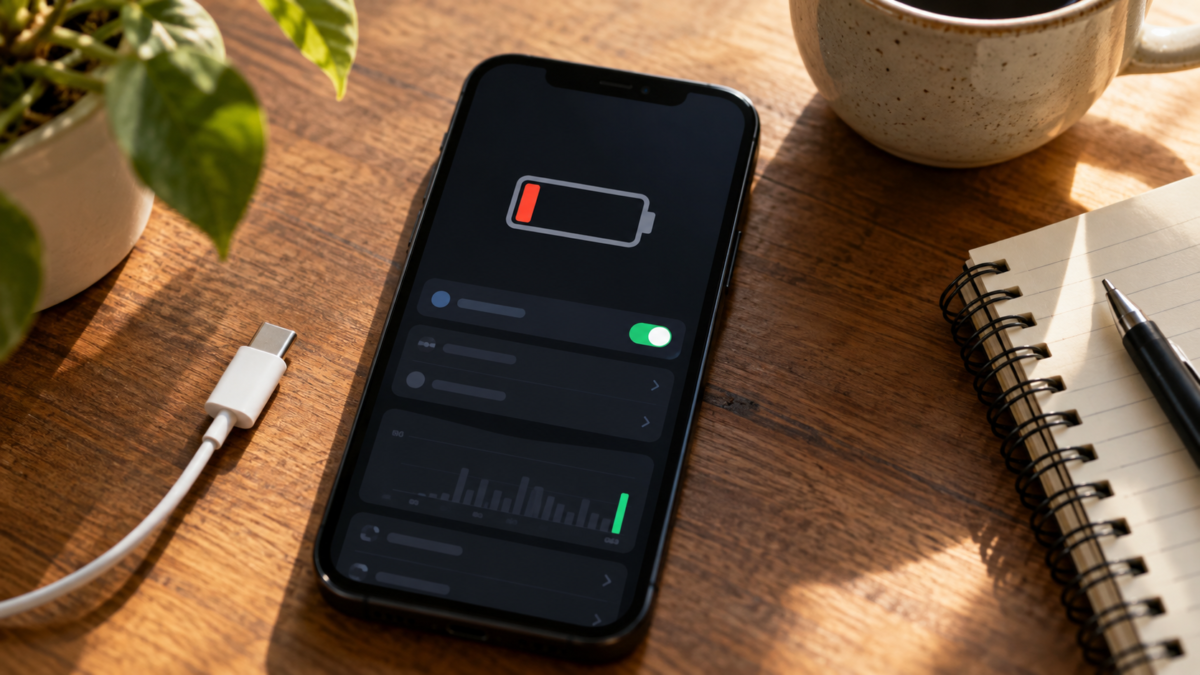
На Андроиду отворите Подешавања > Батерија и потражите Потрошња батерије. Графикон приказује анализирани период и наводи апликације, екран, мобилну мрежу и друге категорије. Додирните ставку да бисте видели да ли се коришћење одвијало у првом плану или у позадини. На iPhone-у отворите Подешавања > Батерија и пребацујте се између последњих 24 сата и последњих дана. Додирните траке да бисте повезали коришћење са временом дана.
Апликација која се појављује на врху не представља аутоматски проблем. Видео снимци, прегледање и игре троше енергију јер обављају захтеван задатак. Знак упозорења је апликација коју сте једва отворили, али остаје активна у позадини, континуирано користи услуге локације или приказује бројна обавештења. Упоредите њену употребу са вашим уобичајеним обрасцем пре него што ограничите било шта важно.
Подешавања која раде на било којој платформи.
Водите рачуна о екрану.
Смањите осветљеност у затвореном простору и користите аутоматско подешавање осветљености ако вам одговара. Скратите време гашења екрана, али одржавајте удобан интервал читања. Анимиране позадине, високе брзине освежавања и подешавања увек укљученог екрана могу повећати потрошњу енергије; онемогућите их само ако то има смисла за вашу рутину.
Контролне везе и сигнал.
У подручју без покривености, уређај покушава да пронађе мрежу и може да користи више података. Када знате да ћете бити без сигнала дуже време, користите режим рада у авиону и поново активирајте Wi-Fi ако постоји овлашћена мрежа. Искључите Bluetooth, услуге локације или хотспот када нису потребни. Избегавајте да остављате хотспот укључен након дељења интернет везе.
Смањите број обавештења
Свако упозорење осветљава екран, користи вибрацију и буди процесе. Задржите обавештења за поруке, позиве и аутентификацију, али утишајте промоције и групе које могу да чекају. На Андроиду користите Подешавања > Обавештења; на иПхоне-у отворите Подешавања > Обавештења и конфигуришите режиме Заказани резиме или Фокус.
Како уштедети батерију на Андроиду
Користите уштеду батерије
У Подешавањима > Батерија, омогућите Уштеда батерије Када вам је потребно продужити пуњење, систем може ограничити активности у позадини, смањити визуелне ефекте, одложити синхронизације и онемогућити неке функције. Можете заказати да се режим покрене на одређеном проценту или га ручно укључити пре путовања.
Андроид такође нуди Прилагодљива батерија Код многих модела, учи које апликације мање отварате и смањује њихову активност, али може одложити обавештења. Званични водич за Андроид описује уштеду батерије., и Подршка за Pixel објашњава адаптивну батерију.. Ако је важна порука одложена, уклоните апликацију из ограничења или користите изузетак.
Пажљиво ограничите апликације.
На екрану за коришћење батерије отворите апликацију са прекомерном активношћу и изаберите опцију као што је Оптимизовано или Ограничено. Банкарске апликације, апликације за размену порука, сатови, ВПН-ови и апликације за аутентификацију могу морати да раде у позадини. Након што извршите промену, тестирајте пријем обавештења и позива. Деинсталирајте апликације које не користите; ограничавање десетина апликација без разумевања њихове функције отежава дијагнозу.
Како уштедети батерију на вашем iPhone-у
Активирајте режим мале потрошње енергије
На вашем iPhone-у отворите Подешавања > Батерија и укључите га. Режим мале потрошње енергије. Такође га можете додати у Контролни центар или питати Сири. Систем смањује активности као што су ажурирања у позадини, аутоматска преузимања, преузимање е-поште и неки визуелни ефекти. Екран се може брже закључати, а 5G може бити ограничен на компатибилним моделима.
Режим се деактивира након што iPhone достигне висок ниво напуњености, па га поново активирајте ако вам је и даље потребно дуже трајање батерије. Еплова документација наводи смањене функције. Он објашњава да понашање може да варира. Ако апликација треба да ажурира податке у реалном времену, боље је направити свесни изузетак него трајно ограничити све.
Проверите здравље и пуњење.
У Подешавањима > Батерија, отворите Здравље и пуњење батерије Да бисте проверили максимални капацитет и сервисна упозорења. Истрошена батерија траје краће чак и уз исправна подешавања. Пуњење у веома топлом окружењу убрзава хабање; држите свој iPhone проветреним, избегавајте да га остављате на директној сунчевој светлости и уклоните чврсто приањајућу футролу током интензивног пуњења.
Шта не треба радити
Избегавајте апликације које обећавају да ће удвостручити век трајања батерије присилним затварањем процеса. Оне могу трошити енергију приказивањем огласа, захтевањем прекомерних дозвола и поновним отварањем истих апликација. Такође, нема потребе да потпуно испразните батерију да бисте “калибрисали” модерни телефон. Користите компатибилне пуњаче и каблове, замените оштећену додатну опрему и будите опрезни са адаптерима који се прегревају.
Не онемогућавајте безбедносна ажурирања, локацију за хитне случајеве или важна упозорења само да бисте себи купили неколико минута. Направите резервну копију фотографија и датотека пре него што уклоните апликацију. Наш водич за... Аутоматско прављење резервних копија фотографија Помаже у ослобађању простора без губитка успомена.
Како креирати профил за путовање
Пре него што кренете, напуните уређај и преузмите мапе, информације о летовима и музику. Подесите функцију „Уштеда батерије“ да се покреће раније, смањите број обавештења и понесите поуздан пуњач. У авиону користите режим рада и поново укључујте Wi-Fi или Bluetooth само када је то дозвољено. У подручју без сигнала, радије користите режим рада у авиону него да остављате телефон да сатима тражи мрежу.
Након доласка, поново активирајте мобилну мрежу и проверите синхронизацију, сат и позиве. Ако је апликација за превоз застарела, отворите је на безбедној мрежи пре него што вам затреба. Уштеда батерије треба да подржи ваш план путовања, а не да замени резервни извор напајања.
Често постављана питања
Да ли је боље искључити Wi-Fi да бисте уштедели новац?
Ако постоји позната Wi-Fi мрежа, може потрошити мање енергије него слаба мобилна веза. Најбоље је искључити све што се не користи и избегавати стално тражење мрежа. Пратите извештај о батерији.
Да ли штедња батерије оштећује ваш мобилни телефон?
Не. Мења задатке и перформансе док је активан. Нека упозорења могу бити одложена, а одређене функције могу бити привремено ограничене. Онемогућите режим када вам је потребна тренутна синхронизација.
Зашто се батерија испразнила иако нисам користио телефон?
Слаб сигнал, континуирано праћење локације, синхронизација, увек укључен екран или текуће ажурирање могу објаснити пражњење батерије. Проверите извештај апликације и поново покрените уређај ако је пражњење почело изненада.
Када треба да заменим батерију?
Размислите о замени батерије када систем показује смањен капацитет, неочекивана гашења или век трајања батерије који није компатибилан са вашом употребом. Потражите овлашћену помоћ и затражите дијагнозу пре куповине дела.
Закључак
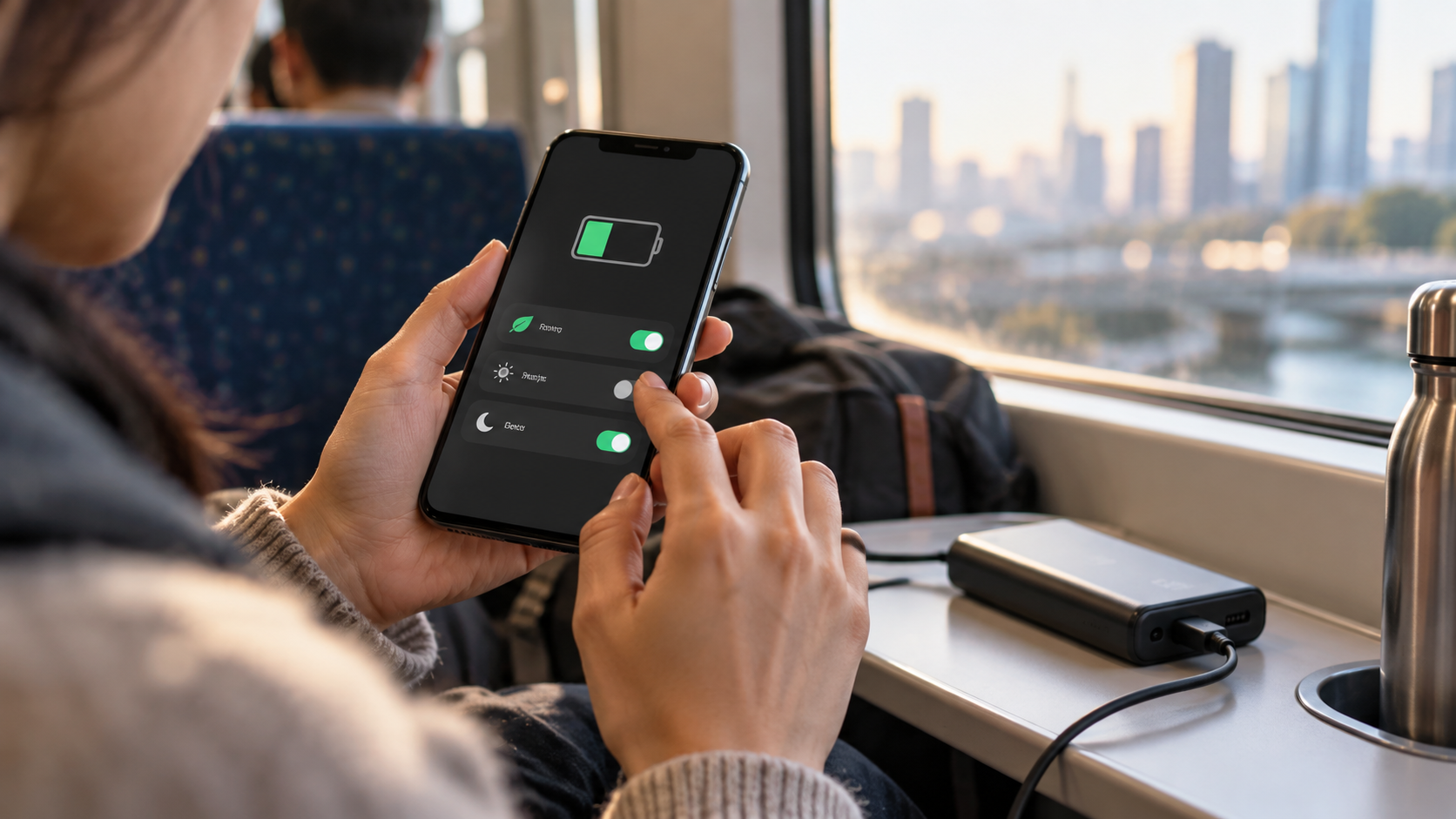
Штедња батерије је процес посматрања. Користите изворне извештаје, брините о екрану, управљајте везама и примењујте режиме уштеде енергије када је то логично. Направите изузетке за комуникацију, безбедност и аутентификацију, заштитите телефон од прегревања и замените заиста истрошену батерију. На овај начин, Андроид и иПхоне остају практични током напорног дана, путовања или у ванредним ситуацијама.






